1、首先我们打开ps2019,并导入图片素材。
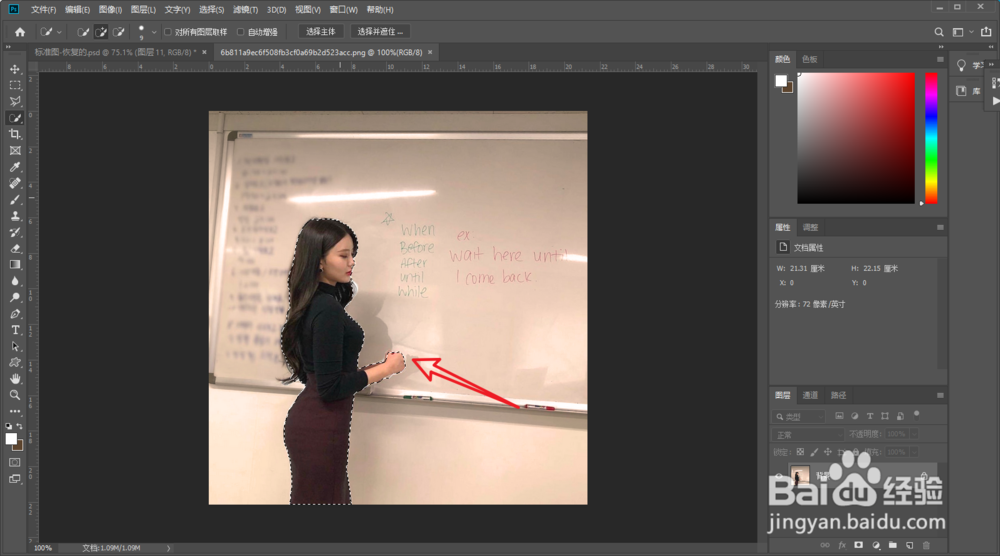
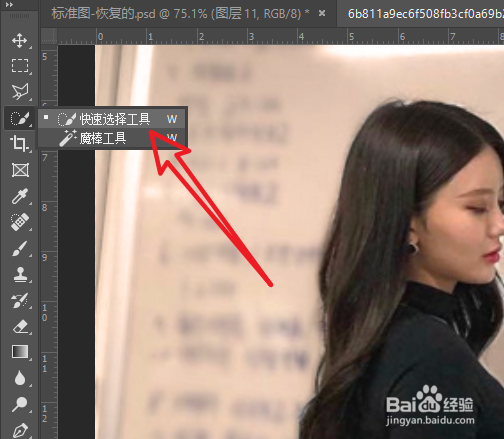
2、在左侧工具栏中选中快速选择工具。
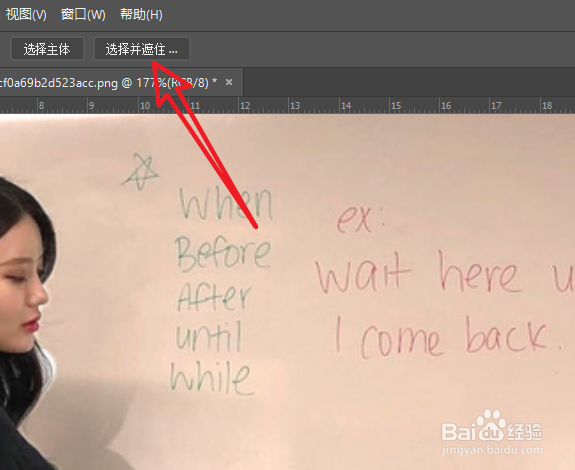
3、然后在上方点击选择并遮住按钮。
4、选择之后默认是洋葱皮视图,我们将透明度调高。
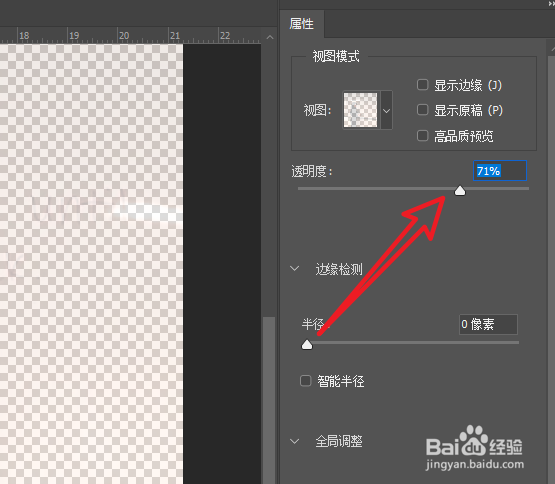
5、然后用快速选择工具在画布中绘制抠图区域,再用图中的参数进行微调。
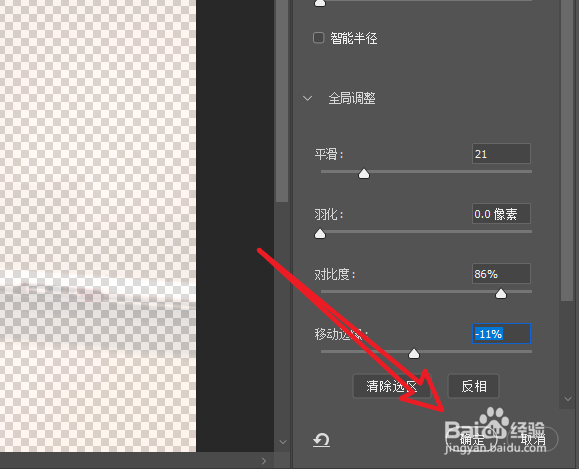
6、调整完成之后,我们需要点击确定,图中被抠出的人物区域就被选中并创建了一个蒙版。
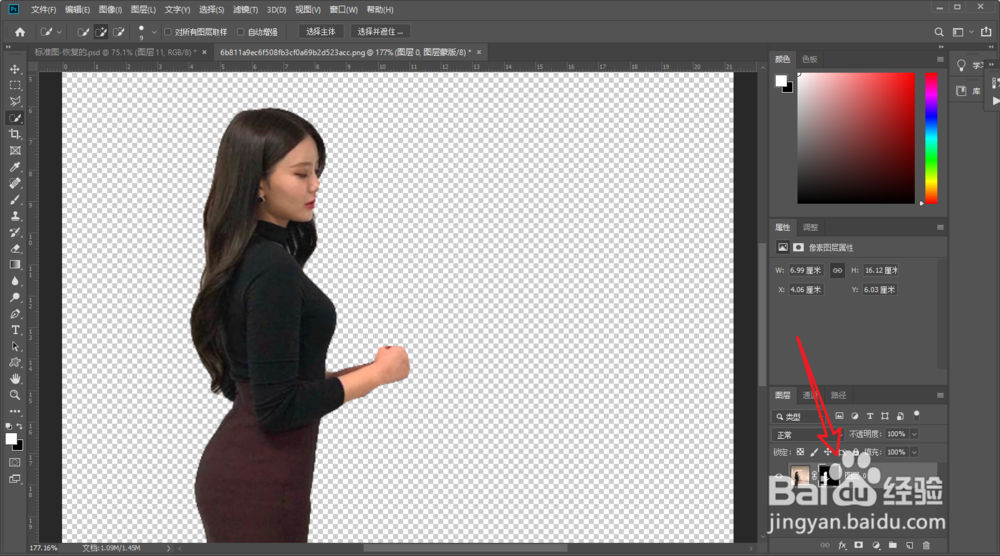
7、总结:
1.打开ps并导入素材。
2.使用快速选择工具中的选择并遮住按钮。
3.绘制抠图区域,并使用参数进行微调。
4.点击确定创建蒙版。
时间:2026-04-22 08:43:24
1、首先我们打开ps2019,并导入图片素材。
2、在左侧工具栏中选中快速选择工具。
3、然后在上方点击选择并遮住按钮。
4、选择之后默认是洋葱皮视图,我们将透明度调高。
5、然后用快速选择工具在画布中绘制抠图区域,再用图中的参数进行微调。
6、调整完成之后,我们需要点击确定,图中被抠出的人物区域就被选中并创建了一个蒙版。
7、总结:
1.打开ps并导入素材。
2.使用快速选择工具中的选择并遮住按钮。
3.绘制抠图区域,并使用参数进行微调。
4.点击确定创建蒙版。
