1、右击电脑屏幕任务栏右边的小喇叭图标,点击“录音设备”。
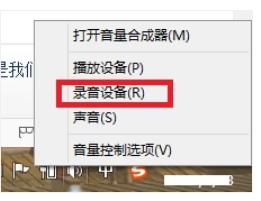
2、点击“麦克风”,点击右下角“属性”。进入麦克风属性,点击“级别”。

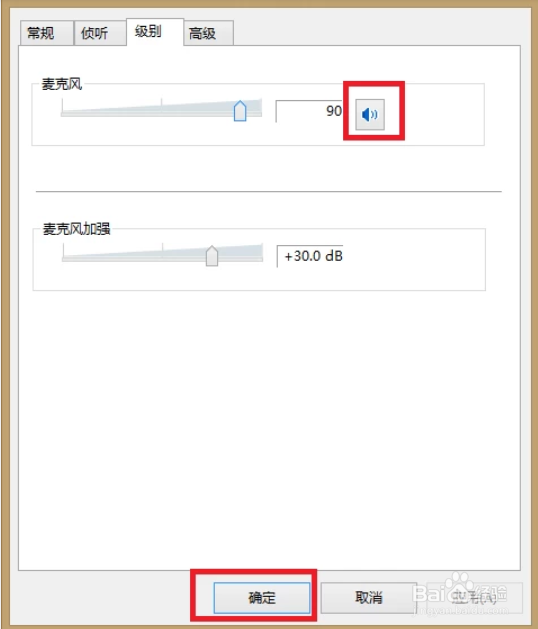
3、将“麦克风”音量调到最大,”麦克风加强“调到最小。如果麦克风小喇叭上有红叉,证明麦克风被静音,点击麦克风上的红叉取消静音。点击应用,点击确定即可。
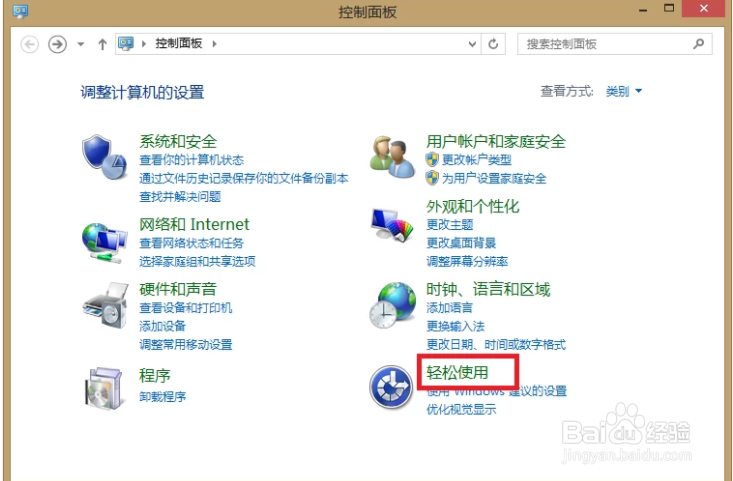
4、然后用系统自带的录音测试一下是否有声音,点击“开始”,点击“控制面板”,点击“轻松应用”。
5、点击“语音识别”,点击“设置麦克风”,选择“头戴式麦克风”,点击“下一步”。
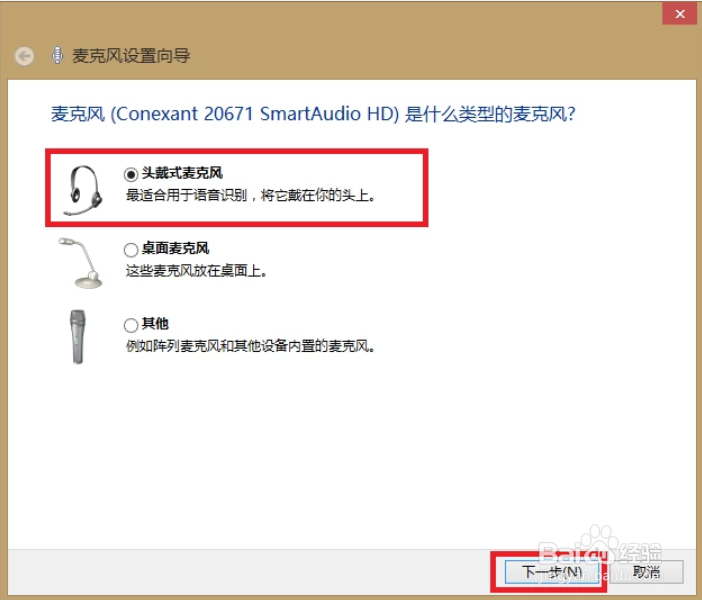
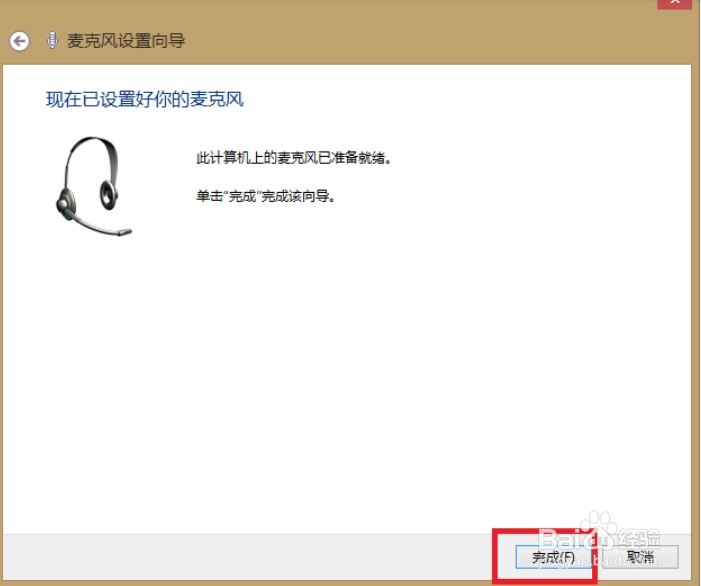
6、提示正确的麦克风放置位置,点击下一步。根据页面提示调整麦克风音量,进行语音测试进行下一步。点击“完成”即可。
1、右击电脑屏幕任务栏右边的小喇叭图标,点击“录音设备”。点击“麦克风”,点击右下角“属性”。进入麦克风属性,点击“级别”。将“麦克风”音量调到最大,”麦克风加强“调到最小。然后用系统自带的录音测试一下是否有声音,点击“开始”,点击“控制面板”,点击“轻松应用”。点击“语音识别”,点击“设置麦克风”,选择“头戴式麦克风”,点击“下一步”。提示正确的麦克风放置位置,点击下一步。根据页面提示调整麦克风音量,进行语音测试进行下一步。点击“完成”即可。
