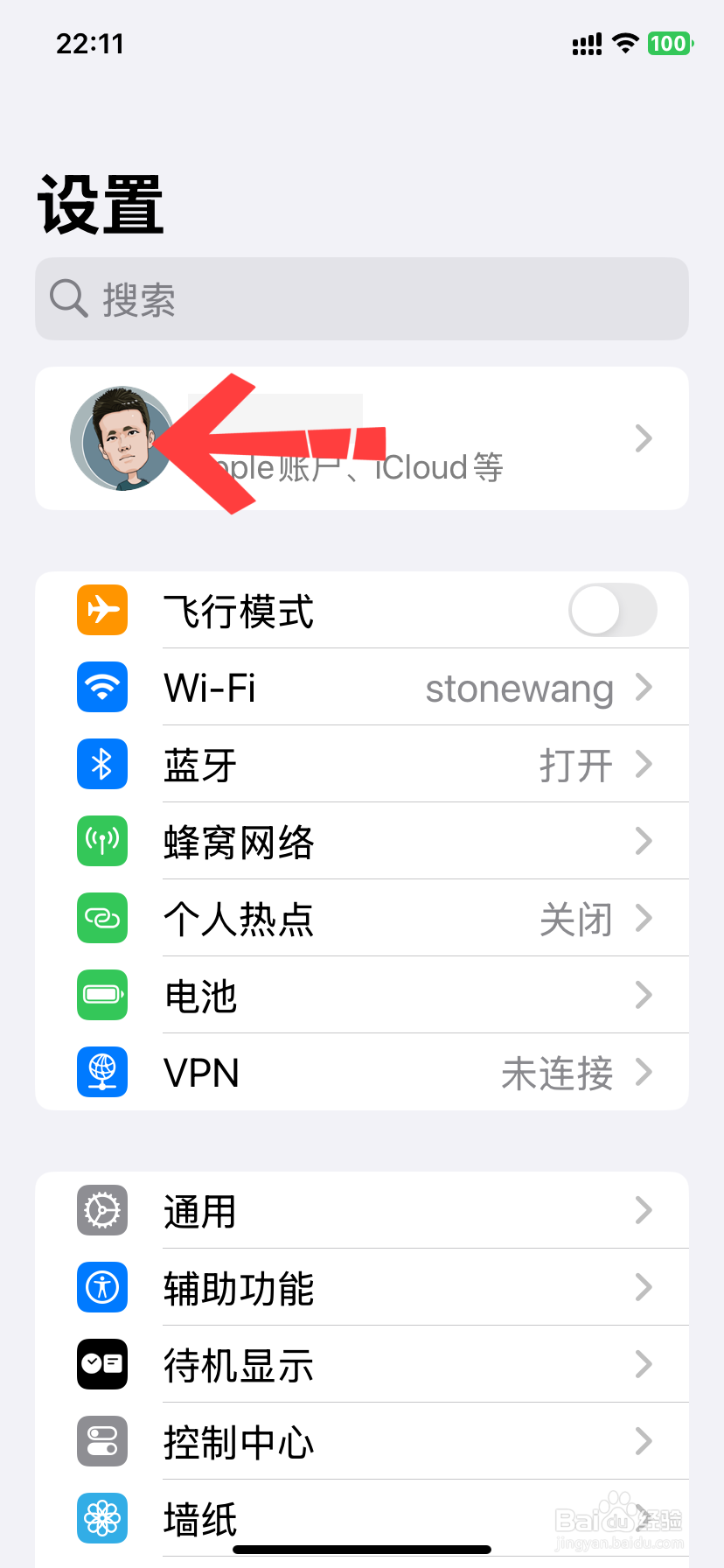
1、在苹果手机设置界面,选择轻点头像。
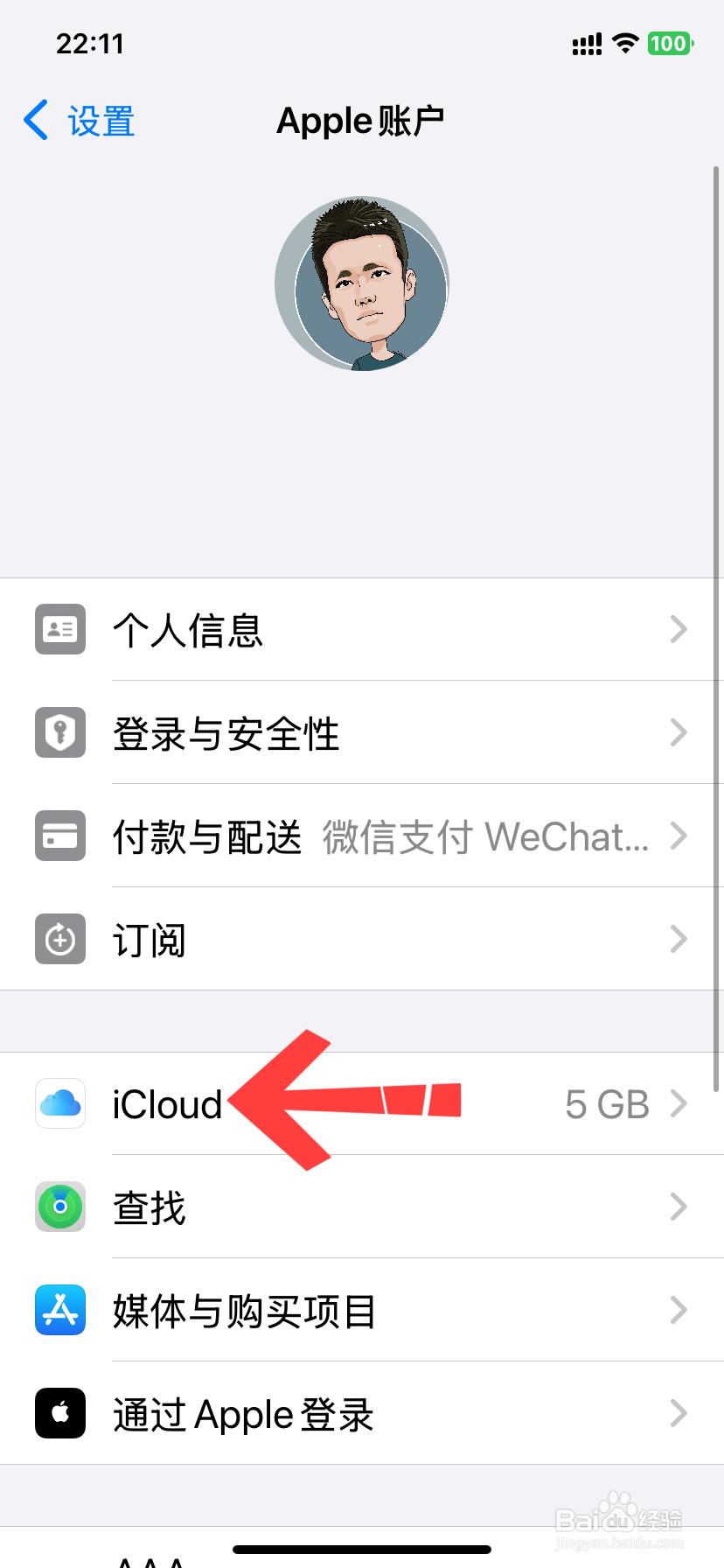
2、接着在Apple账户界面,打开iCloud。
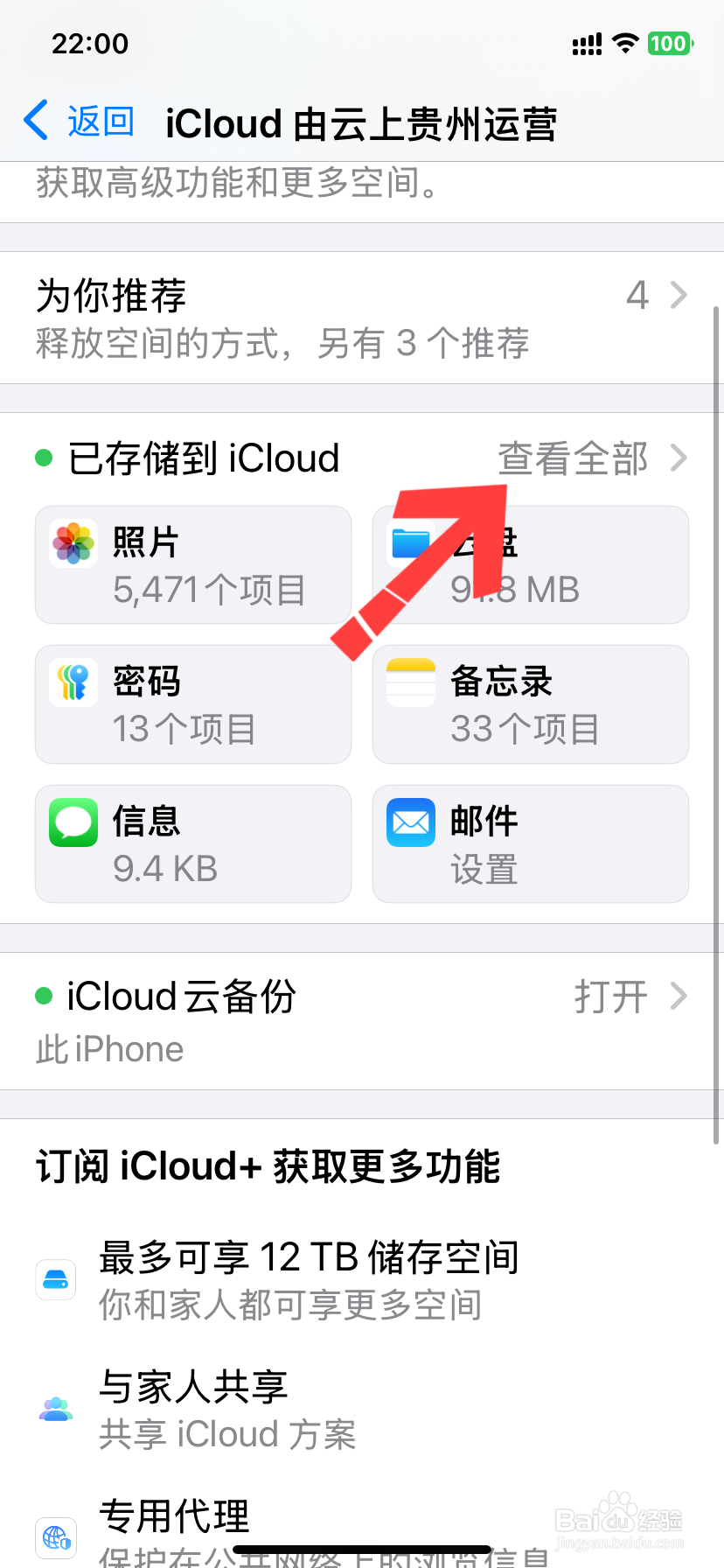
3、在iCloud界面,轻点打开查看全部。
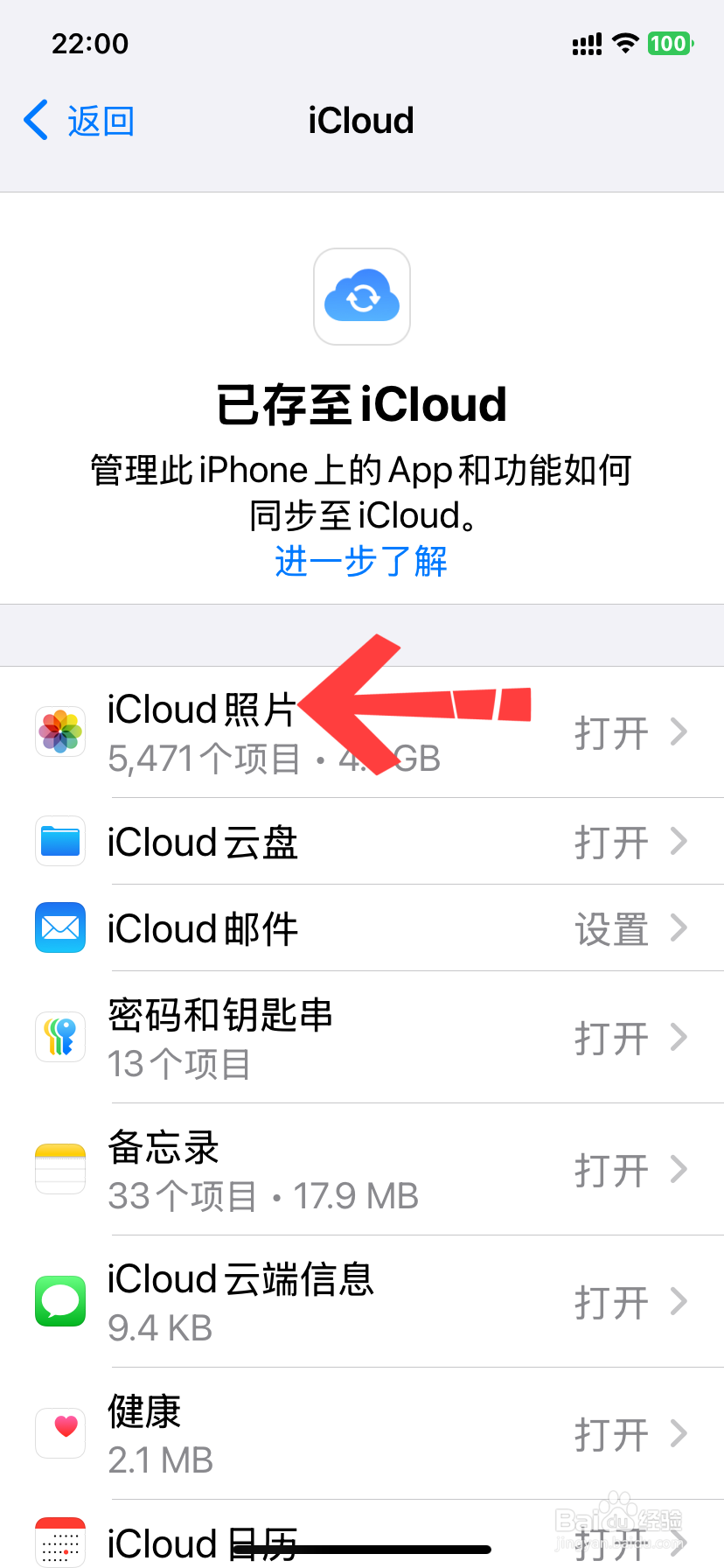
4、以iCloud照片为例,选择轻点。
5、进入后,找到管理储存空间,轻点打开。

6、转换界面后,轻点关闭并删除照片。
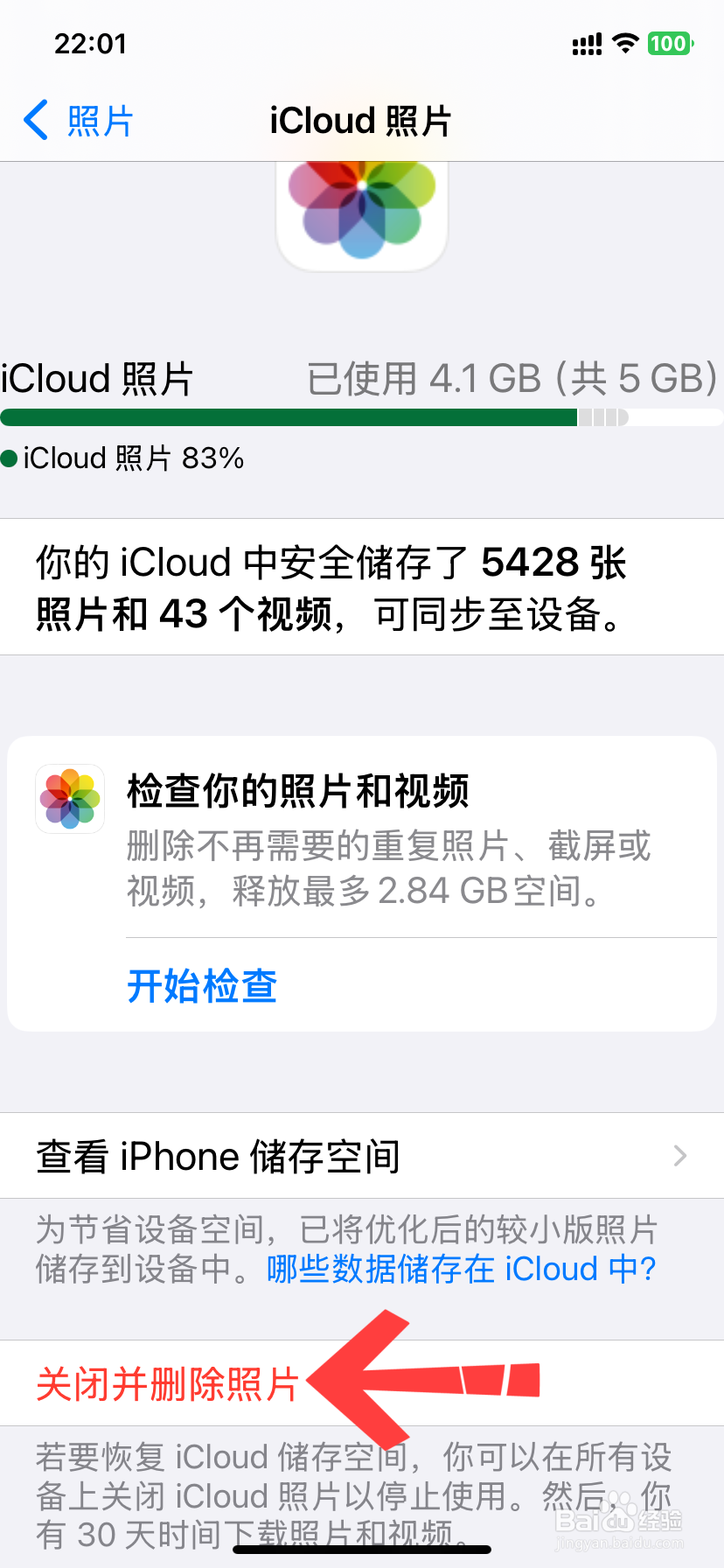
7、紧接着选择轻点关闭并删除。
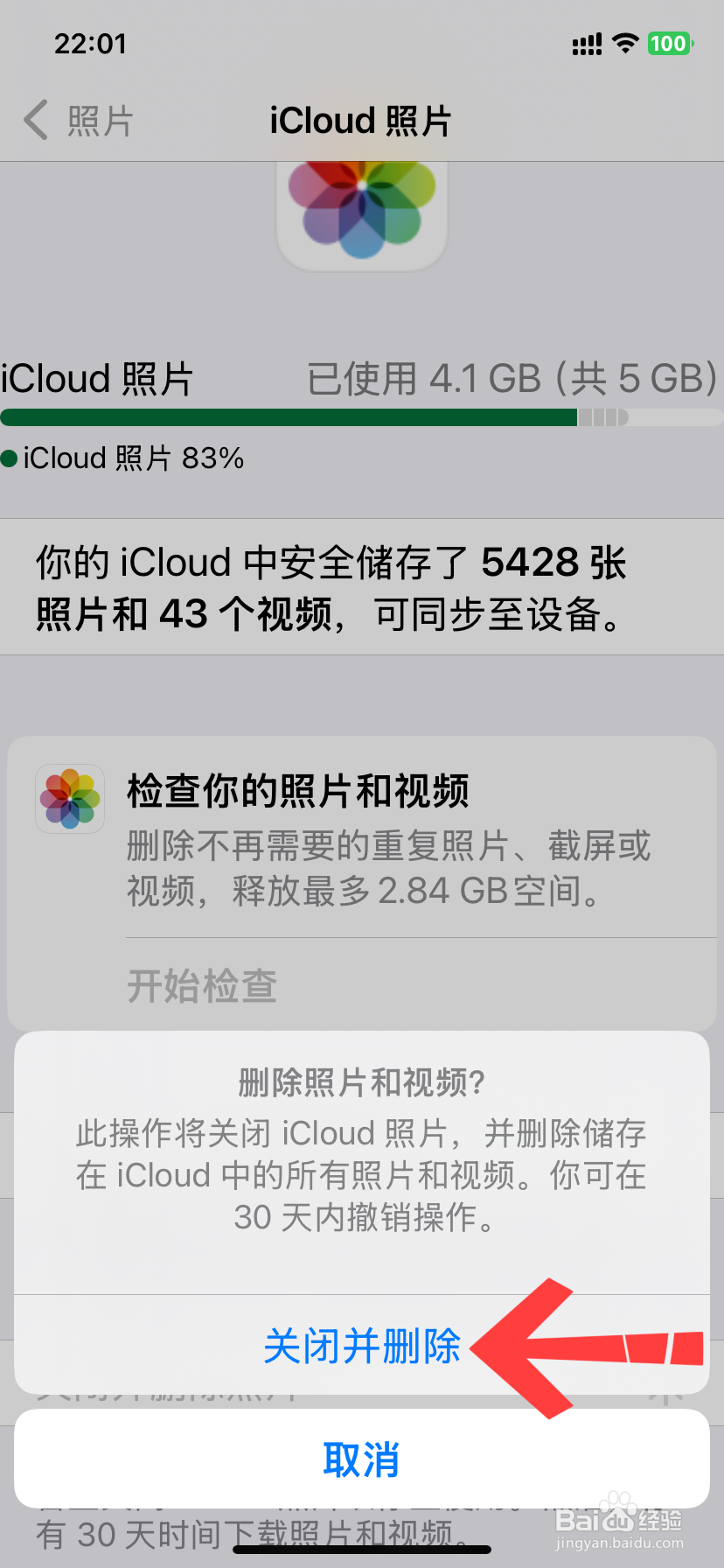
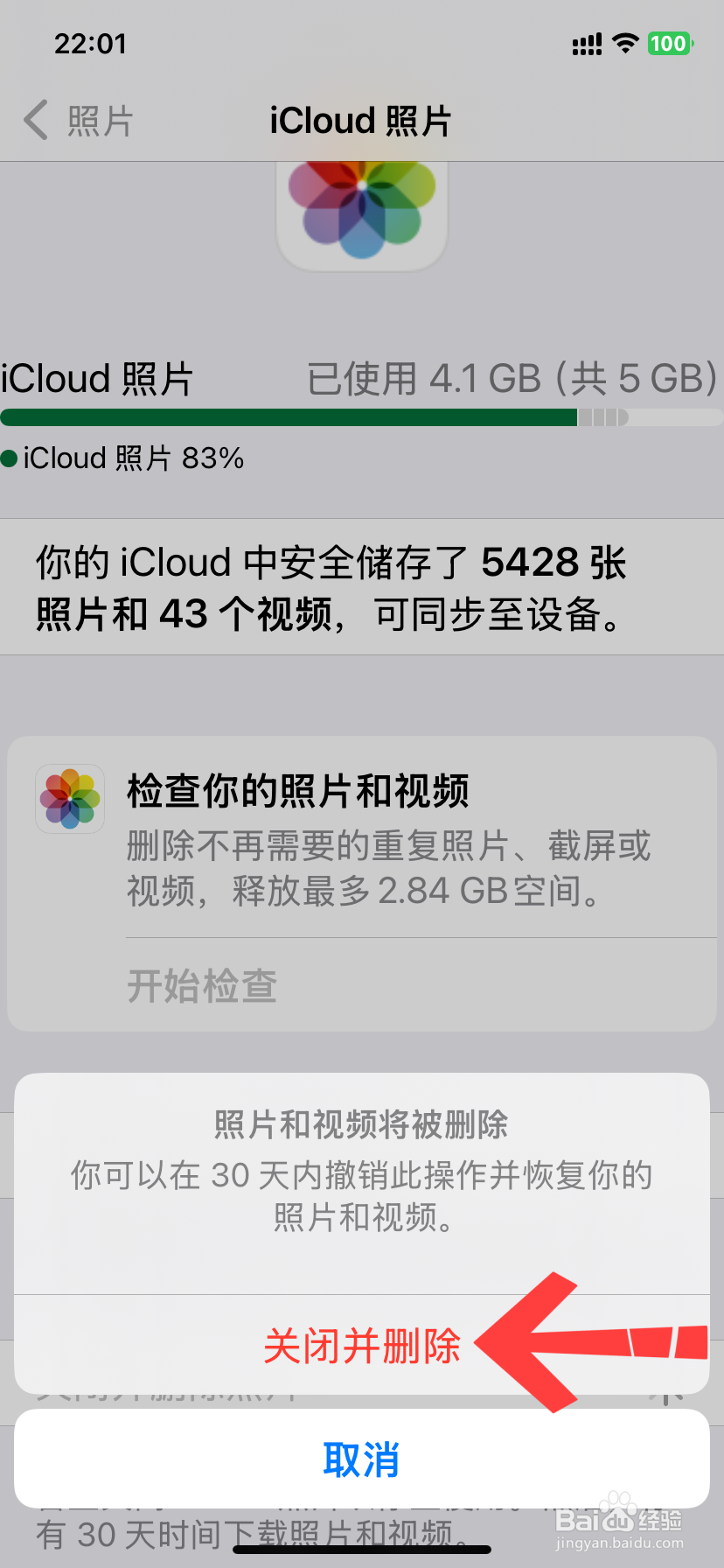
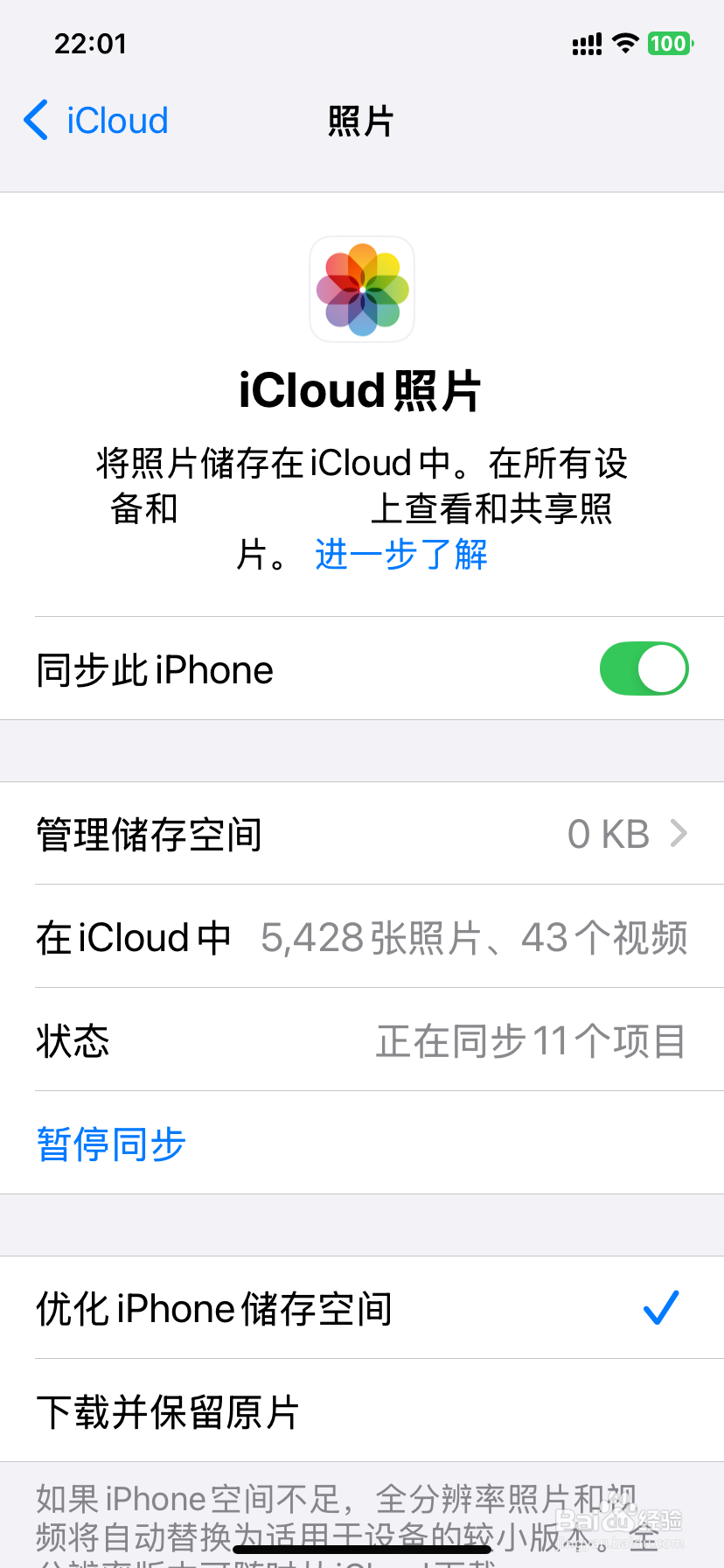
8、再次选择轻点关闭并删除,这样就可以解决iCloud储存空间已满问题。
时间:2026-04-22 07:48:08
1、在苹果手机设置界面,选择轻点头像。
2、接着在Apple账户界面,打开iCloud。
3、在iCloud界面,轻点打开查看全部。
4、以iCloud照片为例,选择轻点。
5、进入后,找到管理储存空间,轻点打开。
6、转换界面后,轻点关闭并删除照片。
7、紧接着选择轻点关闭并删除。
8、再次选择轻点关闭并删除,这样就可以解决iCloud储存空间已满问题。
