财务工作者一般会遇到很多需要记住的往来账期,如果往来过多就需要借助工具来做提醒,那么如何用Excel制作一个账期提醒表?今天小编来给大家讲解一下具体的操作方法,快来和我一起学习一下吧!

工具/原料
电脑(任意型号都可以)
Excel(本案例使用版本为Excel 2016)
例题题目
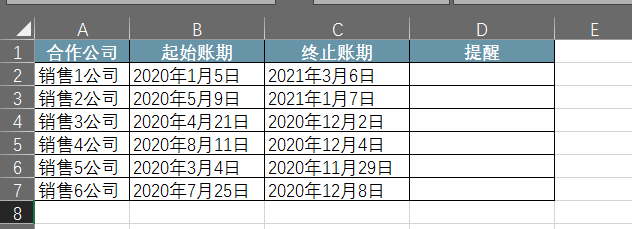
如下图所示,是公司几家合作公司的往来账期记录表,现在需要借助Excel技能来将小于15天账期的公司重点标识出来:

方法与步骤
步骤1、打开Excel账期统计表,如下图所示:

步骤2、在账期旁边的空白列D列增加一个【提醒】列,如下图所示:
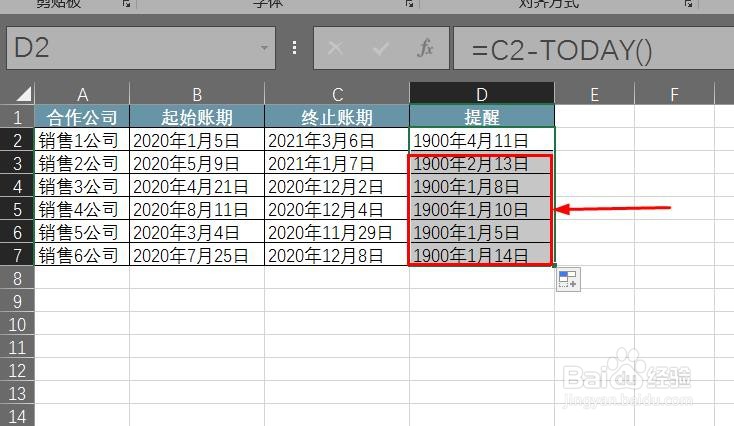
步骤3、在D2单元格内输入公式:=C2-TODAY(),如下图所示:

步骤4、将鼠标放在D2单元格上,拖动右下角出现的黑色十字小光标,向下填充公式,如下图所示:
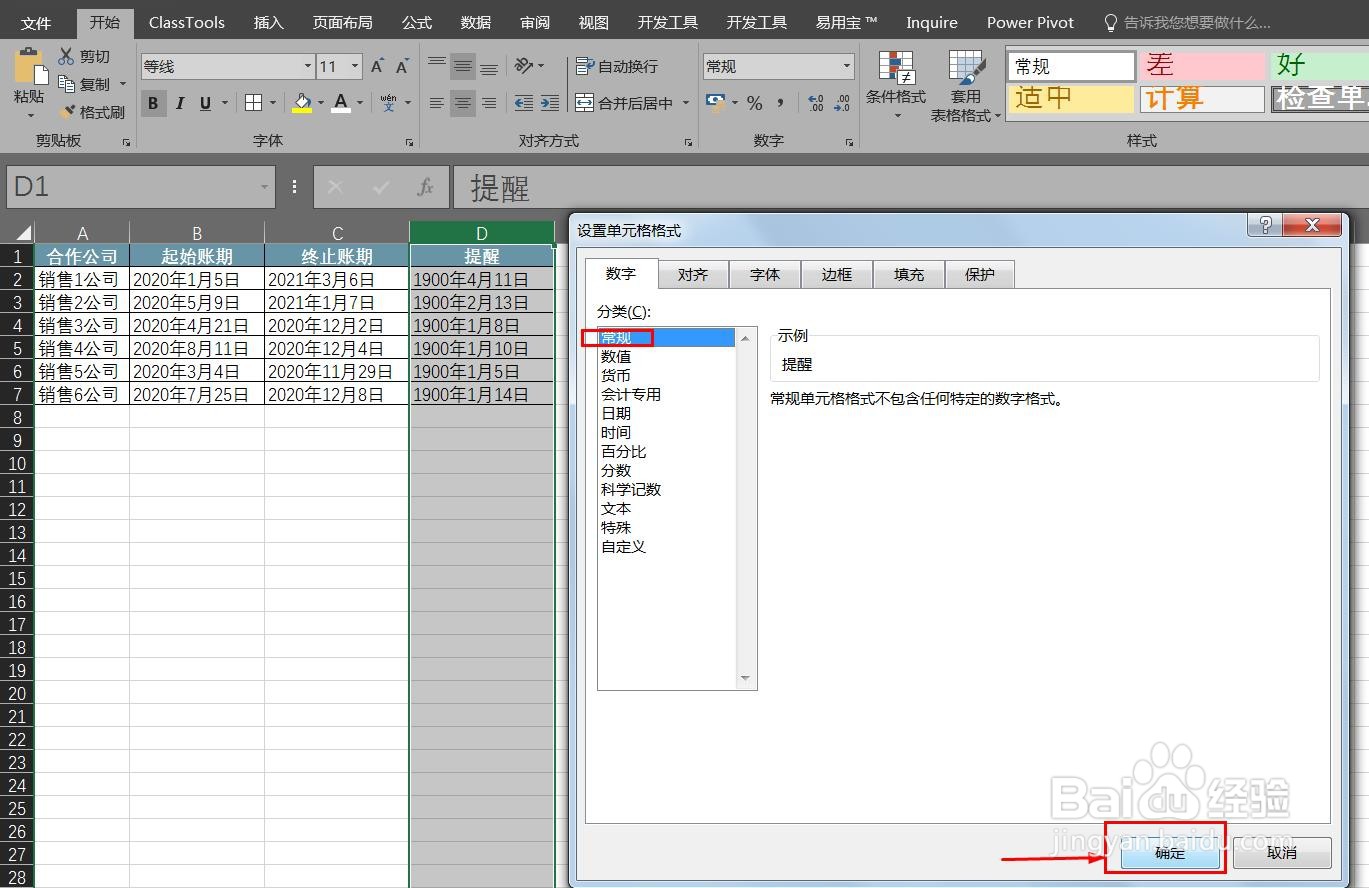
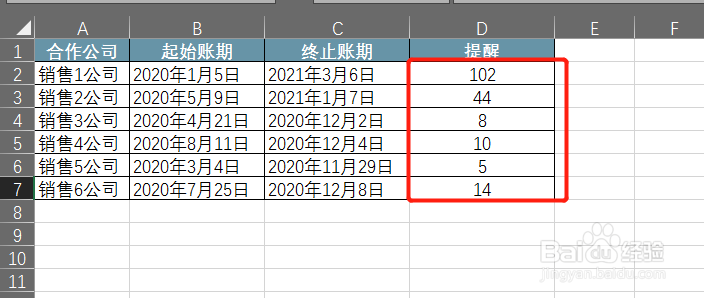
步骤5、更改D列单元格格式,即按【CTRL+1】调出【设置单元格格式】对话框,将D列数据的单元格格式设为【常规】,如下图所示:
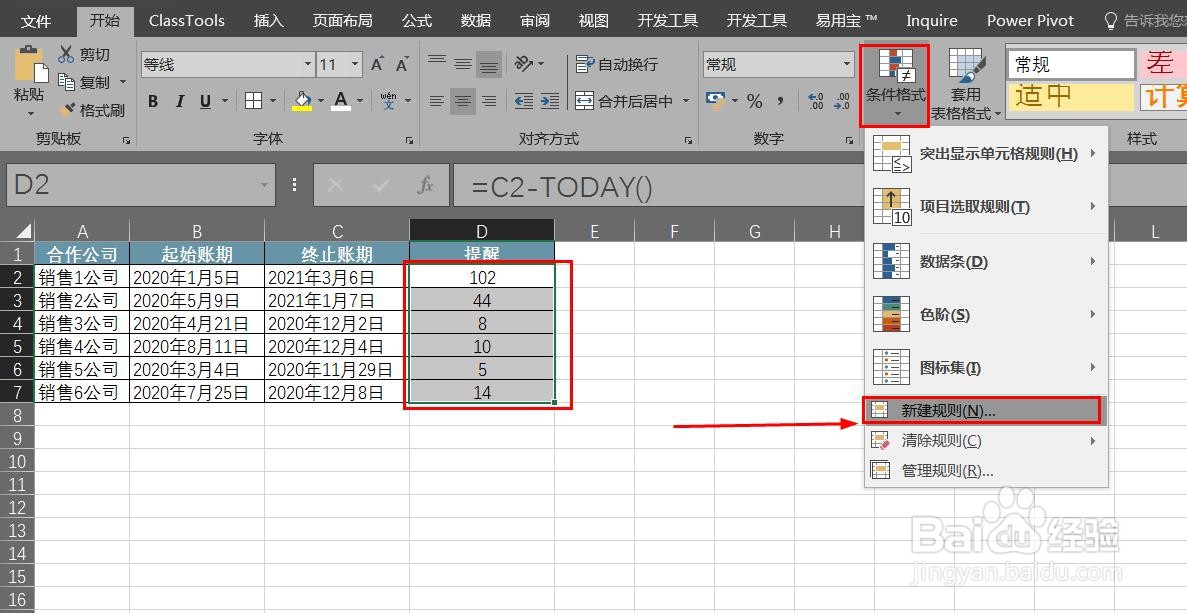
步骤6、选中D2:D7单元格区域,选择【条件格式】,然后选择【新建规则】,如下图所示:
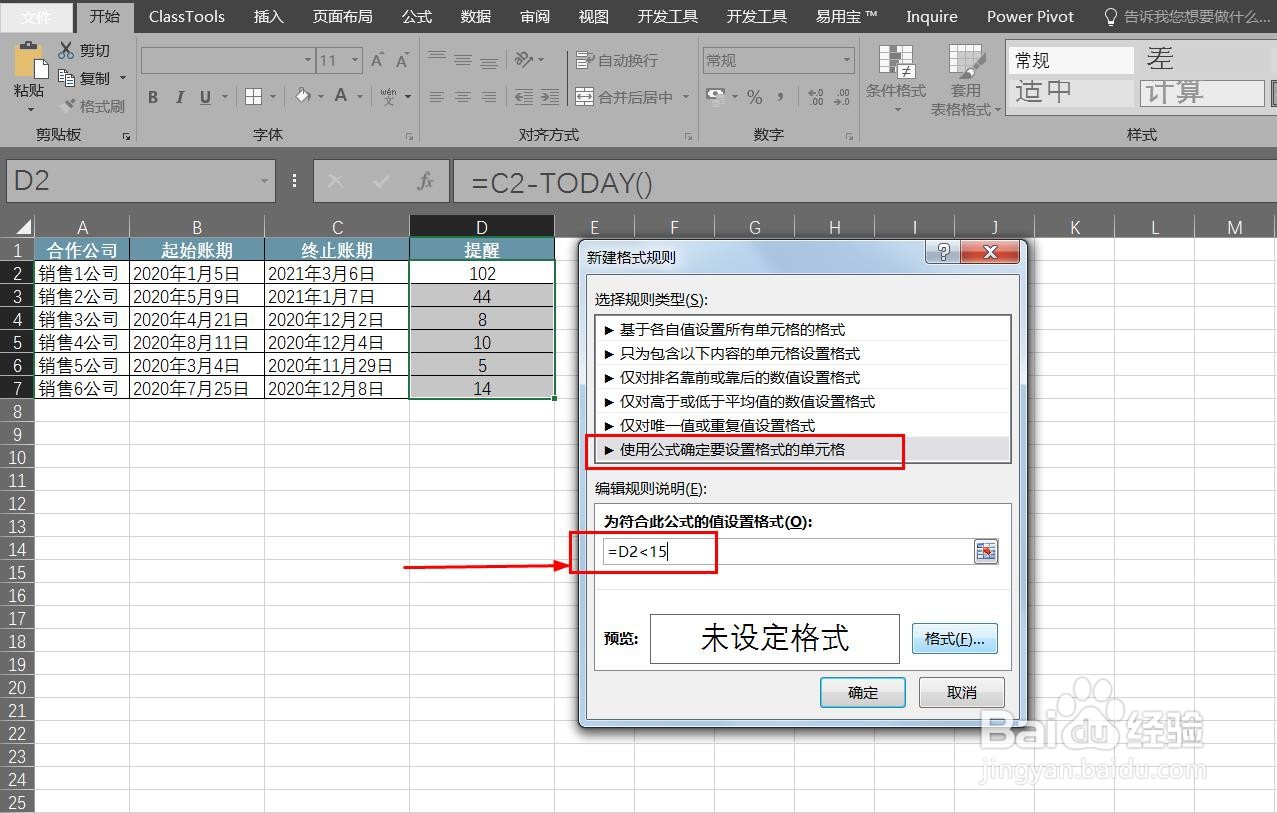
步骤7、在【新建格式规则】对话框,选择【使用公式确定要设置格式的单元格】,并在编辑栏输入公式:=D2<15
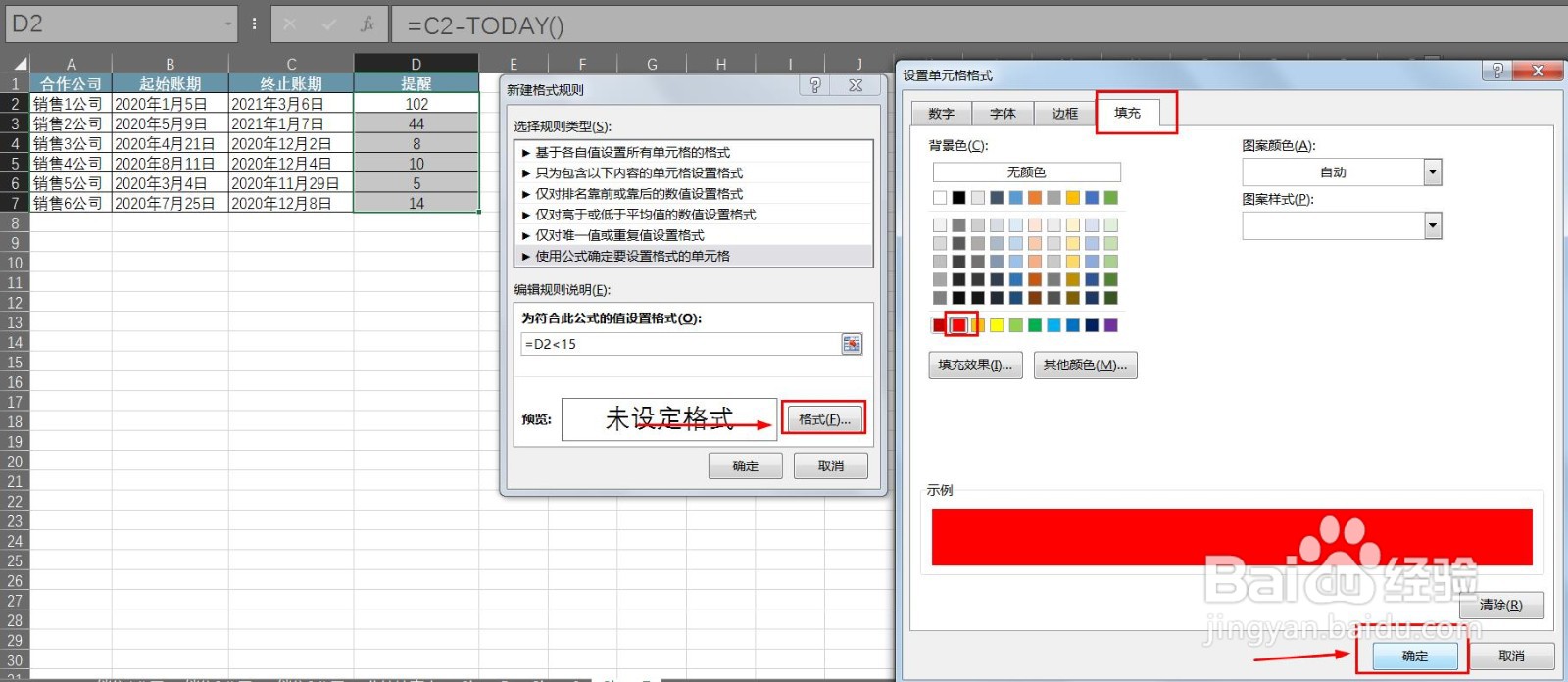
步骤8、点击【格式】,在此设置提醒时的单元格格式,如下图所示:
步骤9、这时就设置好了,表里但凡账期小于15天的都被标识出来了,如下图所示:

总结
步骤1、打开Excel账期统计表
步骤2、在账期旁边的空白列D列增加一个【提醒】列
步骤3、在D2单元格内输入公式:=C2-TODAY()
步骤4、将鼠标放在D2单元格上,拖动右下角出现的黑色十字小光标,向下填充公式
步骤5、更改D列单元格格式,即按【CTRL+1】调出【设置单元格格式】对话框,将D列数据的单元格格式设为【常规】
步骤6、选中D2:D7单元格区域,选择【条件格式】,然后选择【新建规则】
步骤7、在【新建格式规则】对话框,选择【使用公式确定要设置格式的单元格】
步骤8、点击【格式】,在此设置提醒时的单元格格式
注意事项
感谢您的投票,您的投票是我编辑经验的动力。非常感谢!
