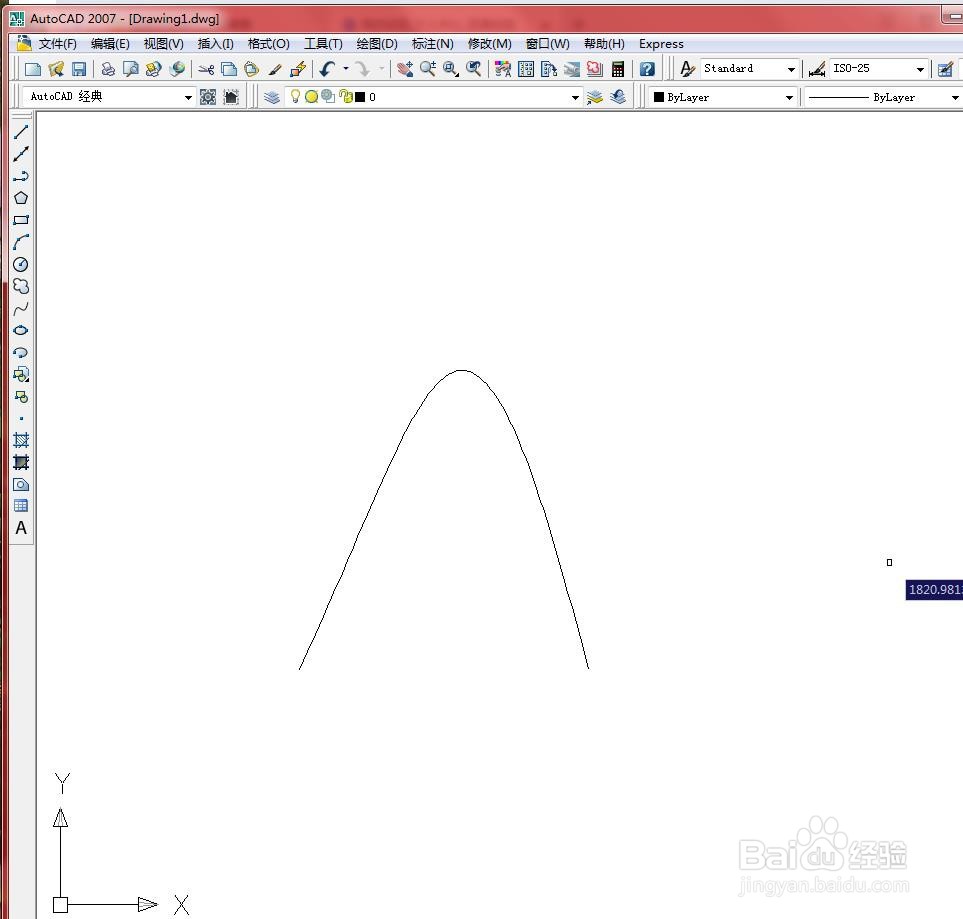
1、打开文件。
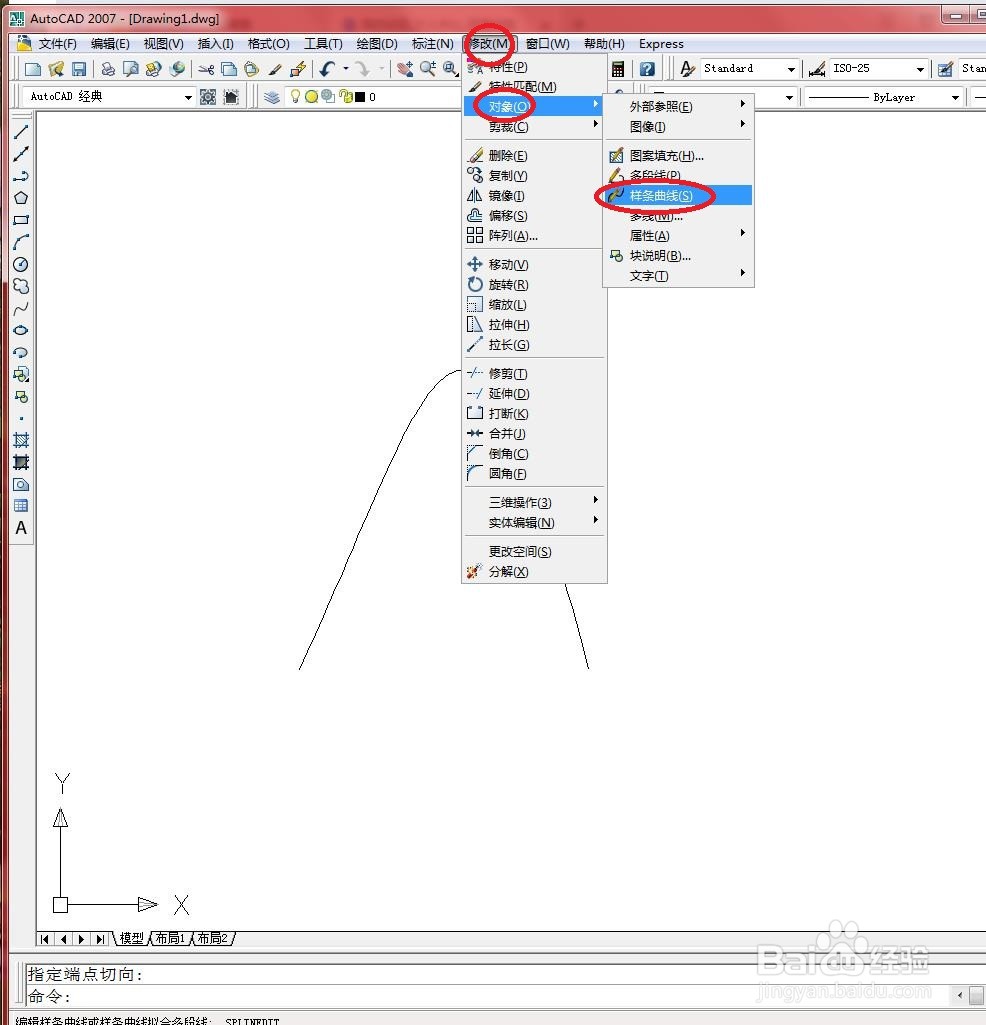
2、选择【修改】/【对象】/【样条曲线】菜单命令,如下图所示
3、在绘图区域中选择样条曲线,如下图所示

4、选择“样条曲线”选项,如下图所示

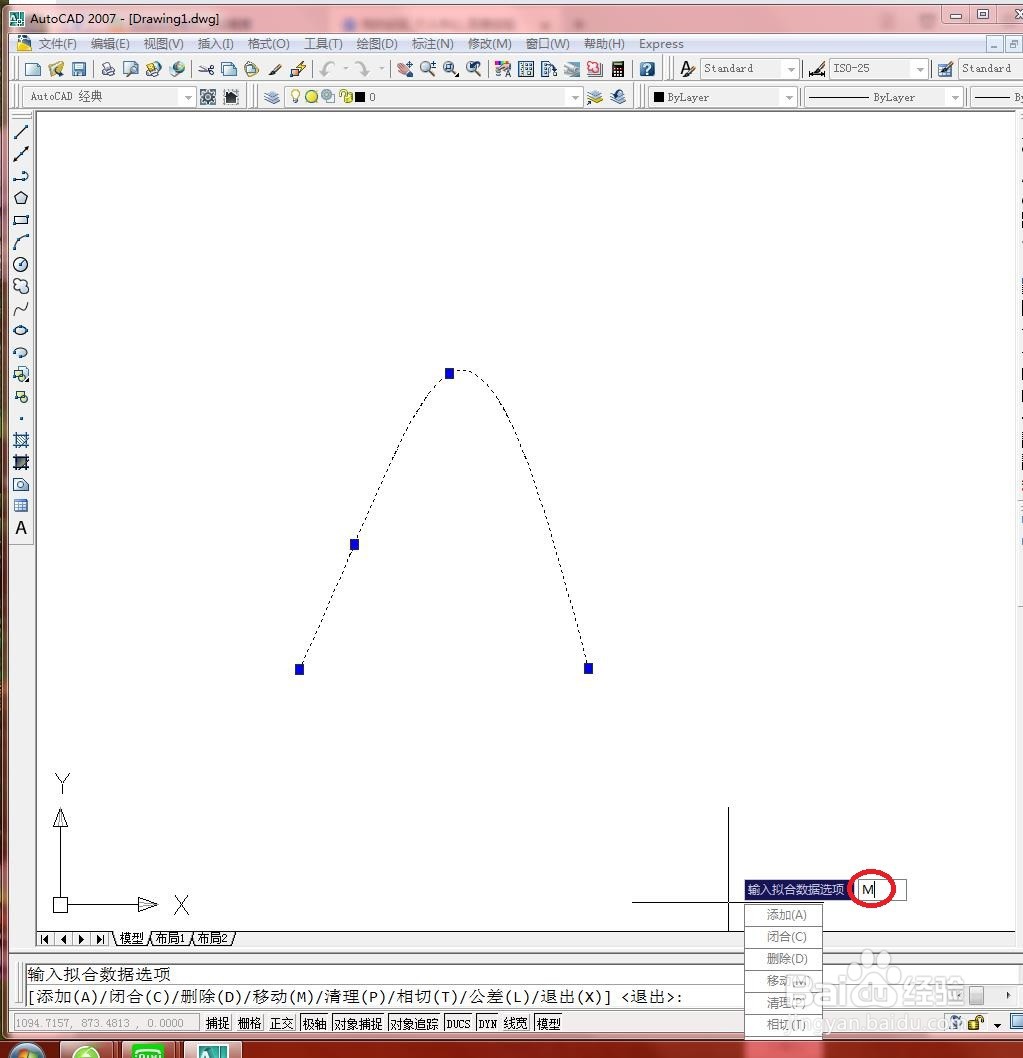
5、接着输入“M”,选择“移动”选项,如下图所示
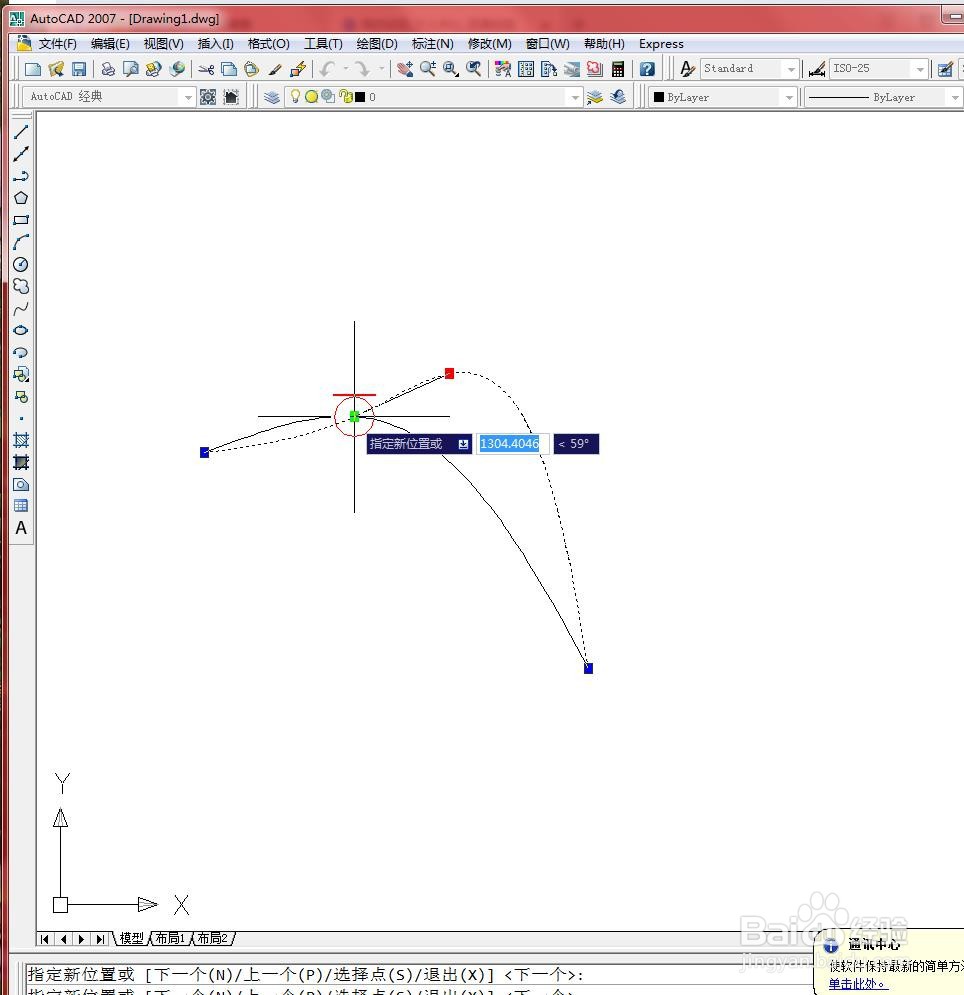
6、接着在绘图区域中指定拟合点的新位置,如下图所示


7、移动完成后,在命令行中输入“X”,选择“退出”选项,按【Enter】键确认,如下图所示

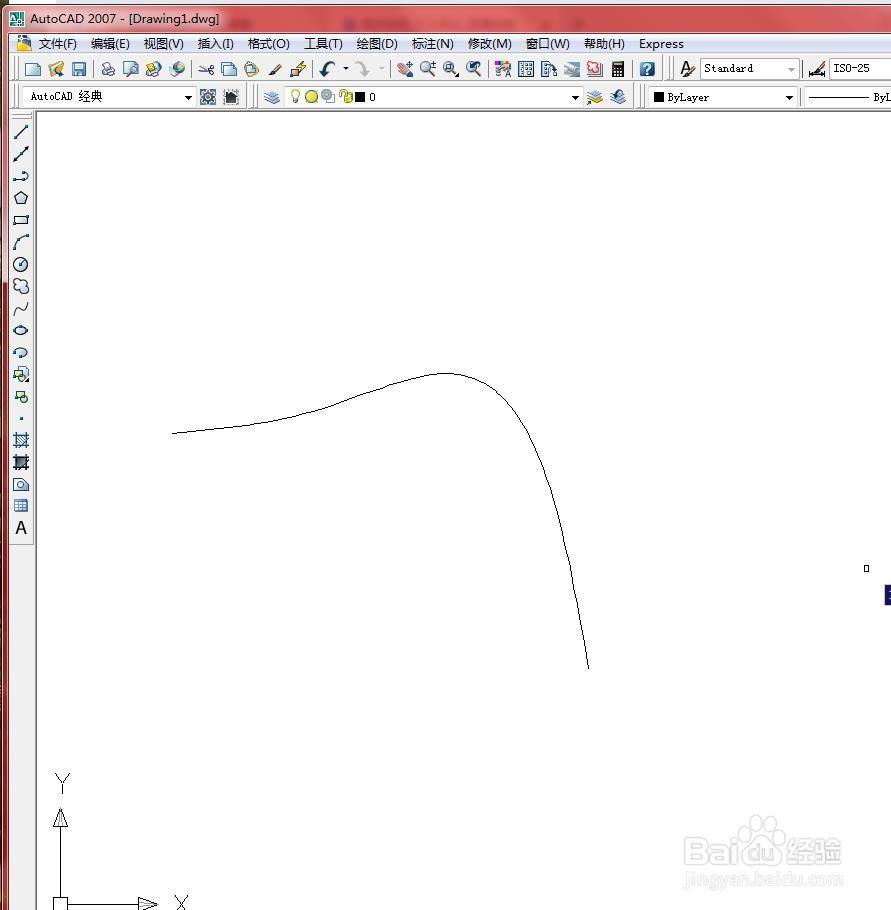
8、结果如下图所示
时间:2026-04-27 13:16:39
1、打开文件。
2、选择【修改】/【对象】/【样条曲线】菜单命令,如下图所示
3、在绘图区域中选择样条曲线,如下图所示
4、选择“样条曲线”选项,如下图所示
5、接着输入“M”,选择“移动”选项,如下图所示
6、接着在绘图区域中指定拟合点的新位置,如下图所示
7、移动完成后,在命令行中输入“X”,选择“退出”选项,按【Enter】键确认,如下图所示
8、结果如下图所示
