总是提示电脑内存过低要如何解决

 时间:2026-02-14 07:17:57

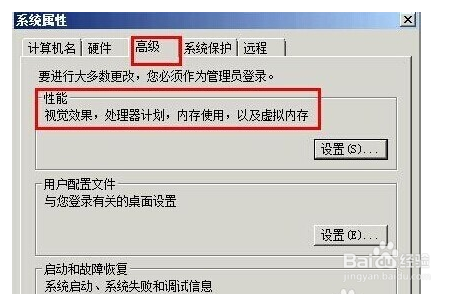
1、对于电脑内存较低的用户,我们可以对电脑进行设置,如果我们的电脑提示虚拟内存不足的情况下,我们可以进入电脑对我们的电脑内存进行设置,
总是提示电脑内存过低要如何解决

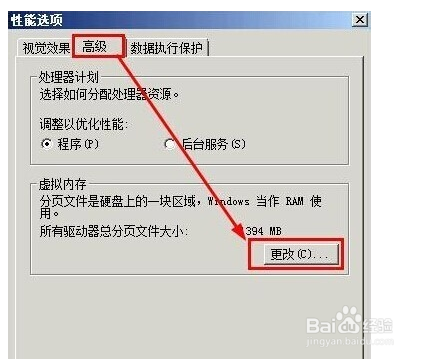
2、首先,我们进入到相关的系统属性功能界面中,然后点击进入到相关的性能选项中,点击高级并更改。
总是提示电脑内存过低要如何解决

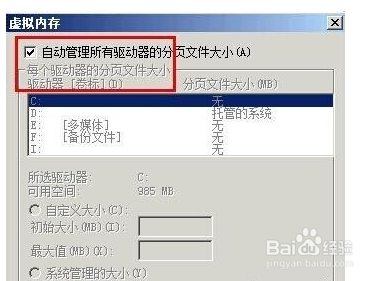
3、通过上述操作我进入到相关的虚拟内存的设置界面中,勾选当前页面的自动管理程序功能按钮。
总是提示电脑内存过低要如何解决

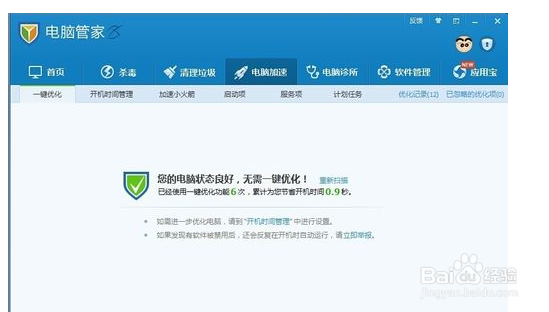
1、清理电脑垃圾优化电脑,释放电脑内存。我们可以使用腾讯电脑管家对我们的电脑进行相关的清理和优化,首先进入到腾讯电脑管家的加速页面中。
总是提示电脑内存过低要如何解决

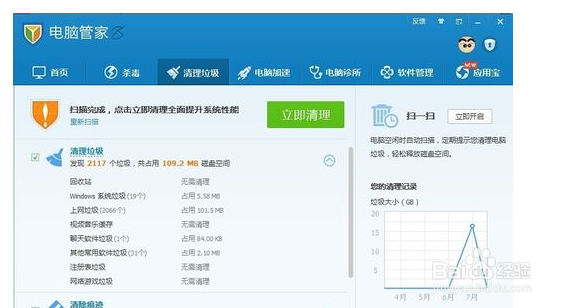
2、使用腾讯电脑管家对我们的电脑加速完成后,我们点击进入到清理垃圾的相关页面中,点击当前页面的扫描按钮。

总是提示电脑内存过低要如何解决

3、 使用腾讯电脑管家的扫描功能后,我们通过扫描出来的电脑垃圾,点击当前页面的立即清理功能按钮即可。
总是提示电脑内存过低要如何解决

  • 怎么查看配置的更新策略?
  • win10电脑桌面的文件丢失了如何恢复找回?
  • 解决NET Framework 3.5 Service Pack 1安装慢
  • Win10卸载了ie11后装不上怎么办
  • MODBUS RTU协议电脑测试软件使用
  • 热门搜索
    上海旅游卡 成都到九寨沟旅游 伊春旅游景点大全 青藏线旅游攻略 南京旅游社 吴忠旅游 大溪地旅游 去昆明旅游 郑州旅游学校 欧洲旅游线路