Solidworks零件建模入门

 时间:2024-10-11 22:26:16

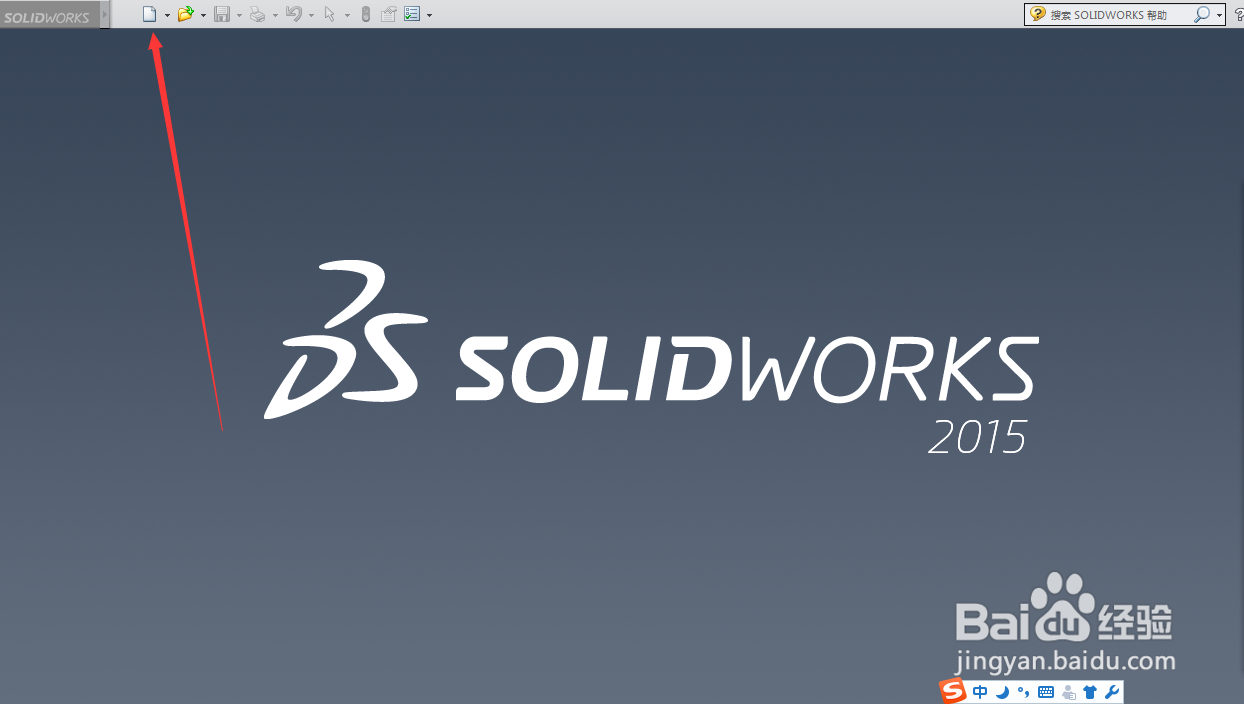
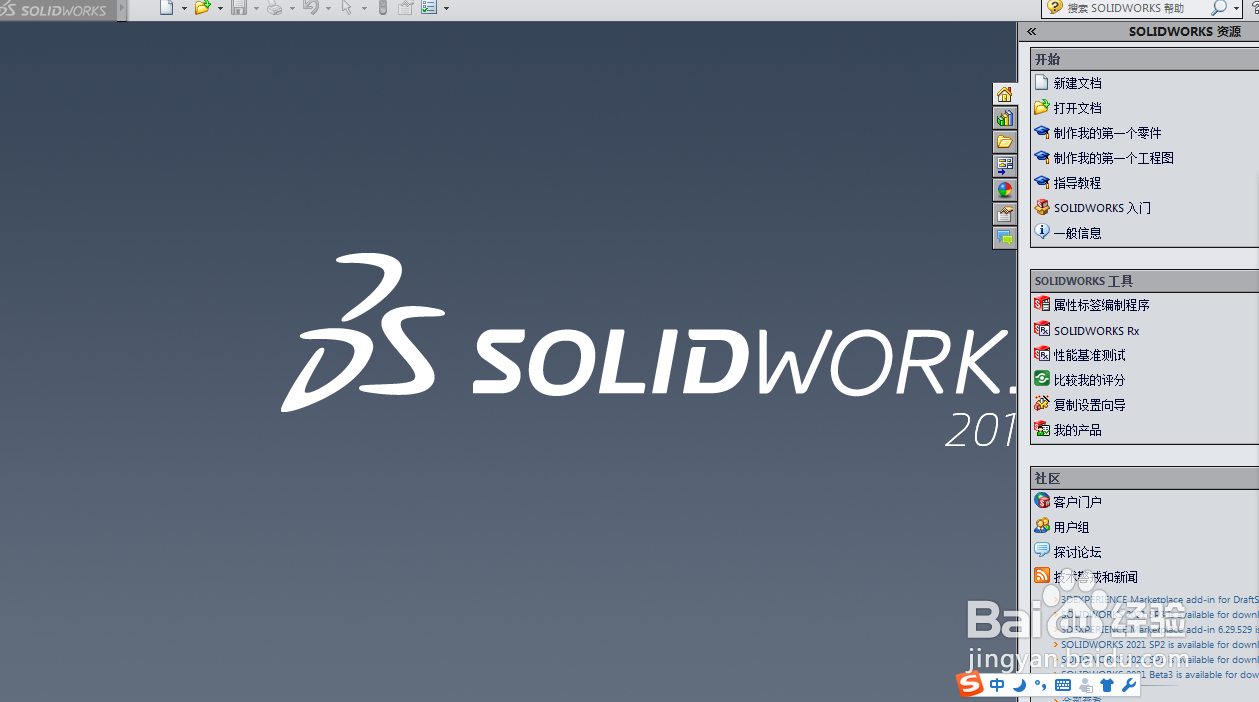
1、打开软件,进入主界面

Solidworks零件建模入门

2、点击左上角新建模型按钮

Solidworks零件建模入门

3、点击上面第一个零件,点确定

Solidworks零件建模入门

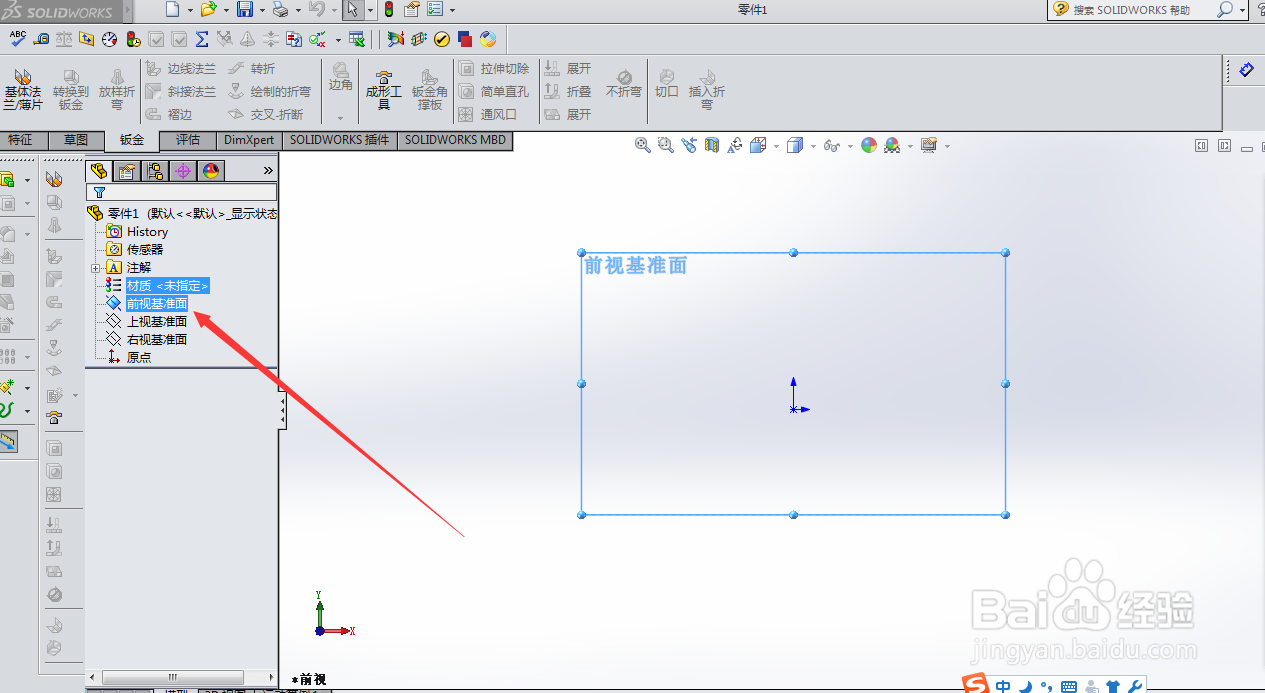
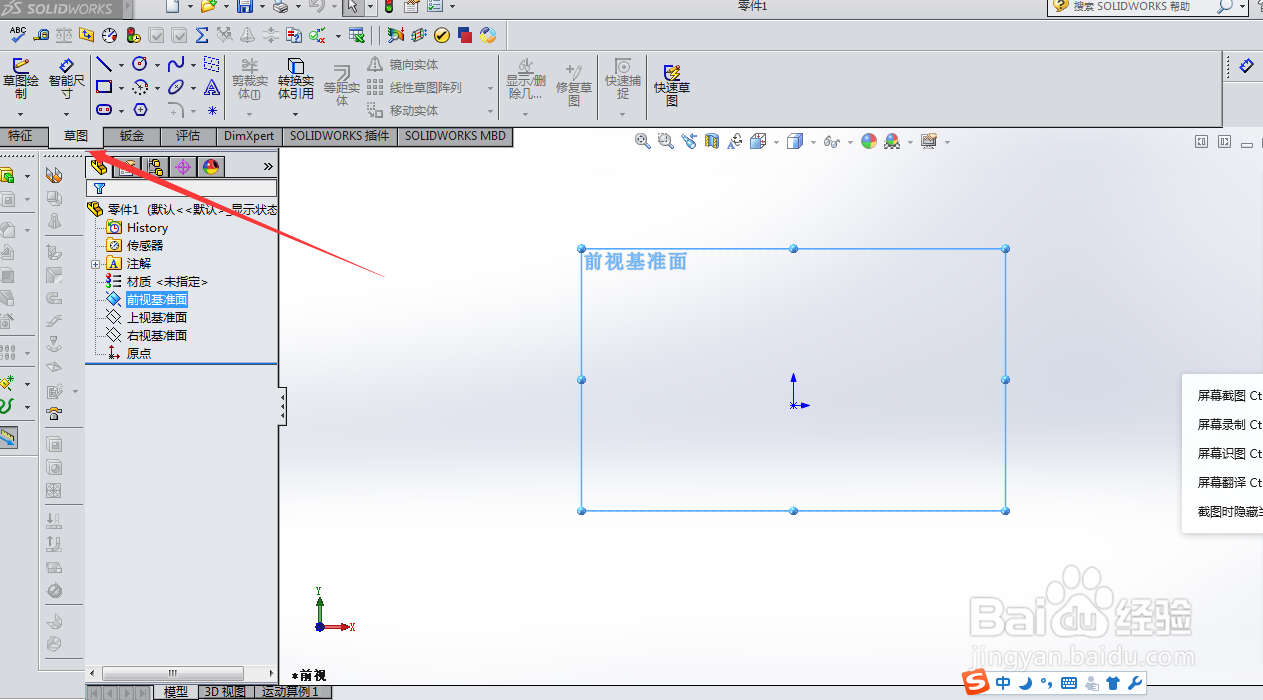
4、进入画图界面,点击前视基准面

Solidworks零件建模入门

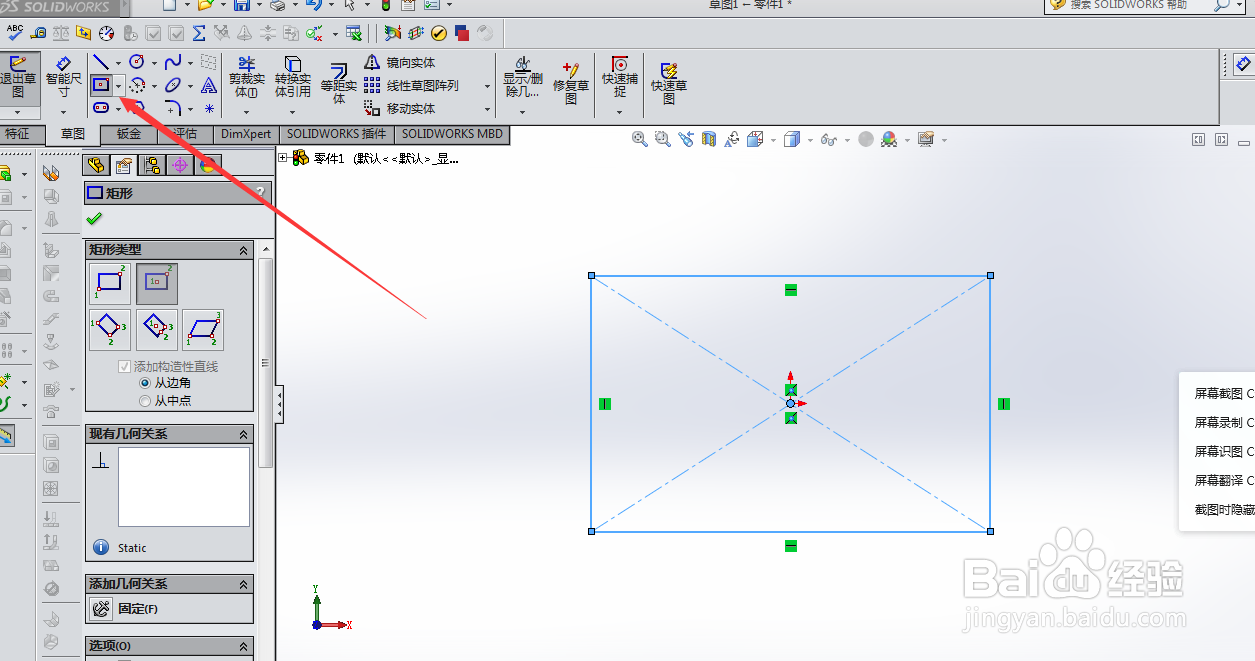
5、点击草图,进入草图界面,这里有直线,圆形,矩形,椭圆形,多边形等等,选择需要的图形进行绘制
Solidworks零件建模入门

6、例如,我选择中间矩形,绘制一个长方体

Solidworks零件建模入门

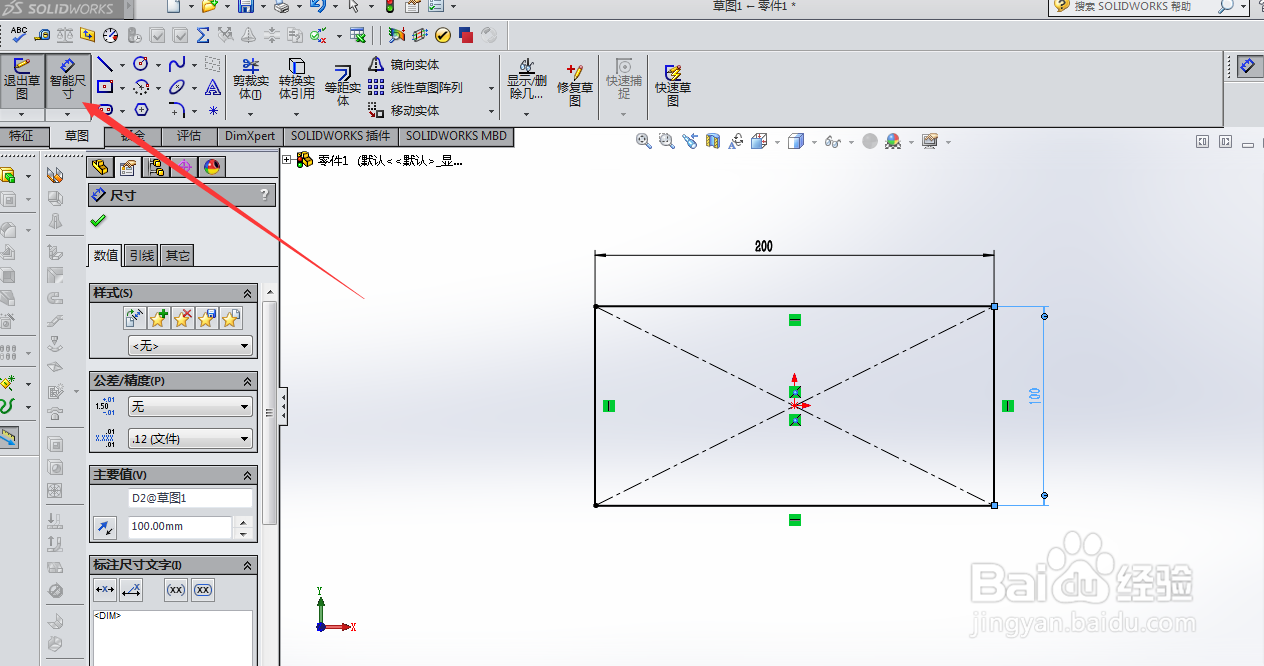
7、绘制完成后,点击智能尺寸,输入想要的大小,矩形线条筐毙险裆变成黑色,说明已完全定义,如果线条显示蓝颜色,说明该草图欠定义

Solidworks零件建模入门

8、到这里草图就绘制完毕了,接下来就进入编辑特征了,点击拉伸凸台

Solidworks零件建模入门

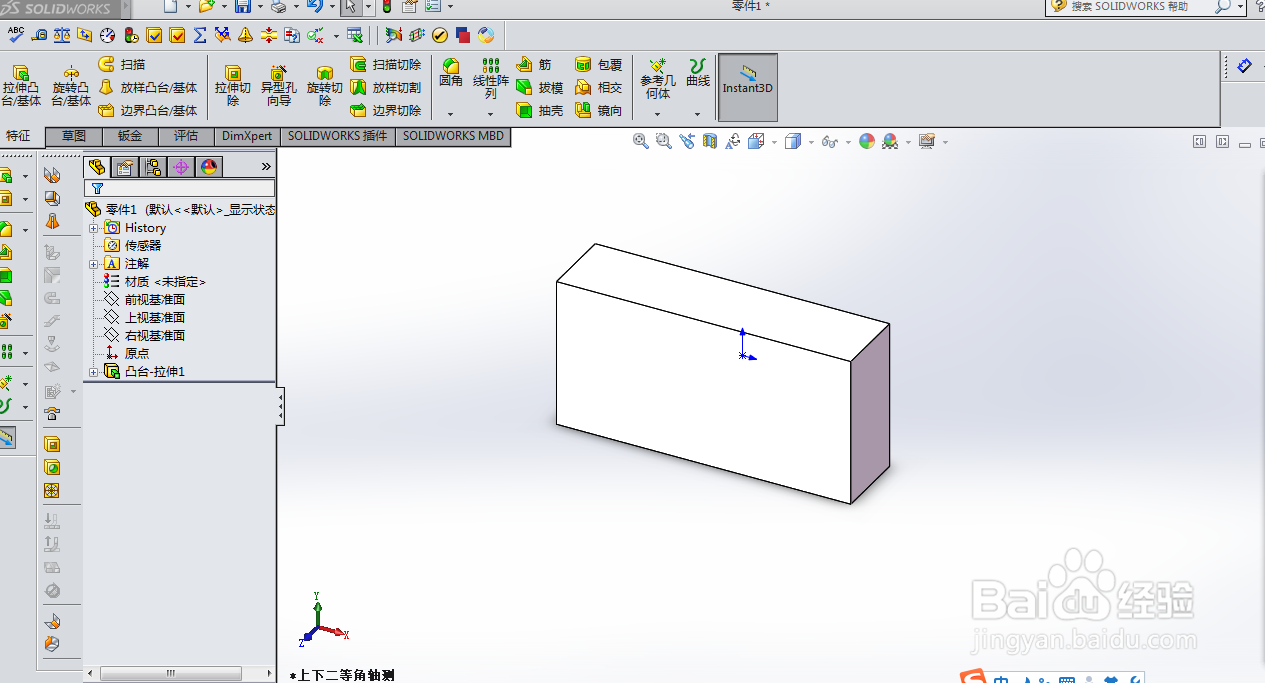
9、输入我们想要的尺寸,然后点击确定,这样一个长方体就建好了,最后点击保存
Solidworks零件建模入门
  • solidworks抽壳命令如何使用
  • 在solidworks里建立一个倾斜的基准面怎么做
  • solidworks怎样使用圆周阵列工具
  • Solidworks 画长方体的方法
  • solidworks怎么建立新的基准面?
  • 热门搜索
    浙江横店旅游攻略 清远旅游网 营改增后旅游业税率 去西安旅游攻略 温州海外旅游公司 广宁旅游景点大全 张家界旅游攻略网 杭州黄龙旅游集散中心 景德镇旅游景点大全 旅游作文100字