
excel表格制作斜线一分为三

 时间:2026-02-15 11:30:33

1、首先打开excel表格。

excel表格制作斜线一分为三

2、进入后,选中需要设置的单元格。

excel表格制作斜线一分为三

3、然后点击上方菜单栏里的插入。

excel表格制作斜线一分为三

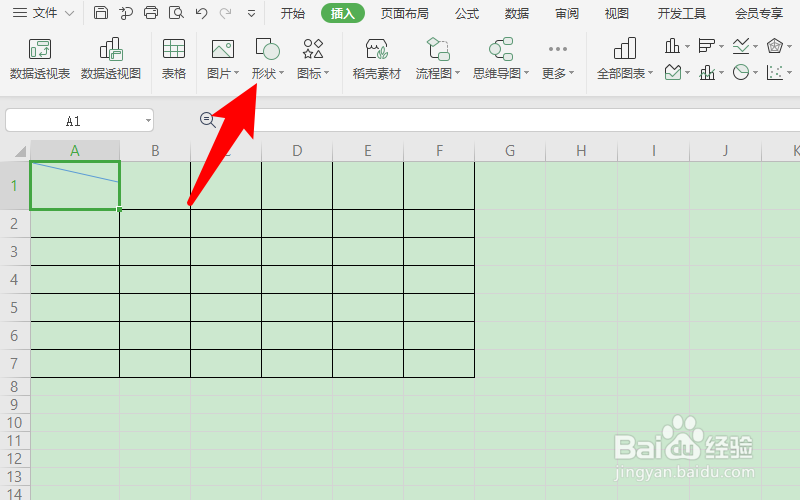
4、接着在插入工具栏点击形状。

excel表格制作斜线一分为三

5、随后在线条选项选择直线。

excel表格制作斜线一分为三

6、紧接着用鼠标在单元格内画一条斜线。

excel表格制作斜线一分为三

7、同样的方法再画一条线。点击上方的插入。

excel表格制作斜线一分为三

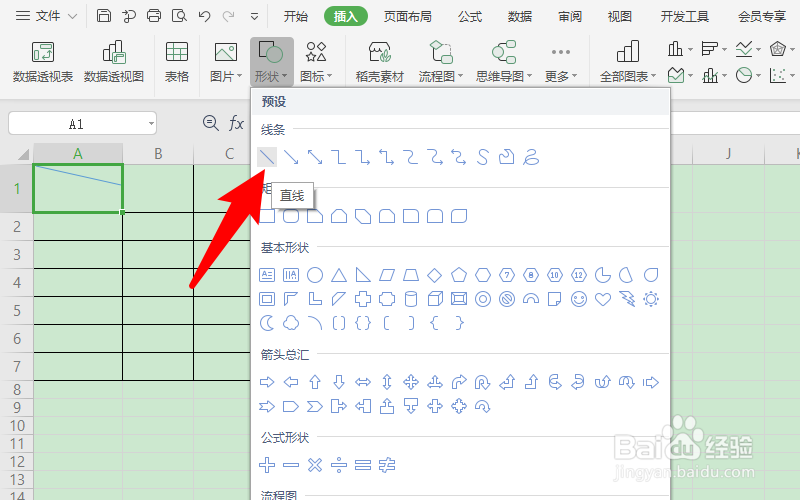
8、再点击形状。

excel表格制作斜线一分为三

9、再次选择直线。

excel表格制作斜线一分为三

10、最后用鼠标在单元格内再画一条斜线。此时表格就一分为三了。

excel表格制作斜线一分为三

1、1、首先打开excel表格。

2、进入后,选中需要设置的单元格。

3、然后点击上方菜单栏里的插入。
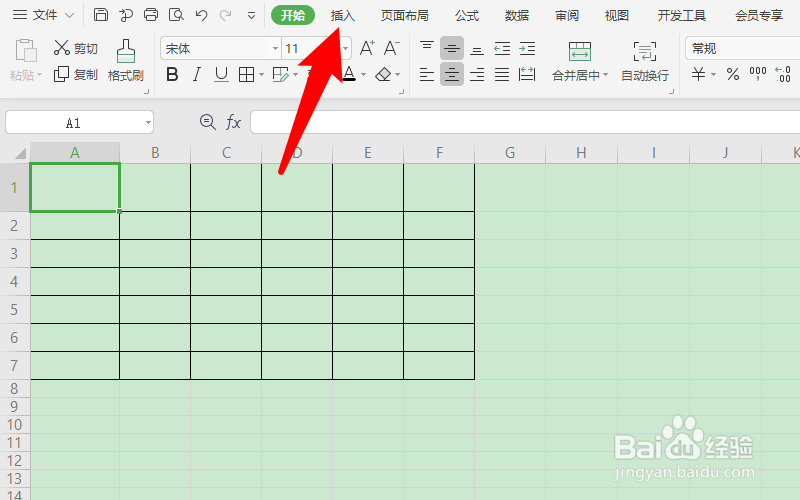
4、接着在插入工具栏点击形状。
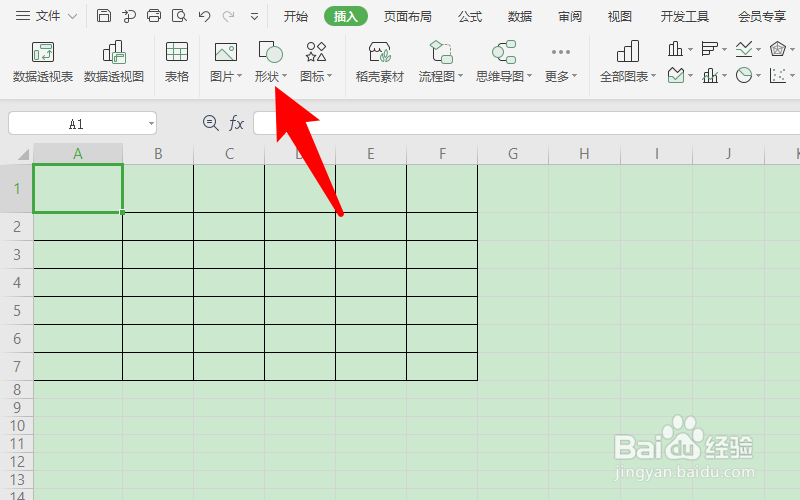
5、随后在线条选项选择直线。
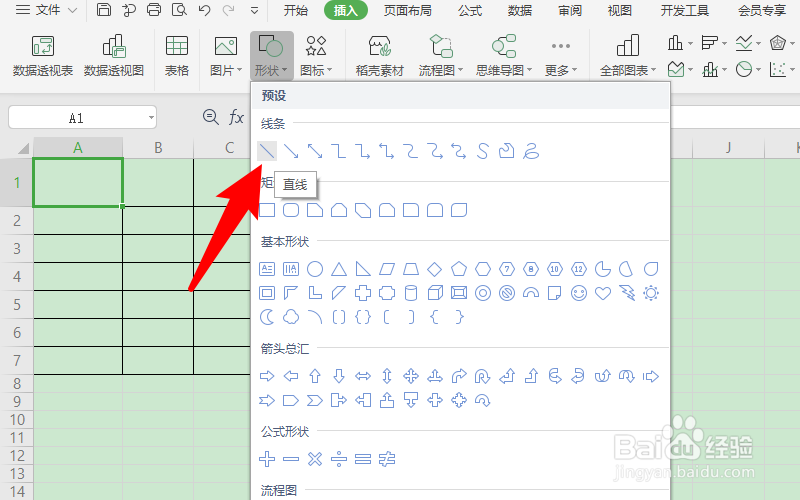
6、紧接着用鼠标在单元格内画一条斜线。

7、同样的方法再画一条线。点击上方的插入。
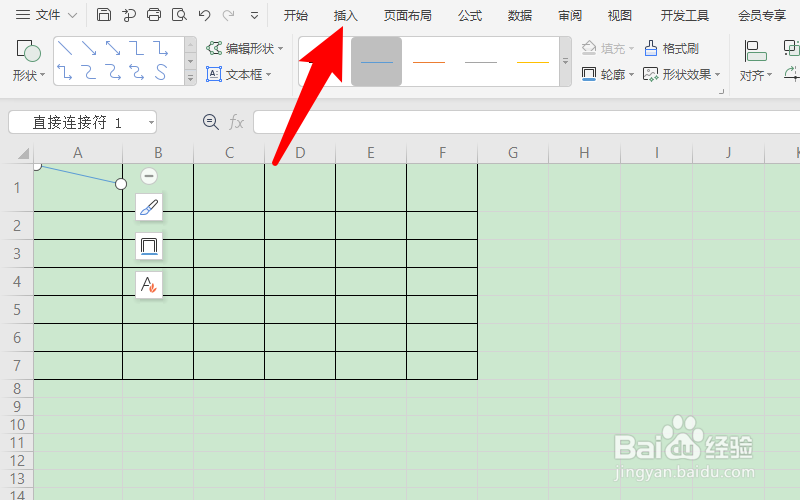
8、再点击形状。
9、再次选择直线。
10、最后用鼠标在单元格内再画一条斜线。此时表格就一分为三了。

  • 表格斜线一分为三怎么设置
  • excle表格一分为三斜线怎么打字
  • 怎么在表格里加入斜线 并打字
  • excel一个表格怎么用斜线一分为二
  • excel一个表格用斜线一分为二的方法步骤
  • 热门搜索
    岘港旅游攻略 西安旅游路线 旅游心理学 四川旅游学院官网 欧洲旅游签证 乔家大院旅游 新疆旅游注意事项 夏天去哪里旅游最好 乌镇旅游股份有限公司 突尼斯旅游