CDR教程:形状工具的使用方法之添加删除节点

 时间:2026-02-12 19:47:17

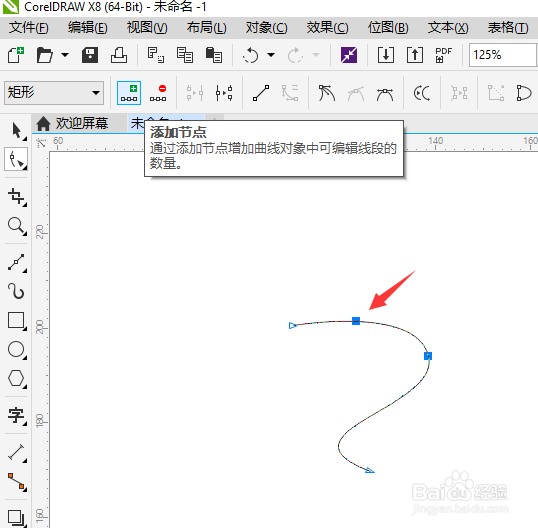
1、画好线条后,选择形状工具来调整线条,激活选项栏。

CDR教程:形状工具的使用方法之添加删除节点

2、我们选择选项栏第二个选项,添加节点选项。

添加节点是通过添加节点增加曲线对象中可编辑线段的数量。

大家可以看到点击添加节点后,曲线中多了一个节点。大家可以把步骤1和步骤2的图对比看一下。
CDR教程:形状工具的使用方法之添加删除节点

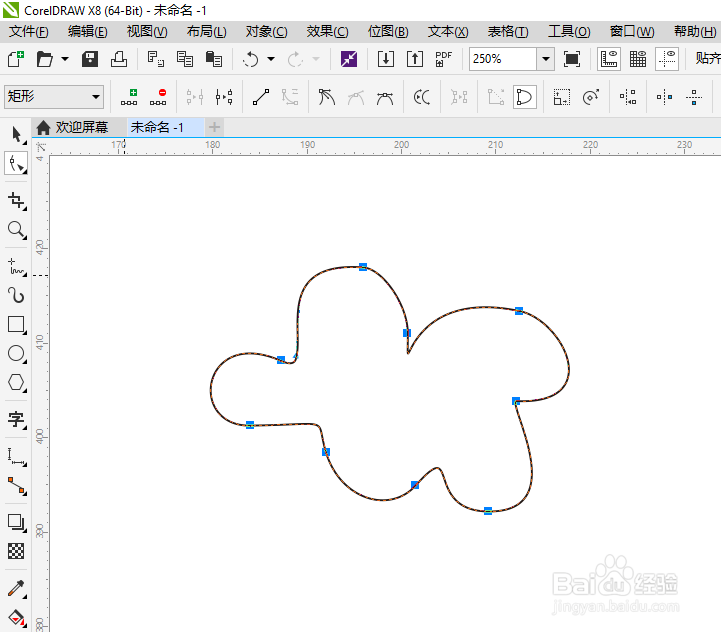
3、也可以框选整个对象后,同时添加多个节点。如下图。框选对象后点击添加节点,系统会自动添加多个节点。
CDR教程:形状工具的使用方法之添加删除节点

CDR教程:形状工具的使用方法之添加删除节点

4、删除节点是用来删除对象节点来改变曲线形状。如下图,选中一个节点后,点击删除节点工具,可以删除此节点,也可以快速双击此节点来单个删除节点或选择此节点后按键盘上删除键来删除。

CDR教程:形状工具的使用方法之添加删除节点

CDR教程:形状工具的使用方法之添加删除节点

5、也可以多选节点后同时删除多个节点。如下图。多选节点后点击删除节点,系统会自动删除选中的节点。

CDR教程:形状工具的使用方法之添加删除节点

CDR教程:形状工具的使用方法之添加删除节点

  • CorelDRAW怎么调整图样填充的大小
  • 怎样使用CDR调和工具?
  • cdr2020怎么用框架功能
  • CDR让矢量图形适合路径
  • CDR教程:怎么减少图片的尘埃与刮痕?
  • 热门搜索
    旅游网站论文 常州旅游攻略 辽宁省旅游景点大全 通化旅游 徒步旅游 北京旅游网站 山西旅游景点地图 旅游团队 天柱山旅游景点 仙女山旅游攻略