PS如何制作石头刻字效果?

 时间:2026-02-14 19:23:10

1、要想制作石头刻字效果的话,我们需要准备好一个石头素材,这样可以方便我们写入字体。

PS如何制作石头刻字效果?

2、素材找好之后,我们将其拖入到PS操作区域中,然后复制出一个背景图层。

PS如何制作石头刻字效果?

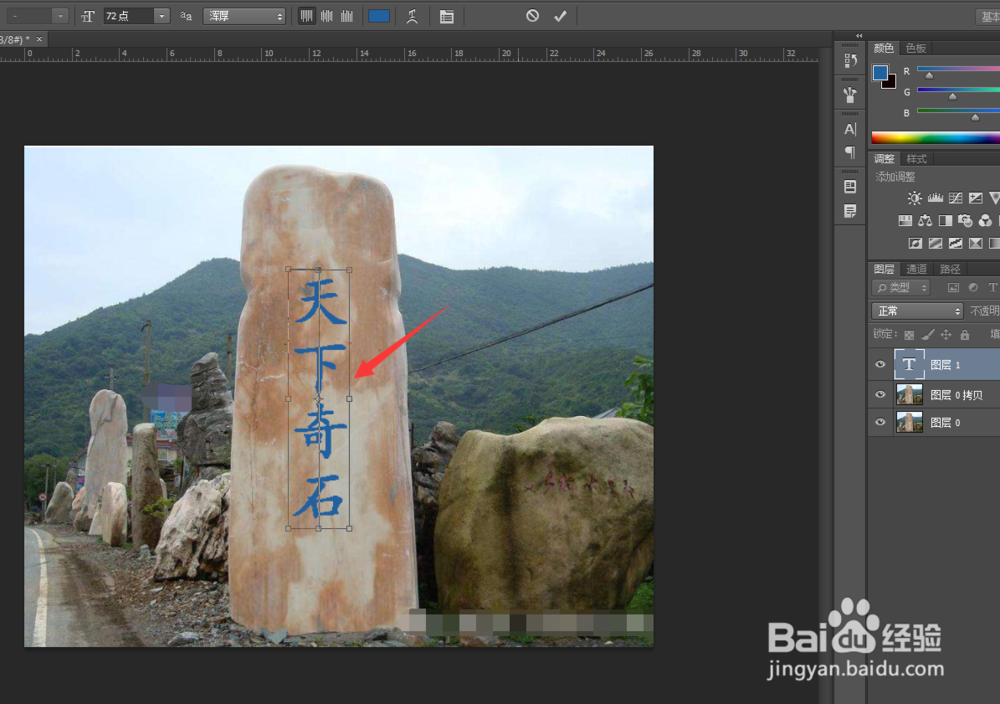
3、复制完成之后,我们点击右边的文字工具,选择直排文字工具,在石头上输入文字。

PS如何制作石头刻字效果?

4、接着我们调整好文字的大小和位置。

PS如何制作石头刻字效果?

5、然后我们按下CTRL键再选中我们文字图层可以看到文字区域已经选中了。

PS如何制作石头刻字效果?

6、选中文字区域之后,我们新建一个空白图层,然后点击上方的混合选项。

PS如何制作石头刻字效果?

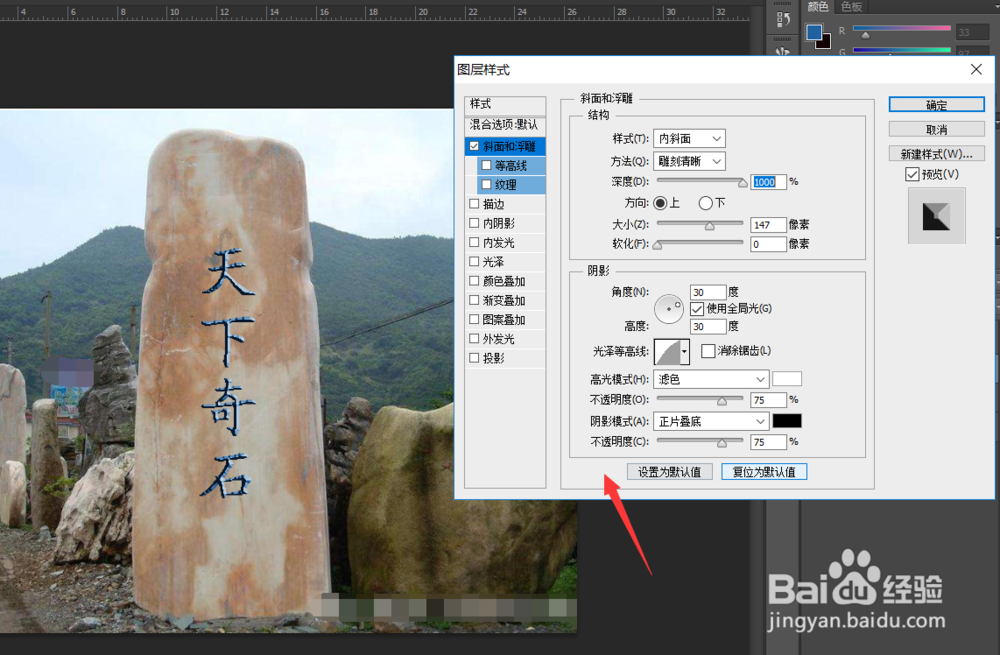
7、进入混合选项设置页面,我们首先设置斜面和浮雕,设置将视为内斜面,设置方法为雕刻清晰,深度为1000%,如下图所示。
PS如何制作石头刻字效果?

8、接着我们调整颜色,叠加设置颜色叠加为红色,不透明度为100%。

PS如何制作石头刻字效果?

PS如何制作石头刻字效果?

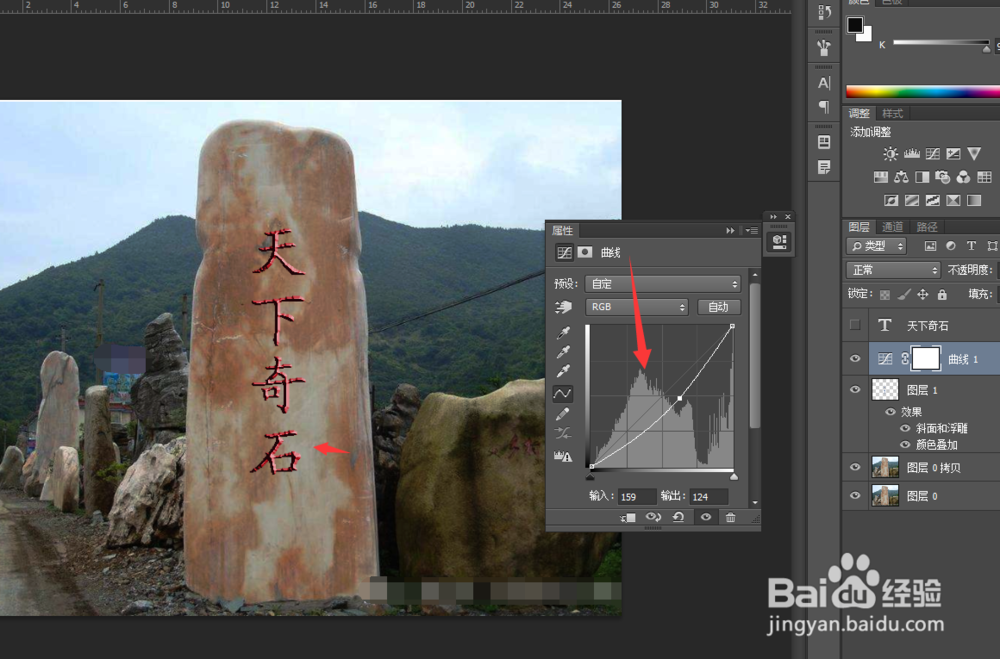
9、然后我们按下确定键,接着回到制作的主页面,使用曲线工具,将整体画面调低。
PS如何制作石头刻字效果?

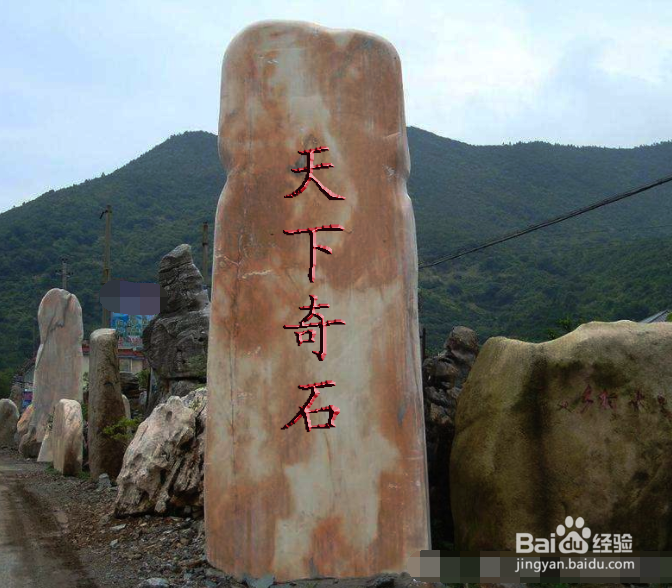
10、这样我们PS制作石头刻字效果就完成了,最后我们来看一下效果图吧。

PS如何制作石头刻字效果?

  • ps中给文字添加分层云彩和图案叠加效果
  • PS中怎样在石头上做文字雕刻效果
  • CDR如何使用涂抹工具
  • 怎么用PS绘制水晶质感的按钮
  • 如何在photoshop中给图片添加墨水轮廓效果
  • 热门搜索
    西安到华山旅游攻略 锦江国际旅游 意大利旅游景点 走四方旅游网 福建宁德旅游 房山旅游局 山西旅游线路 西藏旅游景点大全 洛阳的旅游景点 美丽俏佳人旅游卫视