1、打开Illustrator,建立空白文档。

2、点击画笔工具,在弹出的菜单中点击菜单按钮,点击打开画笔库—艺术效果—艺术效果_油墨。

3、然后就打开了油墨效果。
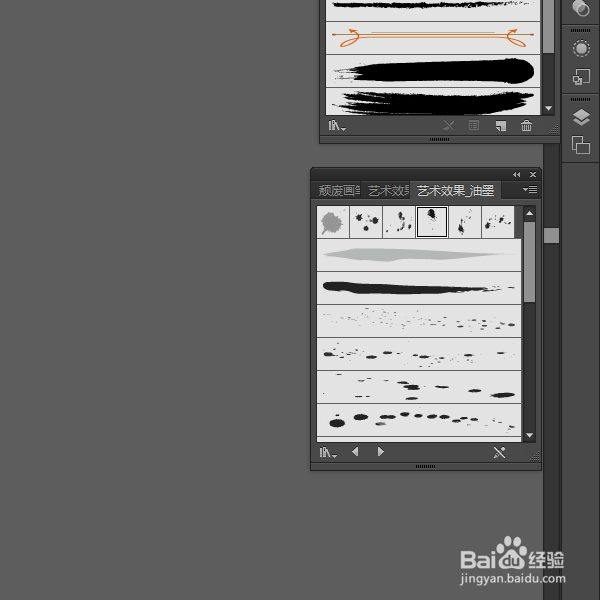
4、选择其中的一种油墨效果,点击画笔工具。

5、鼠标左键在页面中点击一下,就得到了一个油墨滴。

6、把墨滴执行复制,然后粘贴进PPT。

7、在形状上点击鼠标右键,执行两次取消组合。

8、这样,墨滴形状就变成了很多个小形状。

9、根据自己的需要,删除其中不需要的部分。

10、最后,自由设置颜色,就可以作为素材制作PPT了。

时间:2026-04-26 20:39:57
1、打开Illustrator,建立空白文档。
2、点击画笔工具,在弹出的菜单中点击菜单按钮,点击打开画笔库—艺术效果—艺术效果_油墨。
3、然后就打开了油墨效果。
4、选择其中的一种油墨效果,点击画笔工具。
5、鼠标左键在页面中点击一下,就得到了一个油墨滴。
6、把墨滴执行复制,然后粘贴进PPT。
7、在形状上点击鼠标右键,执行两次取消组合。
8、这样,墨滴形状就变成了很多个小形状。
9、根据自己的需要,删除其中不需要的部分。
10、最后,自由设置颜色,就可以作为素材制作PPT了。
