Photoshop如何制作文字透视效果

 时间:2024-10-19 23:19:11

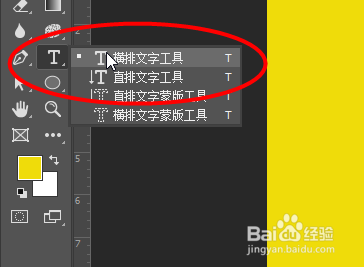
1、点击横排文字工具

Photoshop如何制作文字透视效果

2、然后输入要进行编辑的文字

Photoshop如何制作文字透视效果

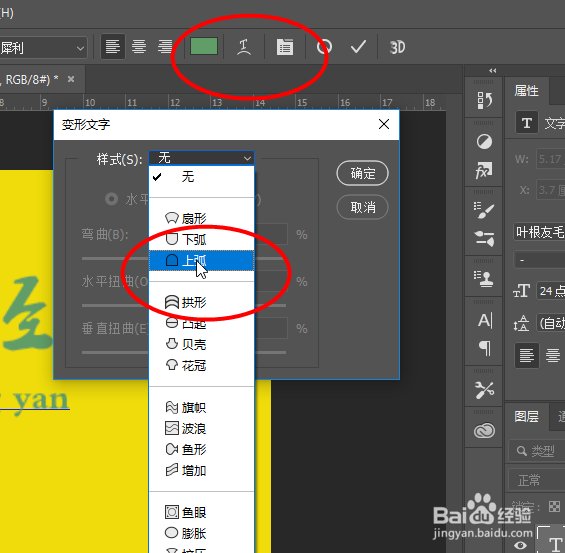
3、接着点击辅助栏中选中一个文字变形工具

Photoshop如何制作文字透视效果

4、然后选择两个图层一起,右键选择合并图层

Photoshop如何制作文字透视效果

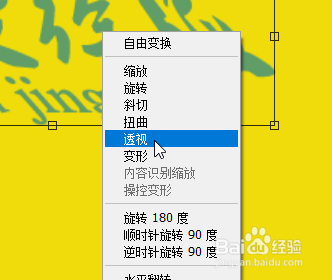
5、接着点击Ctrl+T,右键选择透视

Photoshop如何制作文字透视效果

6、最后对文字进行拖动就可以形成透视效果

Photoshop如何制作文字透视效果
  • ps怎么制作丝滑飘带效果
  • PS怎么制作文字描边效果
  • ps怎样制作故障效果字体
  • ps金箔描边效果是如何制作的
  • Ps如何沿路径绕排文字
  • 热门搜索
    漳州旅游景点 峨眉山旅游线路 安徽旅游集团 冰峪沟旅游攻略 延庆旅游景点 重庆旅游地图 去北京旅游 旅游管理毕业论文 旅游门票 塞班岛旅游攻略