Excel表中如何创建知识管理报表

 时间:2026-02-13 20:23:31

1、    打开一个Excel的文件,这里使用的2013版,鼠标左键选择知识管理报表的模板,如下图所示。

Excel表中如何创建知识管理报表

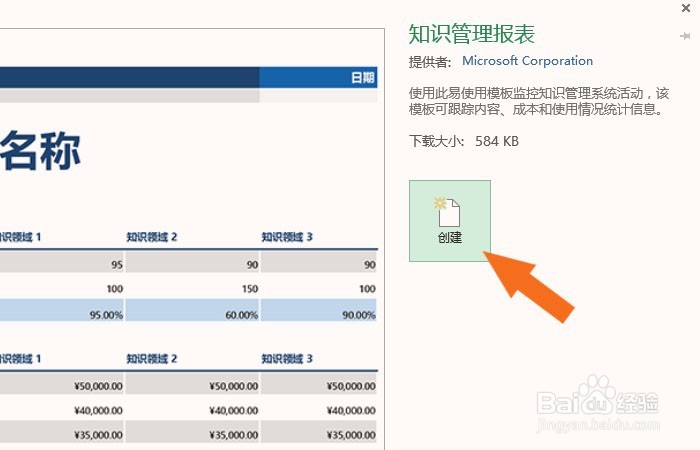
2、    接着,在弹出的制作知识管理报表的窗口上,鼠标左键单击【创建】,如下图所示。
Excel表中如何创建知识管理报表

3、    然后,在表格中显示出知识管理报表,鼠标左键单击【用户活动】的表单,如下图所示。

Excel表中如何创建知识管理报表

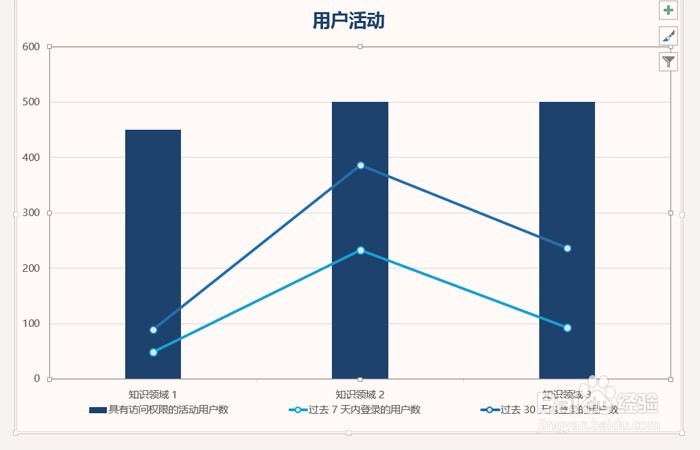
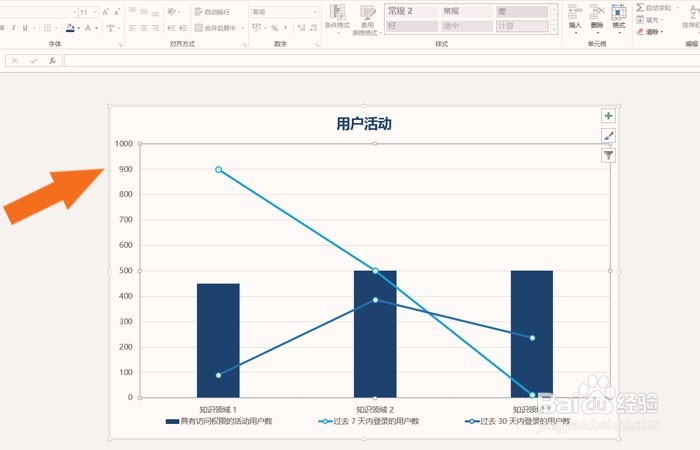
4、    接着,在柱形图上,可以看到用户查看知识的统计图,如下图所示。

Excel表中如何创建知识管理报表

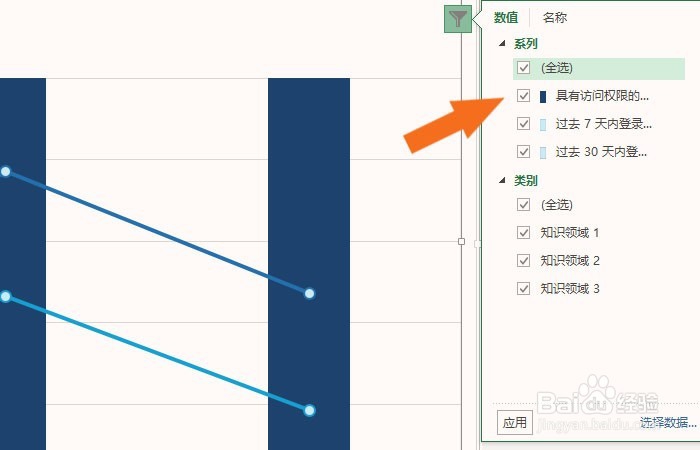
5、    然后,在表格的柱形图中,鼠标选择表格中访问时间的选项,查看统计的数值,如下图所示。
Excel表中如何创建知识管理报表

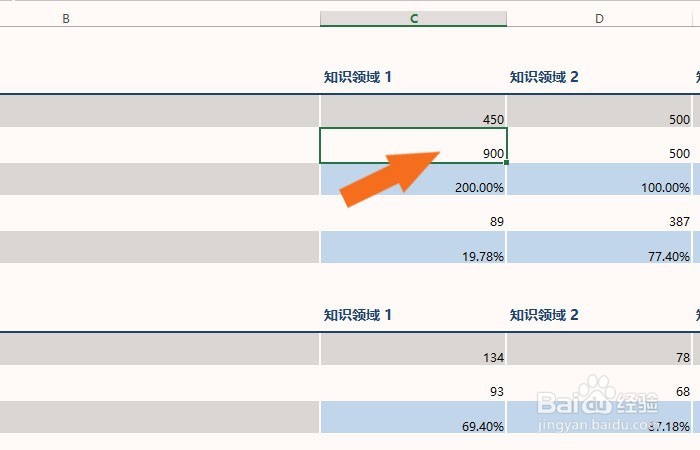
6、    接着,在知识管理表格中,可以修改价格单元格中的数值,如下图所示。

Excel表中如何创建知识管理报表

7、    最后,鼠标左键单击图形统计表单,可以看到修改数值后,柱形统计图的变化了,如下图所示。通过这样的创建和修改,制作出自己的知识管理报表了。
Excel表中如何创建知识管理报表

  • 怎样在b站取消对他人的关注?
  • Pr字幕教程--制作文字与旁白同步效果
  • 照片有杂色如何用photoshop调节
  • pr无绿幕抠图教程
  • 彩色照片换背景颜色
  • 热门搜索
    无锡有哪些旅游景点 文县旅游 深圳到巴厘岛旅游 黄冈旅游网 埃及旅游指南 骑自行车旅游 江苏连云港旅游景点 中国旅游资讯 香港旅游须知 庐山旅游网