1、选择群聊
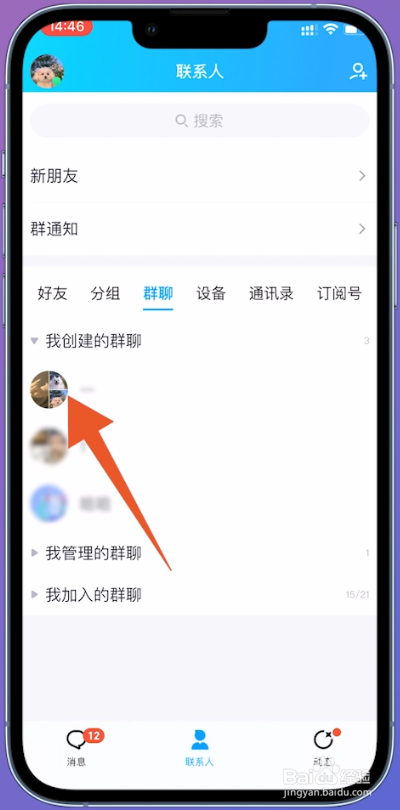
在手机版qq的联系人页面,点击上方的群聊,再点击我创建的群聊。

2、点击一个群聊
在新的页面中,找到你想转让的群,点击它,进入新页面。
3、打开三条横线图标
切换到群聊的聊天页面后,找到右上方的三条横线图标,点击它。

4、选择管理群
在群聊设置的页面中,向下滑动屏幕,点击管理群。

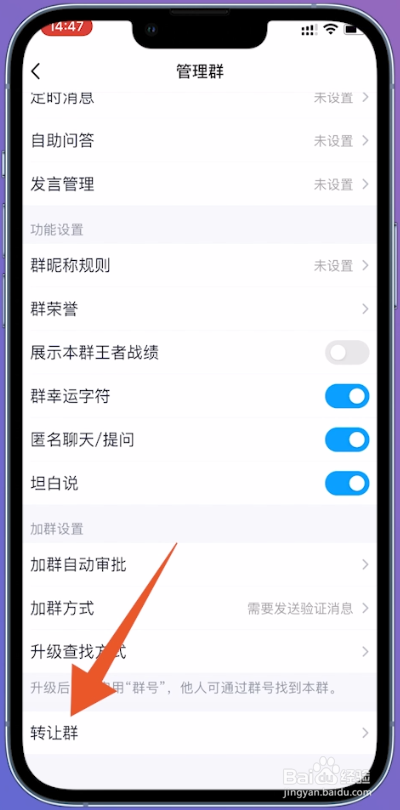
5、开始转让群
在管理群的页面中,滑动屏幕到最底部,点击转让群。
6、确认转让
在转让群的页面中,任意点击一位好友,再点击确认,即可转让了。

1、打开群聊
在电脑版qq的主页面,找到你需要转让的群聊,双击打开。

2、点击设置
在群聊的聊天页面中,找到页面上方的设置选项,点击它。

3、选择解散该群
在弹出的设置页面中,滑动屏幕到最底部,点击解散该群。

4、选择转让
在解散该群的页面中,点击一位好友,再点击转让,即可转让了。

