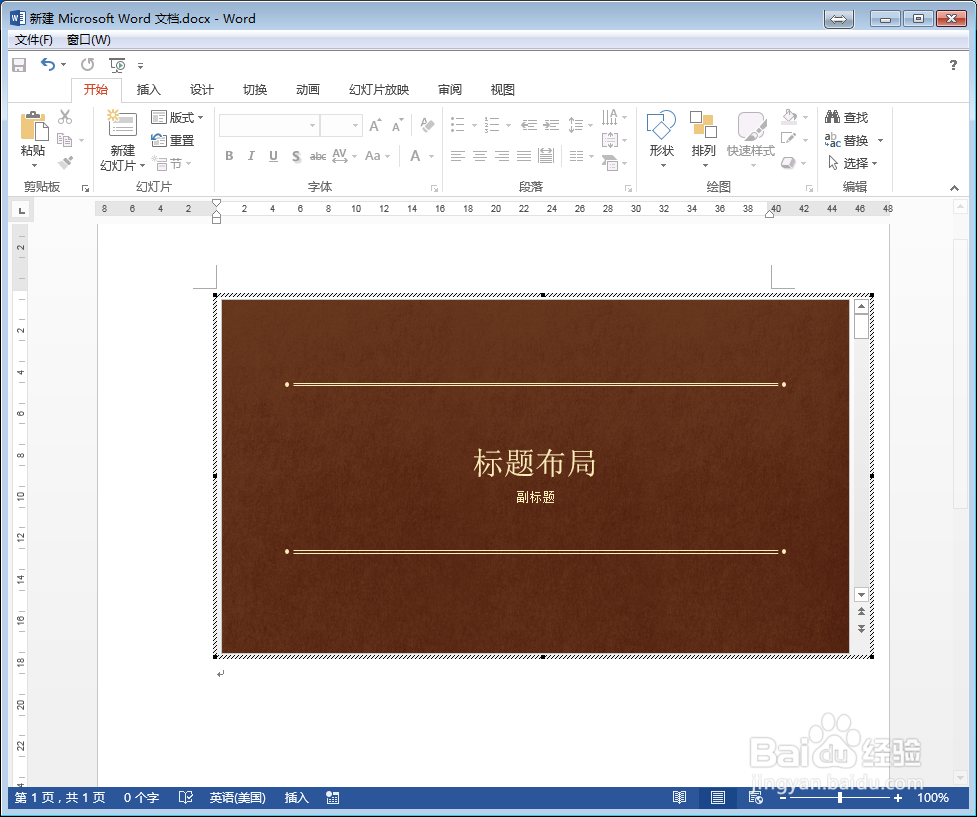
1、打开word文档,切换到【插入】选项卡,单击【文本】组中的“对象”按钮右侧的下三角按钮,然后从弹出的下拉列表中选择【对象】选项。

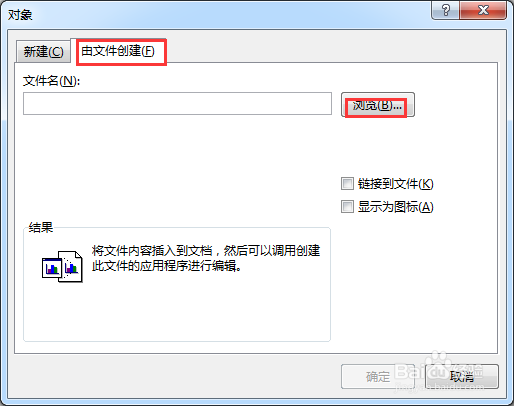
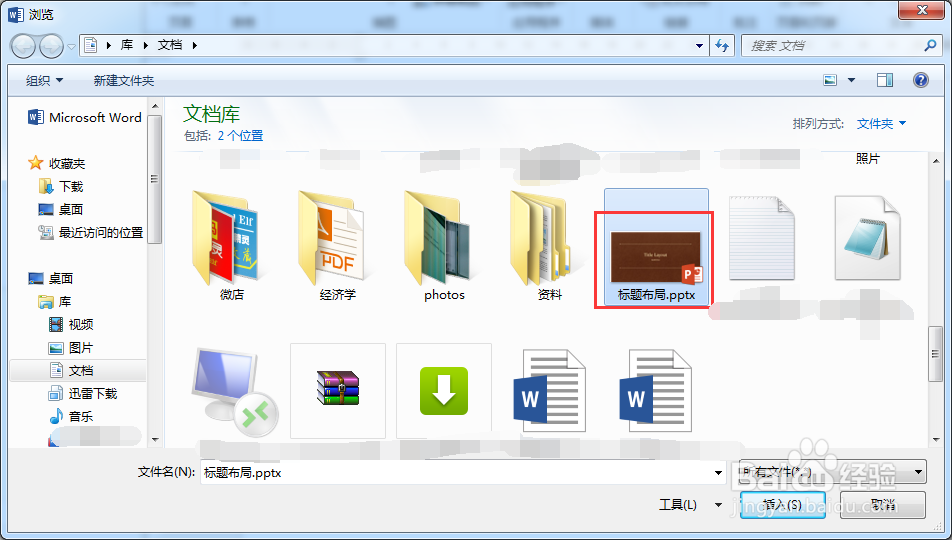
2、弹出【对象】对话框,切换到【由文件创建】选项卡,然后单击【浏览】按钮,弹出【浏览】对话框,从中选择需要的ppt。最后单击【插入】返回【对象】对话框。
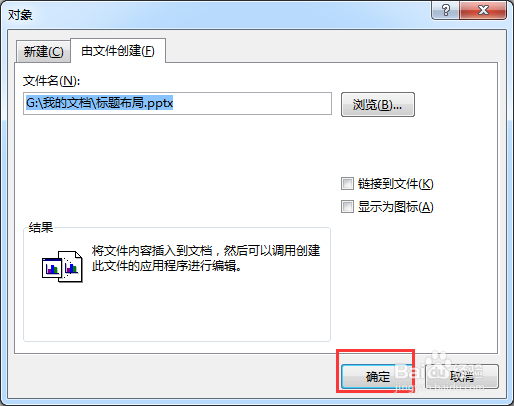
3、单击【确定】按钮,即可将演示文稿中的幻灯片插入到word文档中。
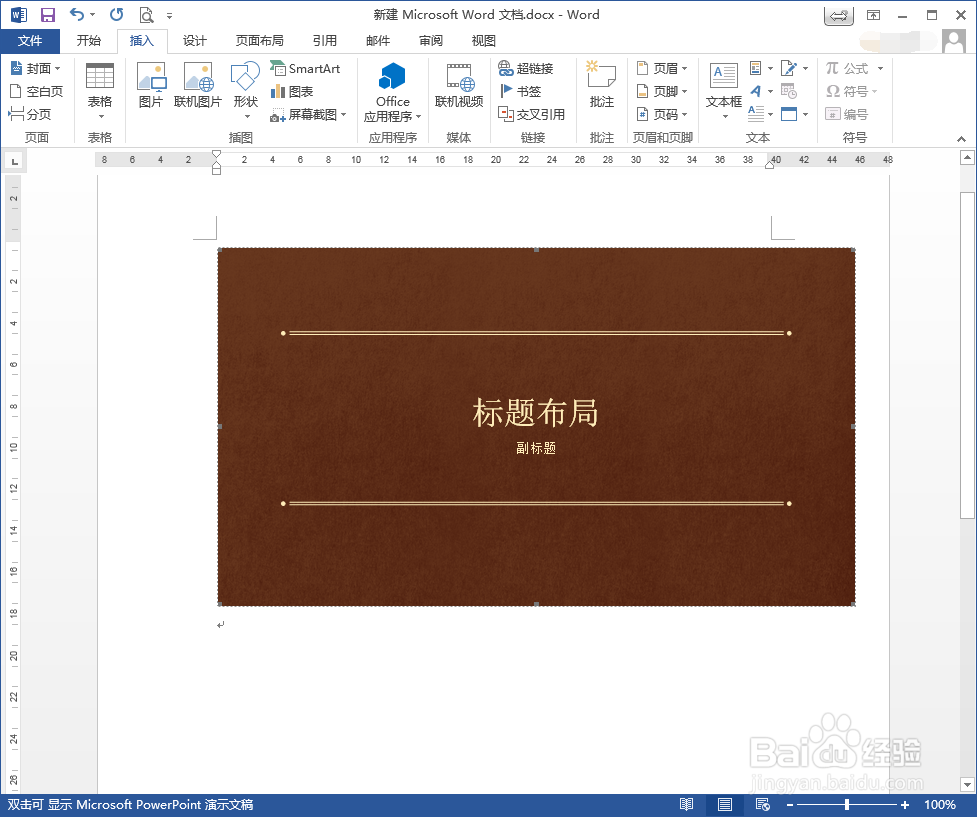
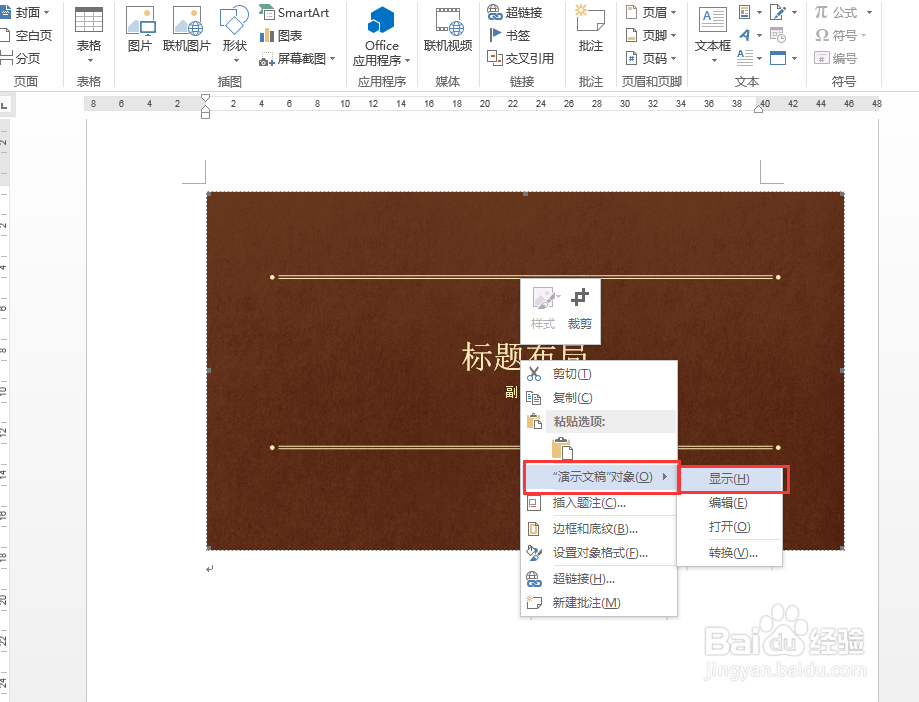
1、在插入的ppt上单击鼠标右键,从弹出的快捷菜单中选择【“演示文稿”对象】》【显示】菜单项。
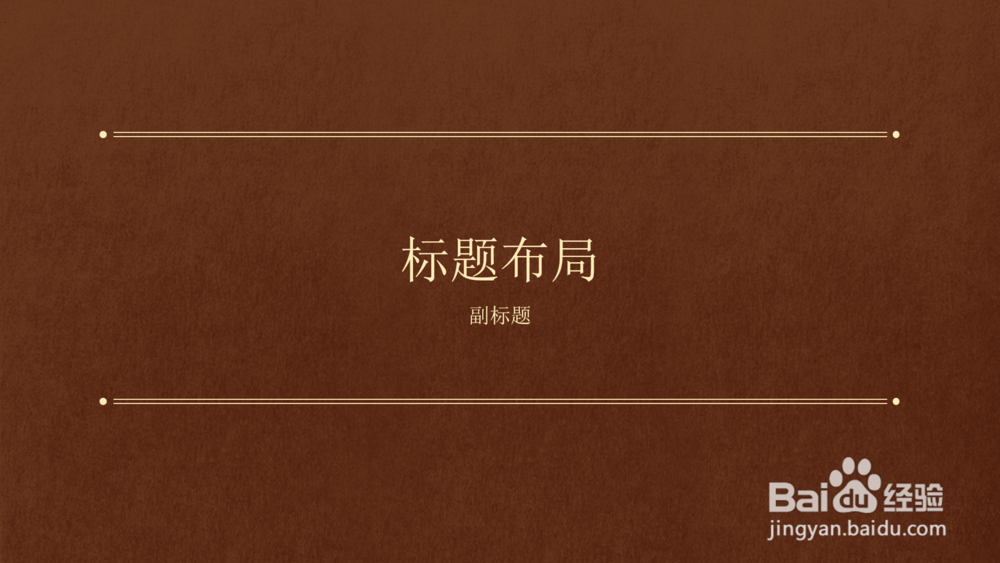
2、接着ppt就进入了放映状态,单击鼠标左键即可浏览下一张幻灯片,退出按【Esc】即可。
3、在插入的幻灯片上单击鼠标右键,从弹出的快捷菜单中选择【“演示文稿”对象】》【编辑】菜单项。

4、弹出ppt程序窗口,并进入该演示文稿的编辑状态,编辑完毕,单击文档中的空白区域即可退出编辑状态。