illustrator怎么设背景颜色?AI

 时间:2026-02-14 05:52:39

1、CTRL+N,新建一个文档,

在弹出的操作面板中,我们设置文档的大小。并记住其尺寸数值。

本文中的大小为:300X300

illustrator怎么设背景颜色?AI

2、假设,设置背景色为黑色背景;

下面,我们来操作下,

选取:矩形工具,

illustrator怎么设背景颜色?AI

3、设置填充色为:黑色,无描边色,

然后,鼠标放在画板任意一个角上

illustrator怎么设背景颜色?AI

4、当鼠标放在尖角上,显示出“交叉”两个字,点住鼠标,

向对角方向拖,拖到对象的“交叉”处。

illustrator怎么设背景颜色?AI

5、再放开鼠标,一个黑色矩形就绘制好了,与画板大小一致(300X300),并重合画板

illustrator怎么设背景颜色?AI

illustrator怎么设背景颜色?AI

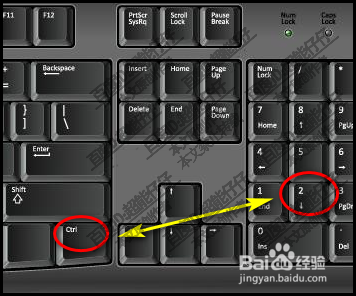
6、再按下快捷键:CTRL+2,把矩形锁住。

矩形锁住后,之后的其它操作都不会影响到黑色的矩形,

这个黑色矩形作为背景使用。
illustrator怎么设背景颜色?AI

  • CASIO EX-Z40数码相机用户说明书:[7]
  • Photoshop CC 2018涂抹工具使用方法
  • 在PS2020中怎么更改文字颜色
  • PS如何查找选中想要选择图层,鼠标左键选中图层
  • PS怎么自动给文本加横线?
  • 热门搜索
    旅游人身意外险 凤凰旅游住宿 东北旅游攻略 日本冲绳旅游攻略 哈尔滨市旅游局 西安航空旅游学院 春节适合去哪里旅游 日本自由行旅游攻略 内蒙古旅游路线 西中岛旅游