电脑连不上手机热点怎么办

 时间:2026-02-14 03:45:52

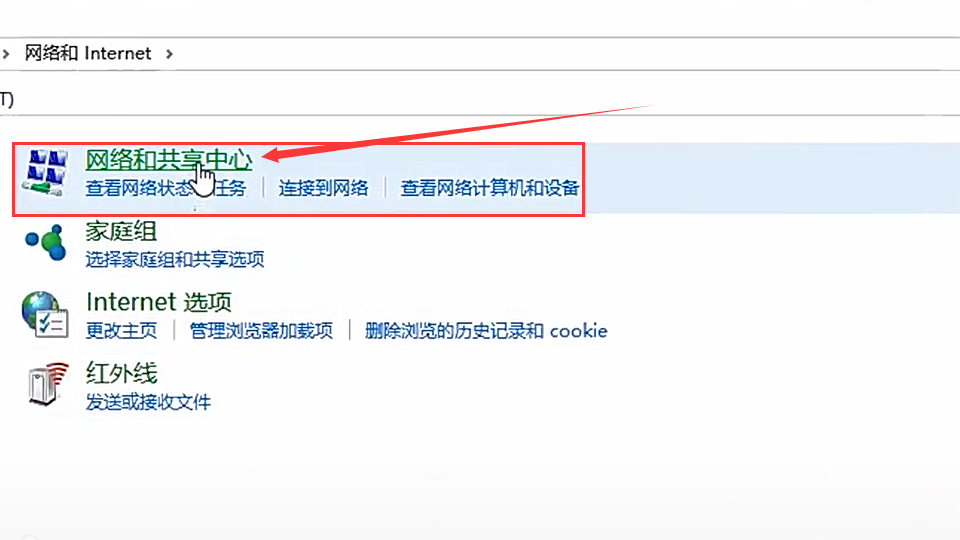
1、方法一,控制面板中点击“网络和Internet”。

电脑连不上手机热点怎么办

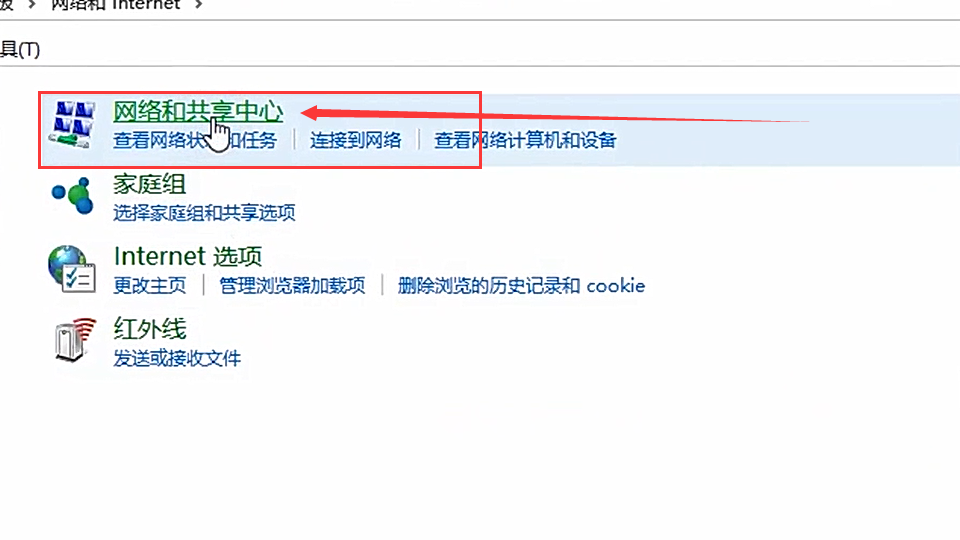
2、点击“网络和共享中心”。

电脑连不上手机热点怎么办

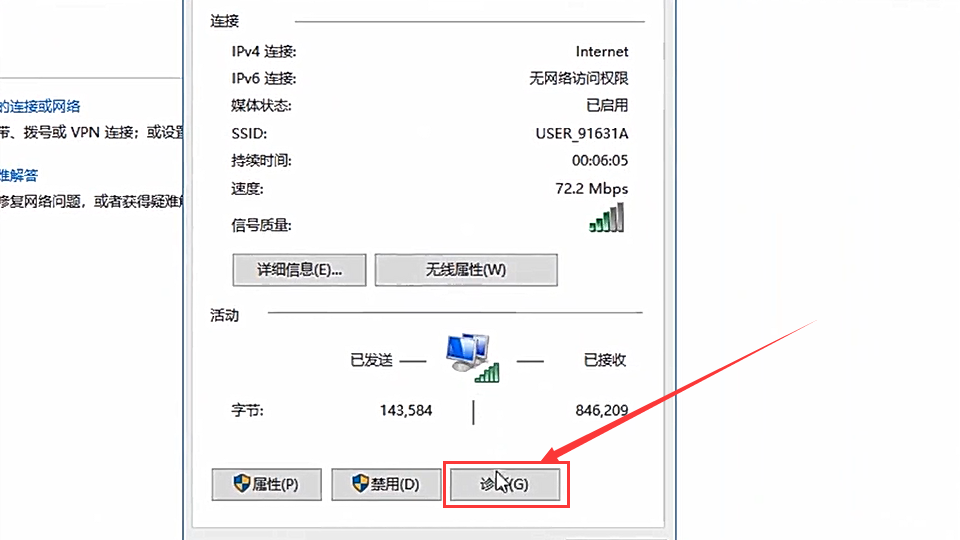
3、找到并点击所连接的“手机网络热点”。

电脑连不上手机热点怎么办

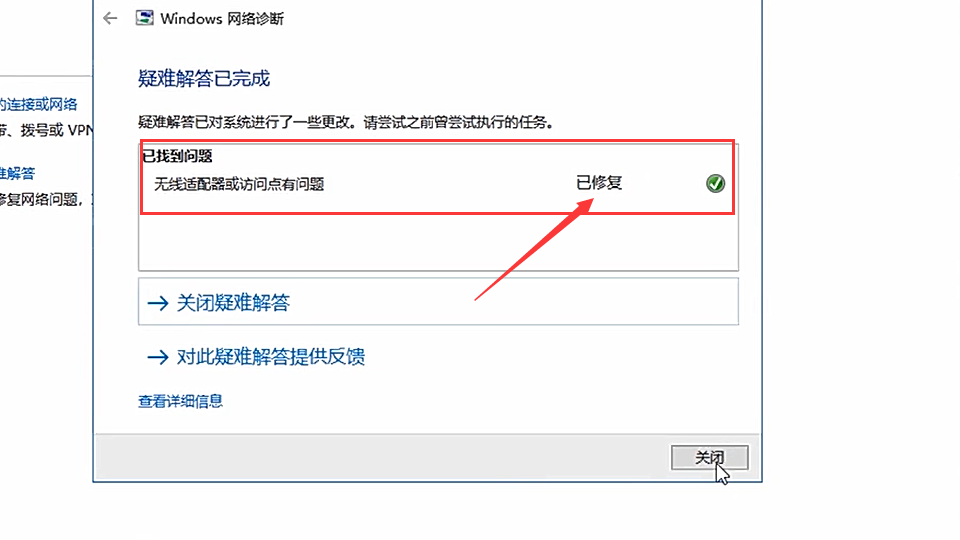
4、点击“诊断”功能,诊断网络无法连接的问题。

电脑连不上手机热点怎么办

5、如果是DNS配置错误,网络诊断一般无法修复。

电脑连不上手机热点怎么办

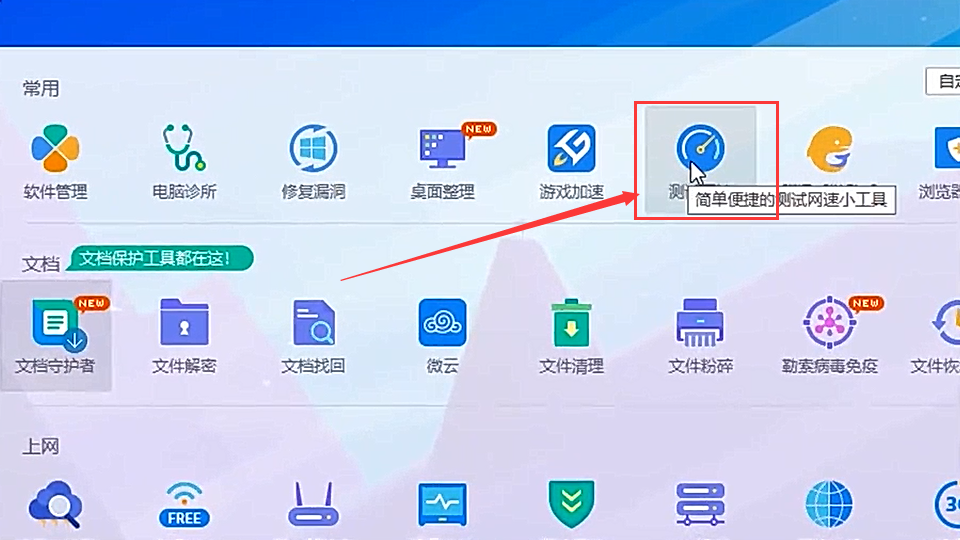
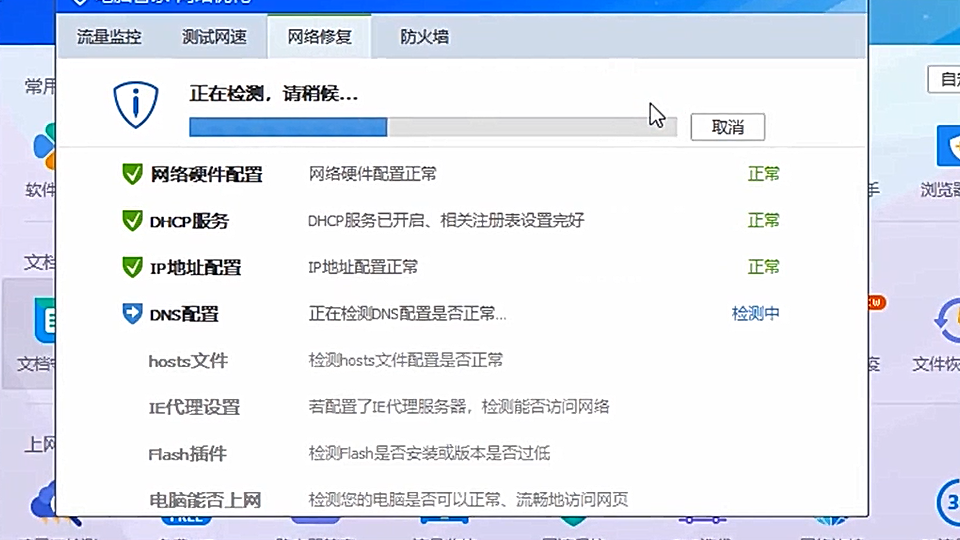
6、方法二,点击“电脑管家”中“工具箱”的“测试网络”功能。

电脑连不上手机热点怎么办

7、切换到“网络修复”,进行修复。

电脑连不上手机热点怎么办

8、点击“全面检测”。

电脑连不上手机热点怎么办

9、检测完成后会显示检测出的网络问题。

电脑连不上手机热点怎么办

10、修复完成后,使用“点击验证”,可检测是否能正常上网。

电脑连不上手机热点怎么办

11、方法三,控制面板中点击“网络和Internet”。

电脑连不上手机热点怎么办

12、点击“网络和共享中心”。

电脑连不上手机热点怎么办

13、找到并右击所连接的“手机网络热点”。

电脑连不上手机热点怎么办

14、弹出菜单栏中点击“属性”。

电脑连不上手机热点怎么办

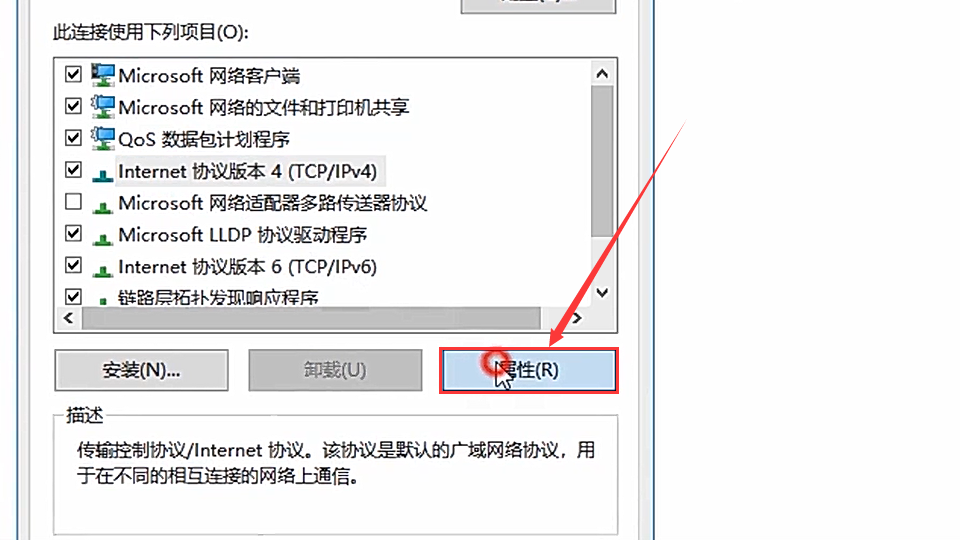
15、点击“Internet协议版本4(TCP/IPv4)”。

电脑连不上手机热点怎么办

16、页面点击“属性”。

电脑连不上手机热点怎么办

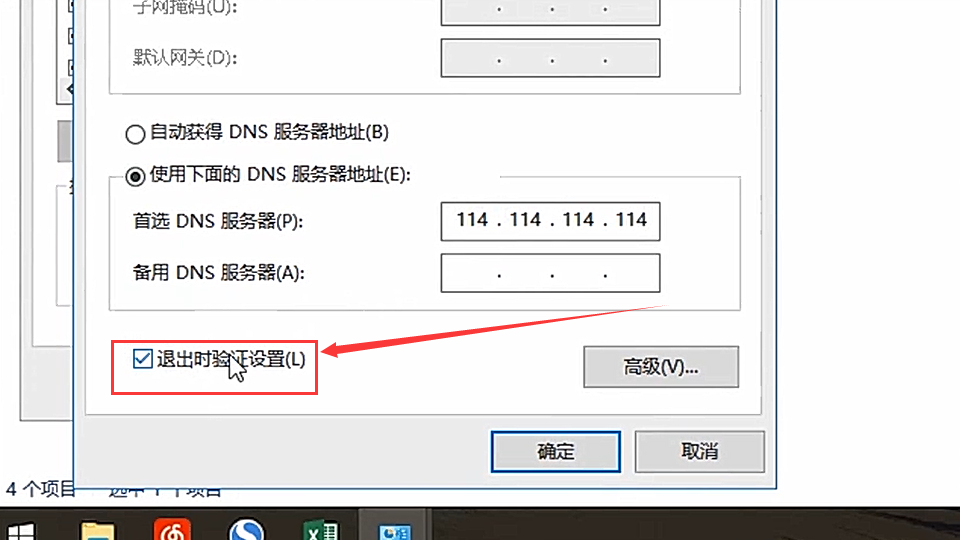
17、更改“使用下面的DNS服务器地址”中参数。

电脑连不上手机热点怎么办

18、勾选“退出时验证设置”,点击“确定”。

电脑连不上手机热点怎么办

19、总结如下。

电脑连不上手机热点怎么办

  • 手机开热点电脑连不上怎么办
  • 手机热点电脑连不上怎么办
  • 电脑连不上手机热点怎么办
  • 电脑连不上手机开的热点怎么办
  • 笔记本能找到手机热点连不上
  • 热门搜索
    洛阳旅游年票 上海旅游景点 新疆旅游攻略 上海旅游攻略 湖南高尔夫旅游职业学院 旅游管理专业 峨眉山旅游攻略 深圳旅游 马尔代夫旅游 恩施旅游攻略