1、打开3ds max软件,新建一个长方体和一个球体。
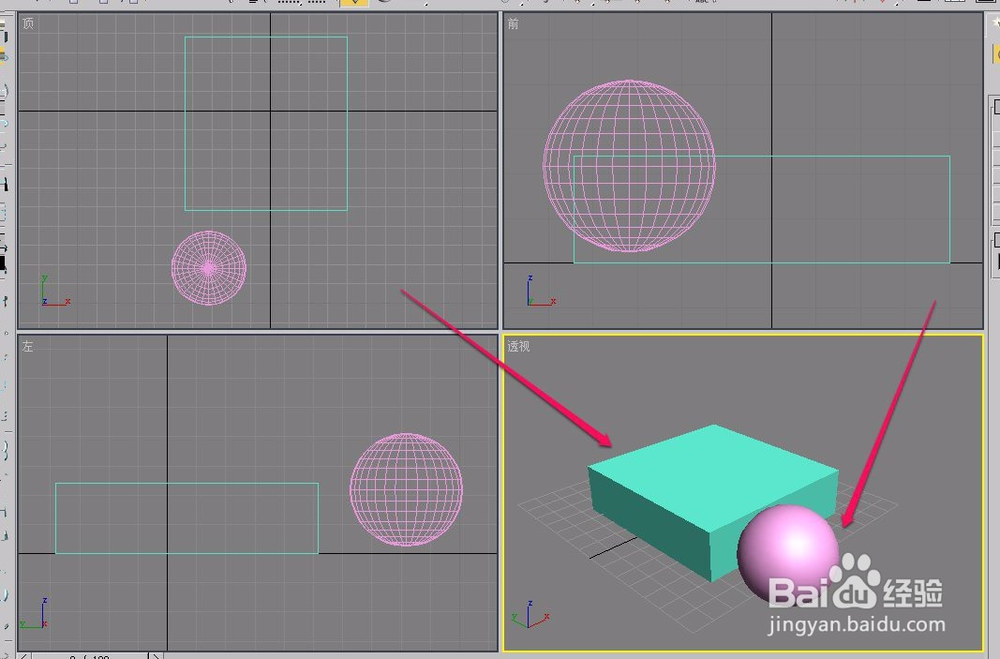
2、用鼠标移动球体到长方体中,如图,要保证球体的底部不露出长方体的底部。

3、用鼠标选中球体。
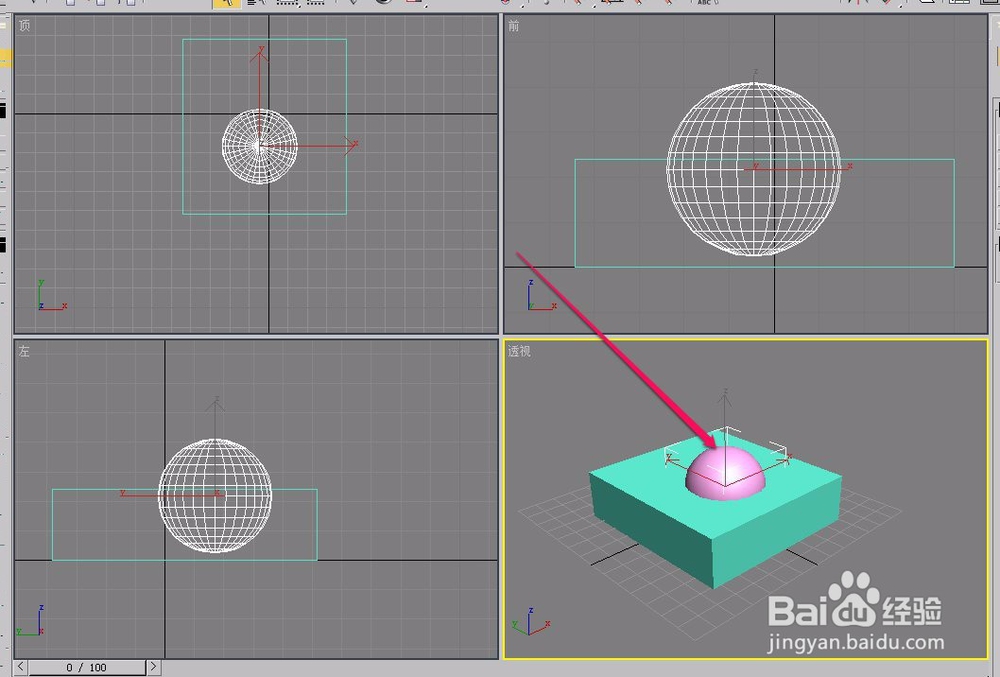
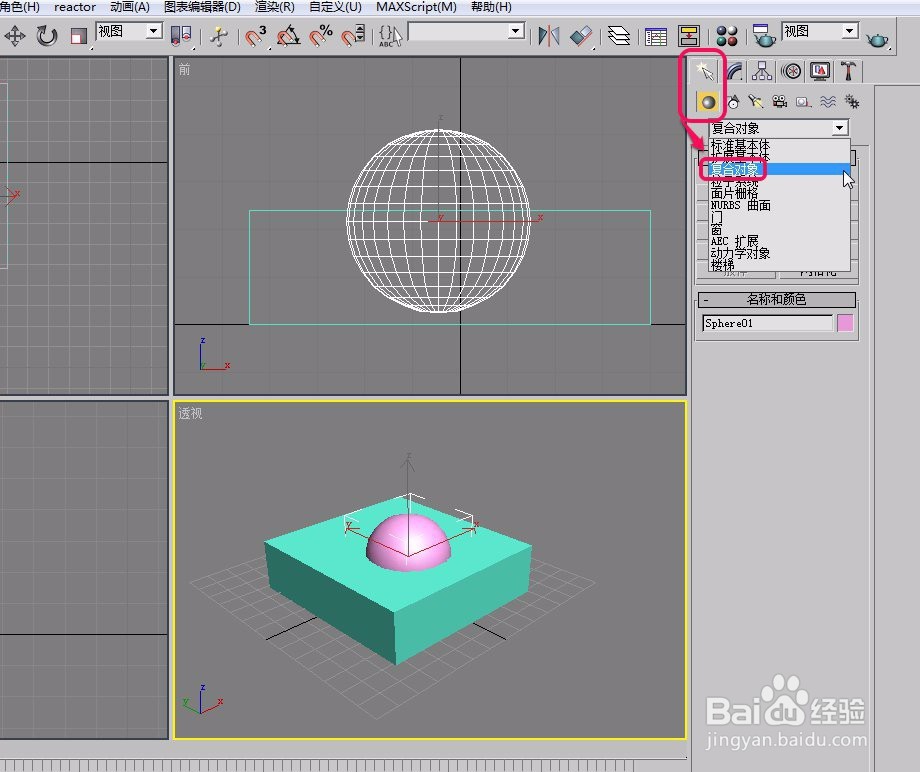
4、打开“创建”选项卡,选择“几何体”中下拉菜单的“复合对象”命令。
5、单击选择“布尔”按钮。
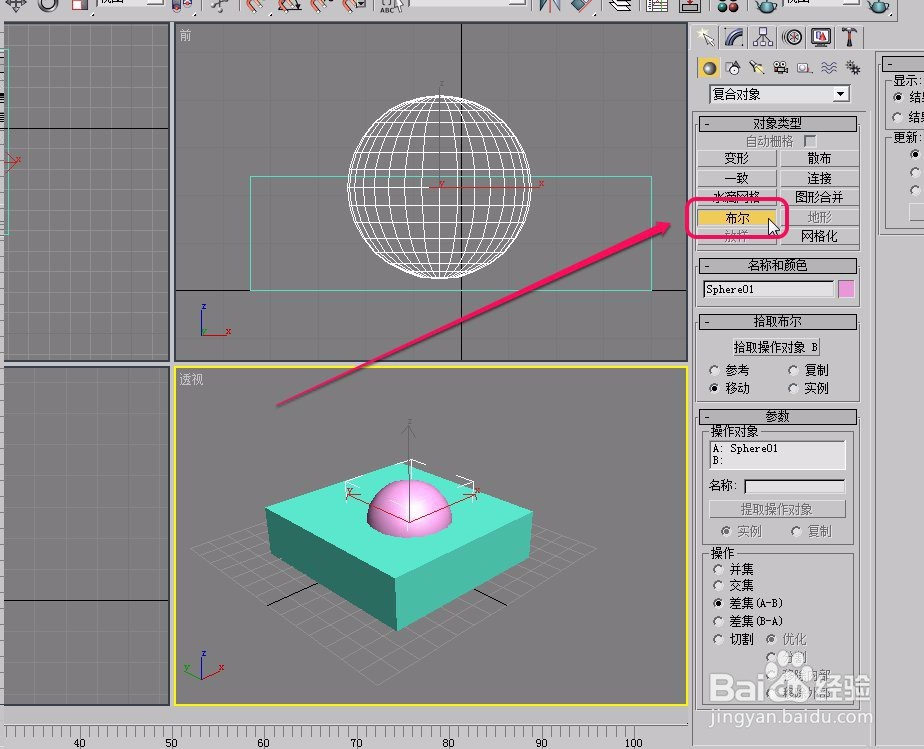
6、选择“操作”中的“差集(A-B)”选项,然后单击“拾取操作对象 B”按钮。
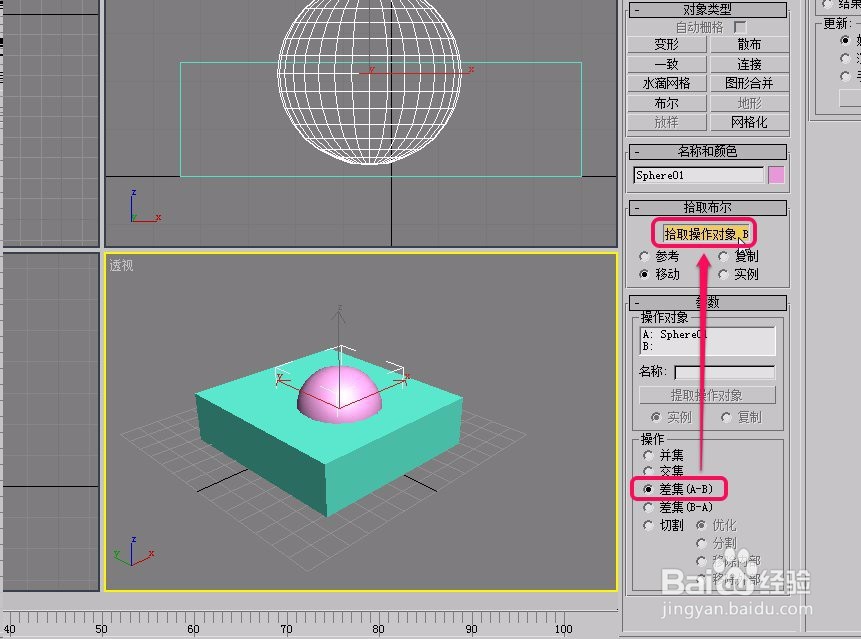
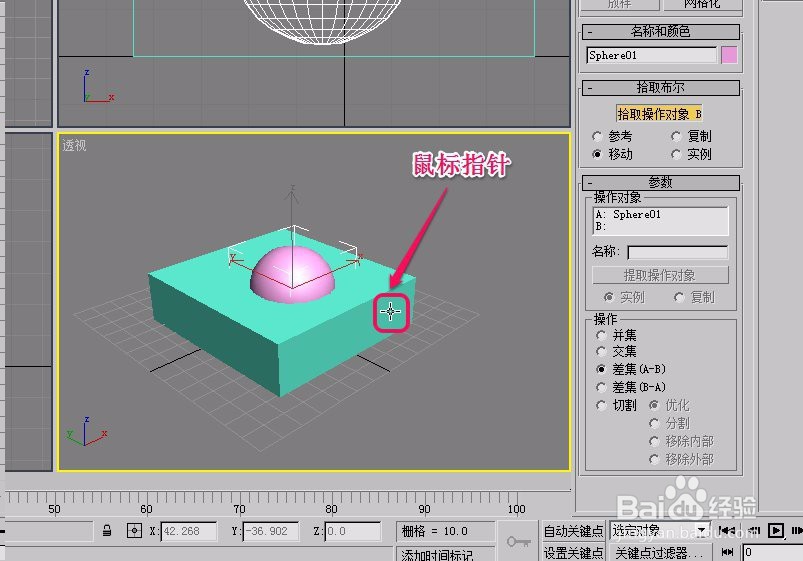
7、移动鼠标指针到长方体上面,当鼠标指针变成图示的形状时,单击鼠标。
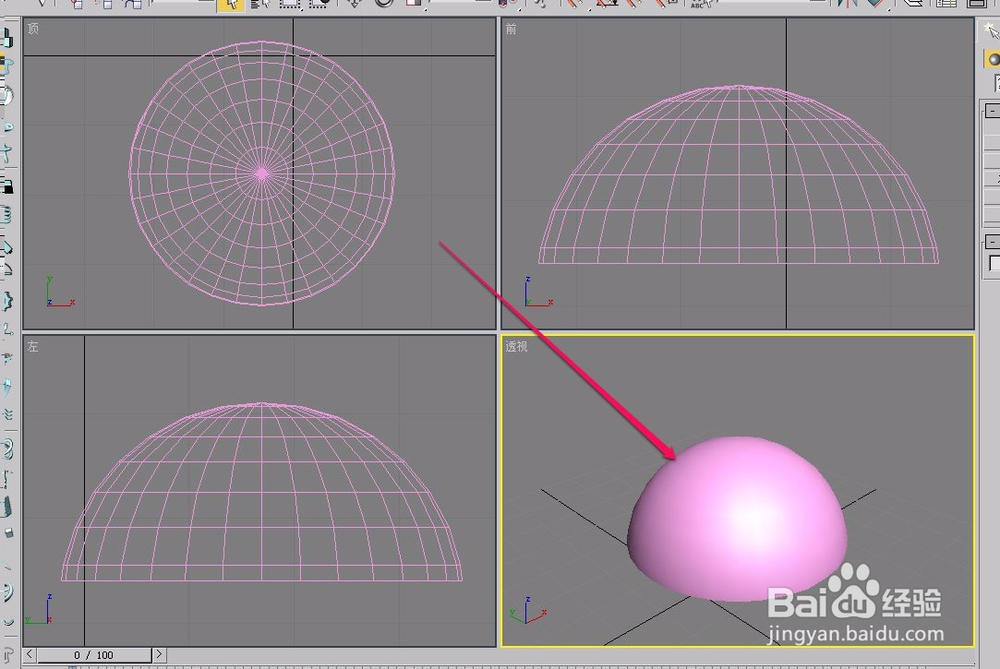
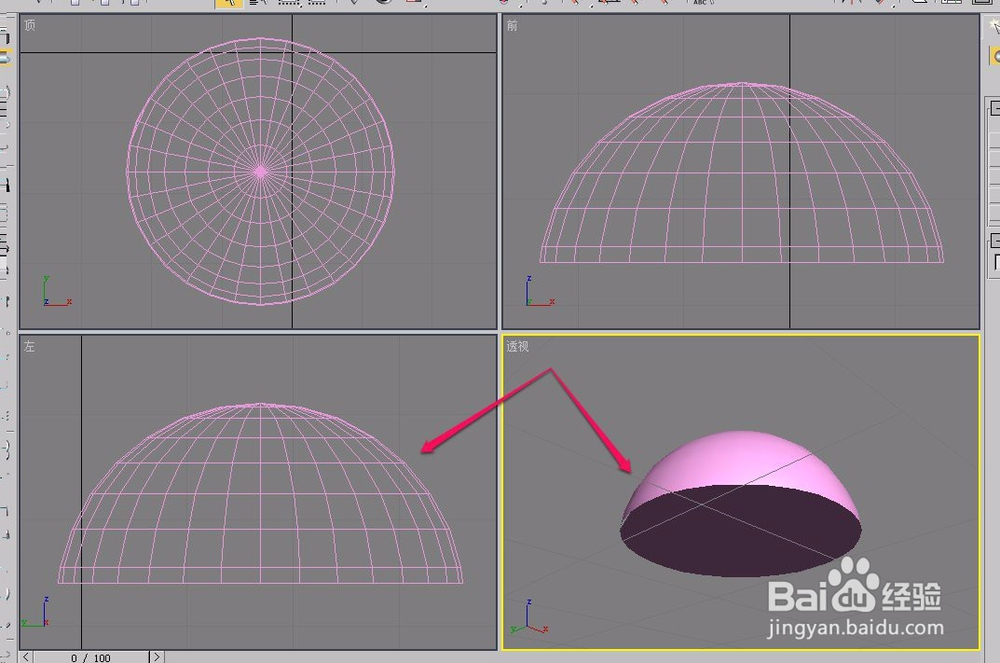
8、可以看到,球体被切掉一半,半球就制作好了。
时间:2024-10-13 13:36:16
1、打开3ds max软件,新建一个长方体和一个球体。
2、用鼠标移动球体到长方体中,如图,要保证球体的底部不露出长方体的底部。
3、用鼠标选中球体。
4、打开“创建”选项卡,选择“几何体”中下拉菜单的“复合对象”命令。
5、单击选择“布尔”按钮。
6、选择“操作”中的“差集(A-B)”选项,然后单击“拾取操作对象 B”按钮。
7、移动鼠标指针到长方体上面,当鼠标指针变成图示的形状时,单击鼠标。
8、可以看到,球体被切掉一半,半球就制作好了。
