1、输入Alt,字体选好。
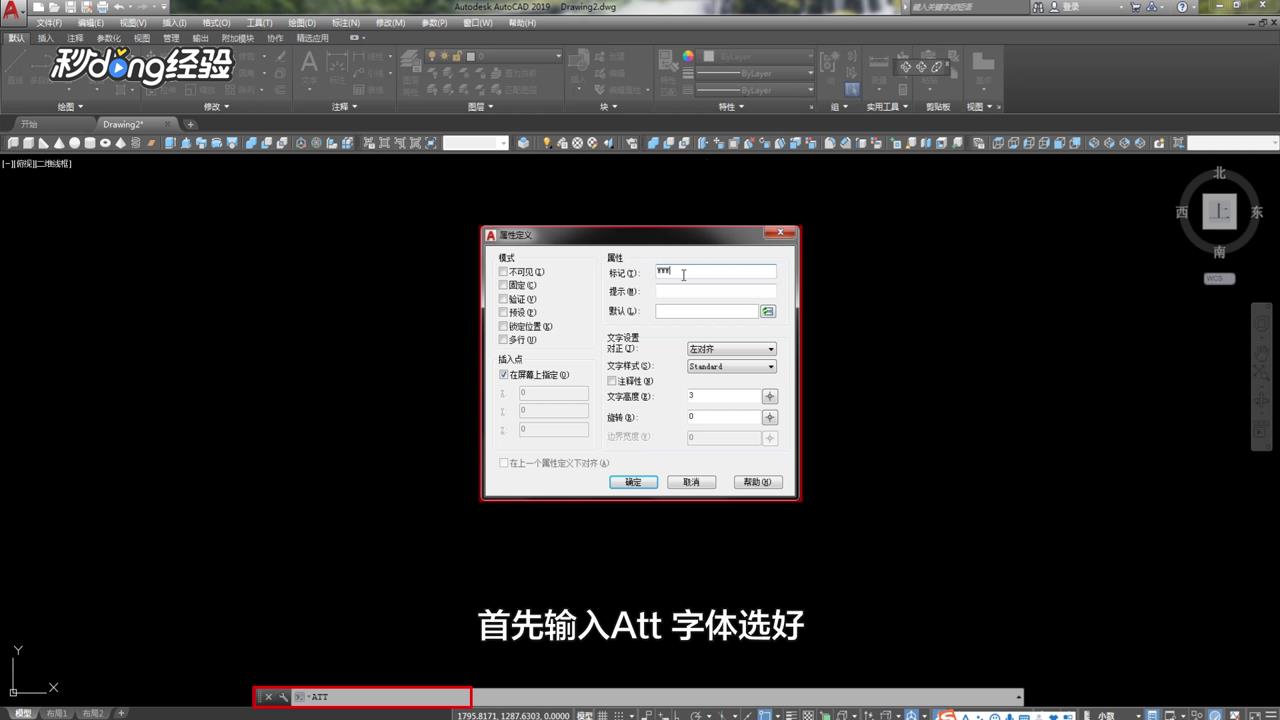
2、填写三个空格,点击“确定”。
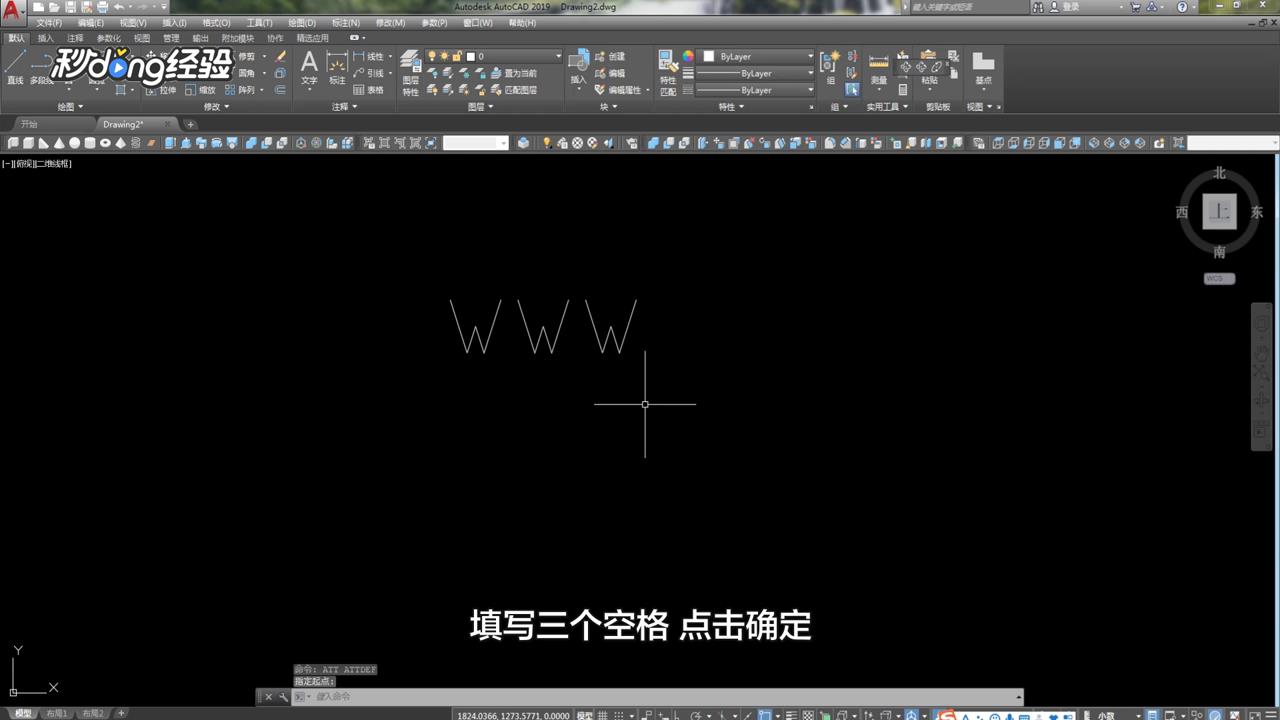
3、制作好的图名是一个块。

4、复制图名,字高通过按Ctrl+1键修改。
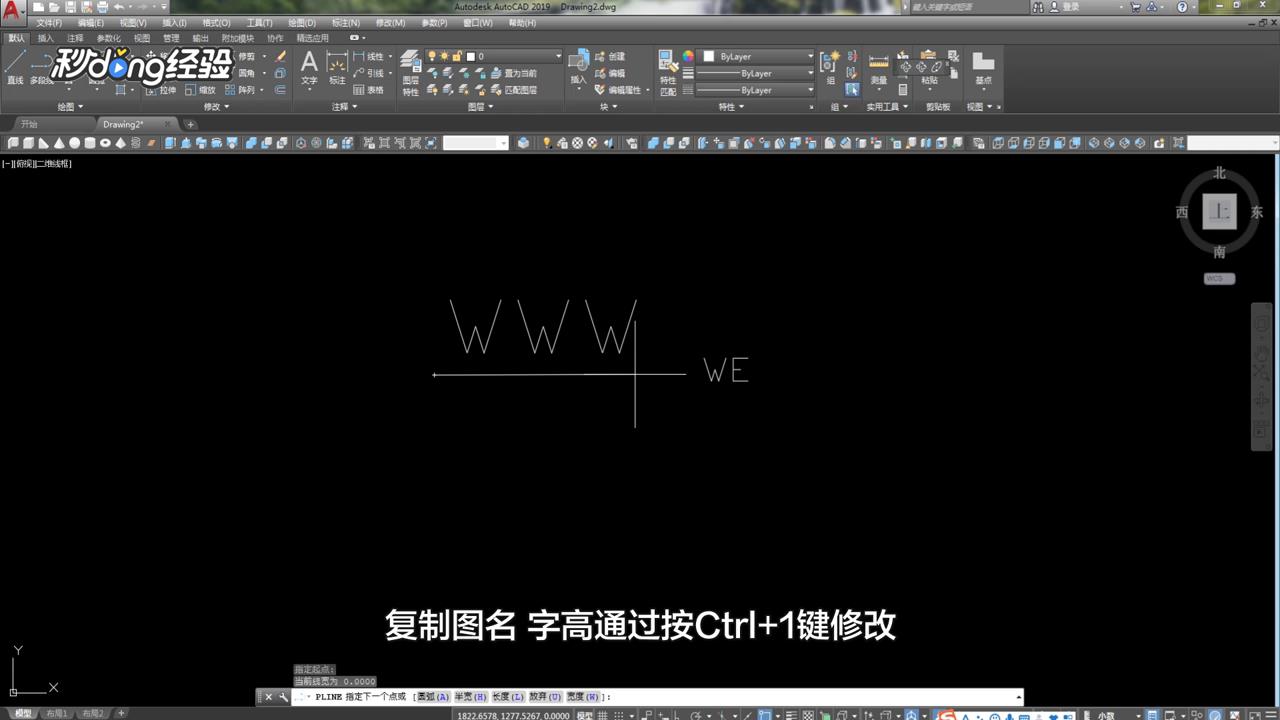
5、把这些东西制作成块。
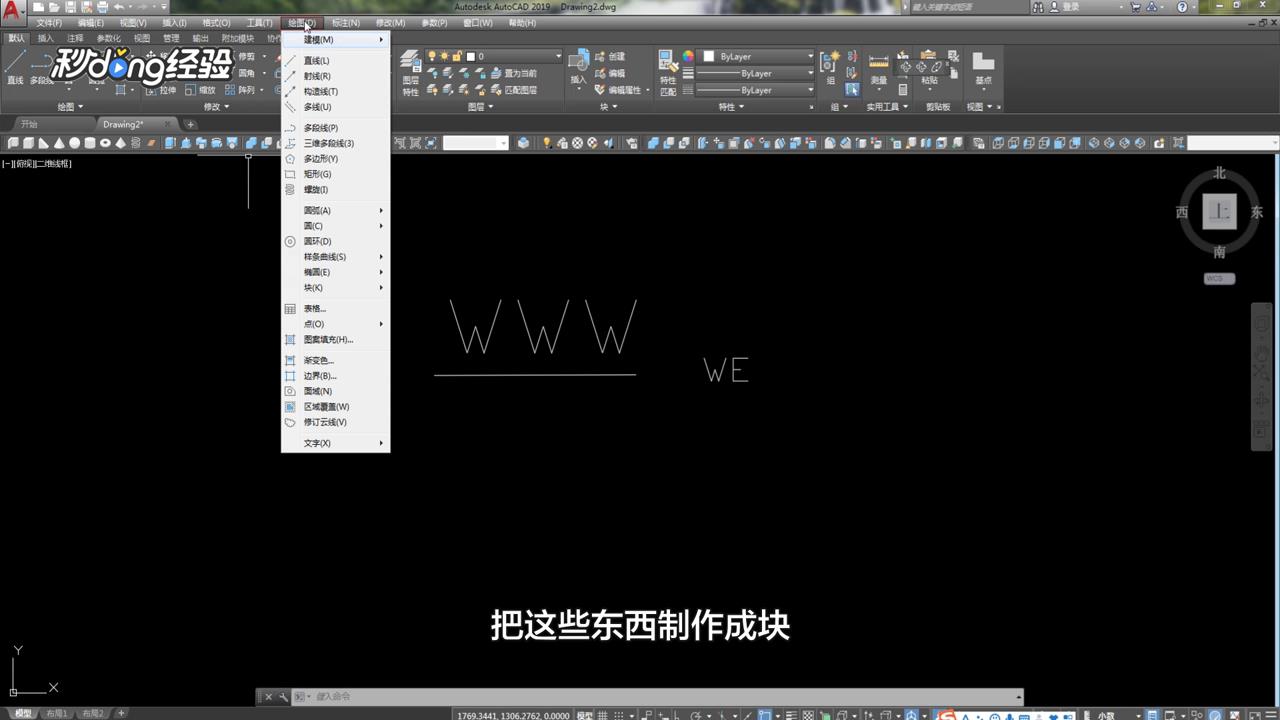
6、拾取点选择最左边的一点。
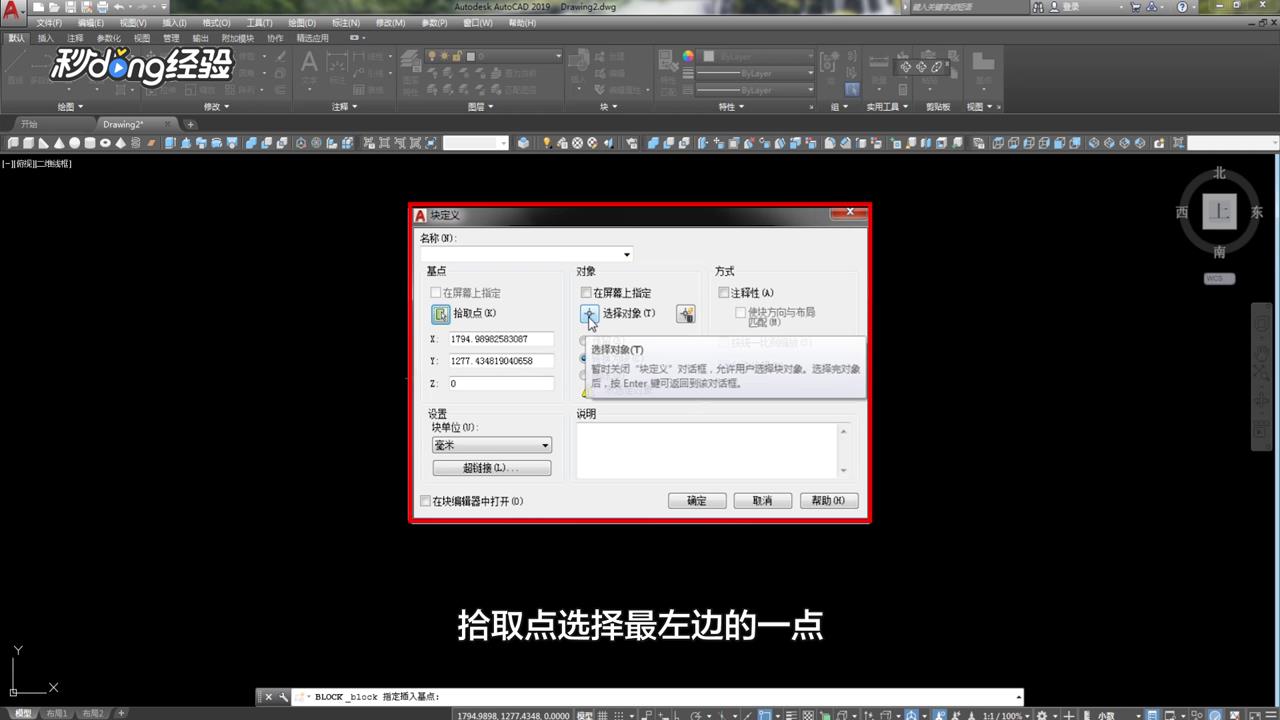
7、点击“确定”后出现了编辑属性的对话框。

8、两个随便填,变成块以后双击就可以改的。
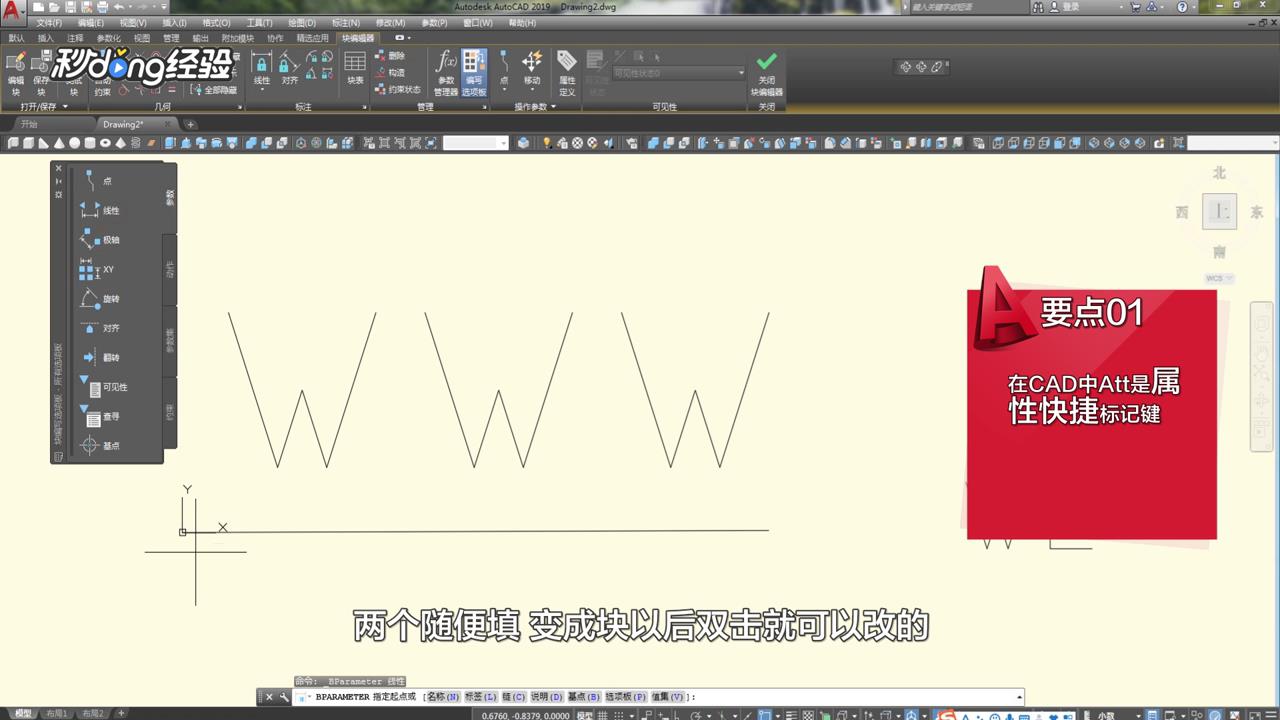
9、编辑块,选择参数里的线性,画出拉伸的轨迹。

10、在动作里选择拉伸,画个矩形的框。
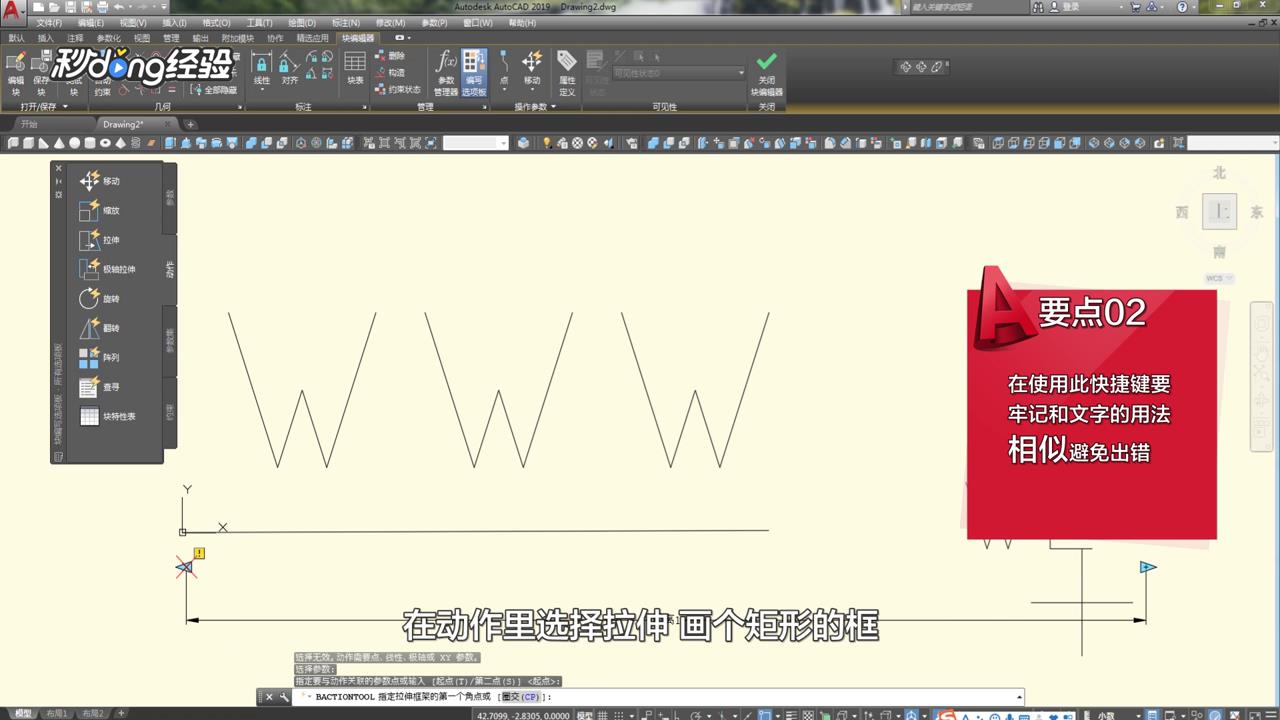
11、保存块定义,选择块时出现的小三角形表示拉伸。
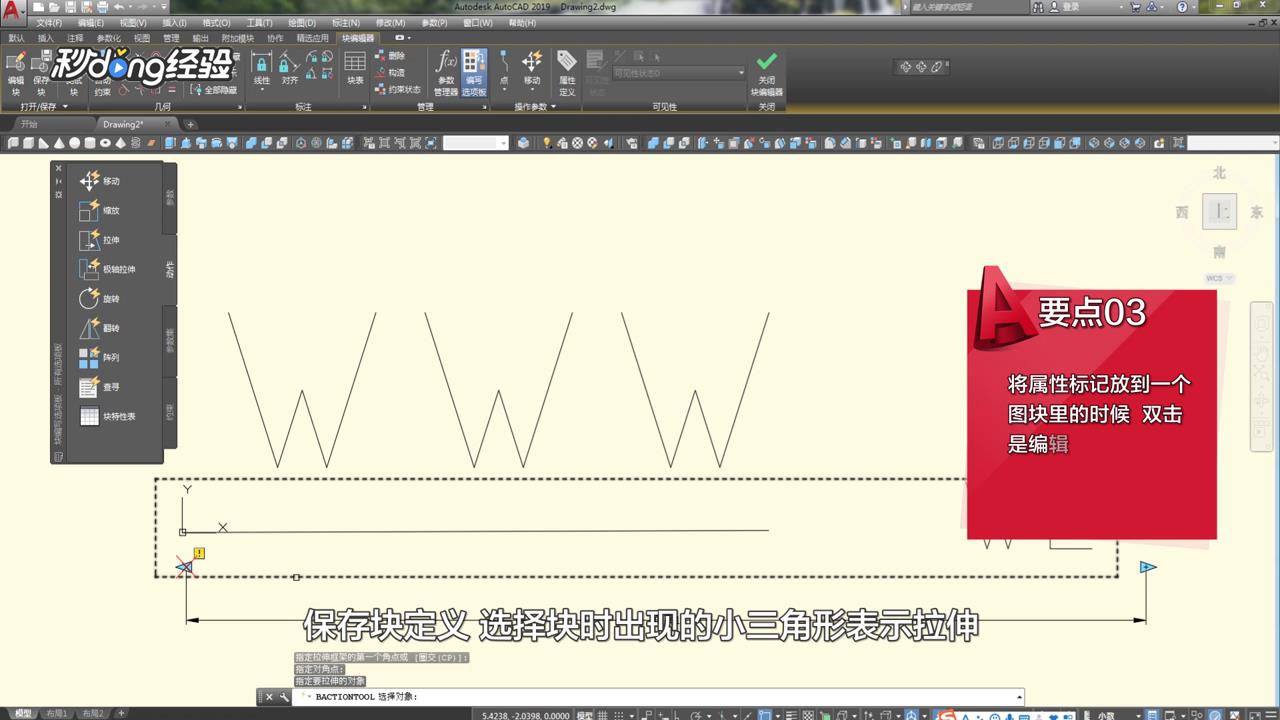
12、往左或又拉伸即可。
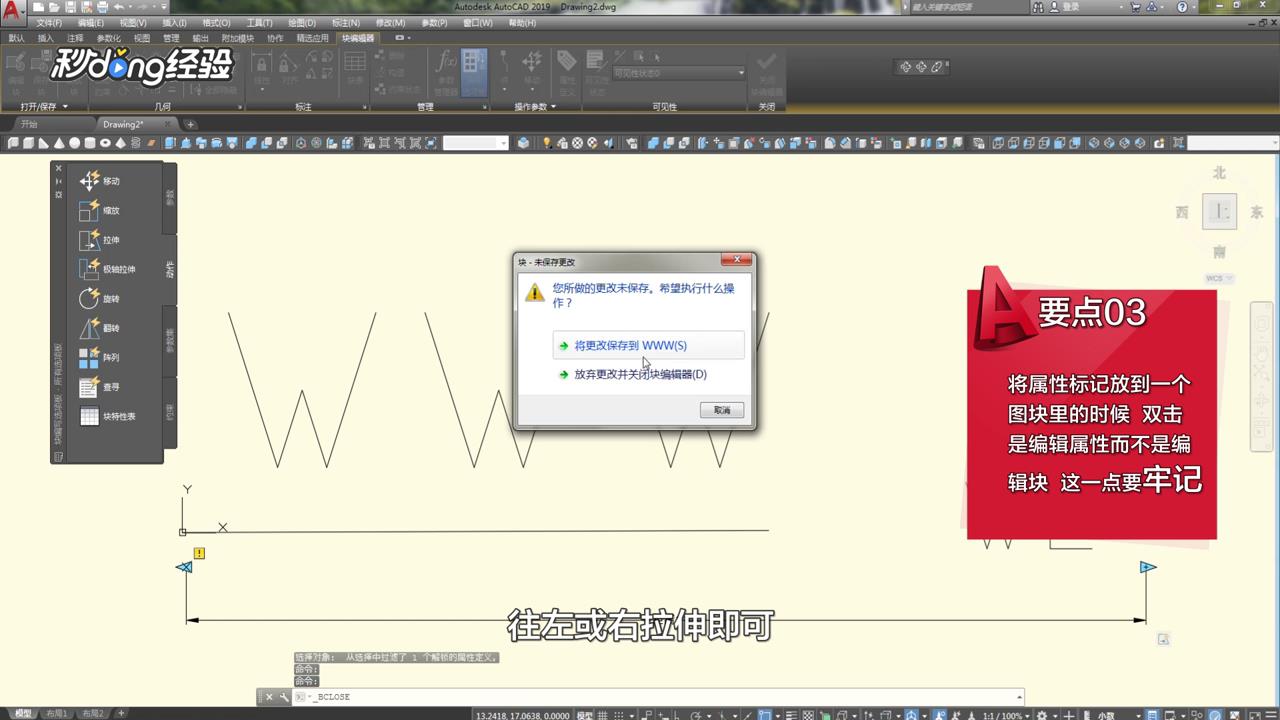
13、总结如下。

时间:2026-04-22 16:34:40
1、输入Alt,字体选好。
2、填写三个空格,点击“确定”。
3、制作好的图名是一个块。
4、复制图名,字高通过按Ctrl+1键修改。
5、把这些东西制作成块。
6、拾取点选择最左边的一点。
7、点击“确定”后出现了编辑属性的对话框。
8、两个随便填,变成块以后双击就可以改的。
9、编辑块,选择参数里的线性,画出拉伸的轨迹。
10、在动作里选择拉伸,画个矩形的框。
11、保存块定义,选择块时出现的小三角形表示拉伸。
12、往左或又拉伸即可。
13、总结如下。
