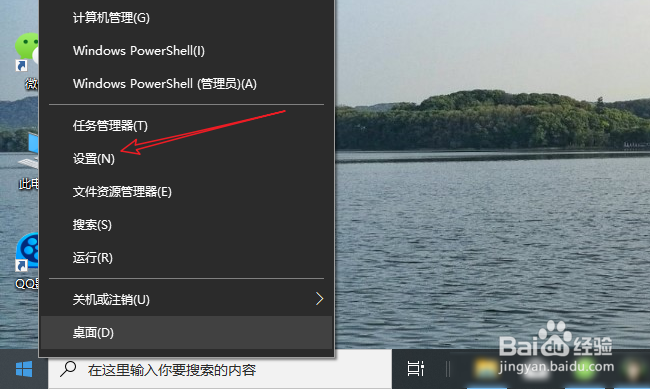
1、首先,我们鼠标右键点击桌面左下角windows图标,选择设置,如图所示
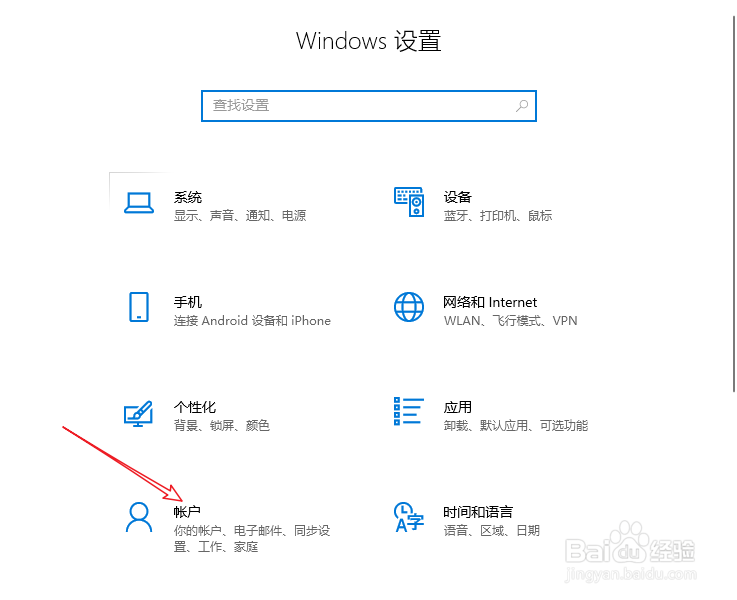
2、进入windows设置页面后,我们点击账户,进入账户设置
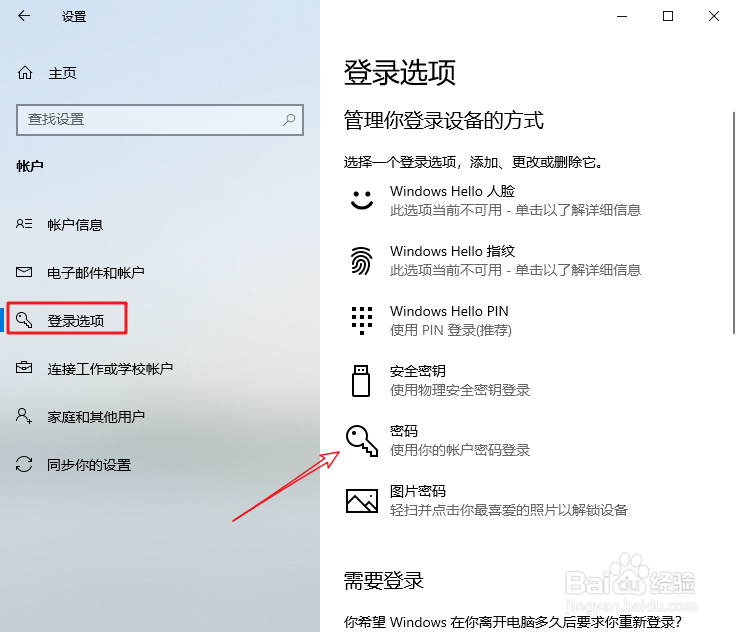
3、进入后,点击左侧的登录选项,然后选择密码
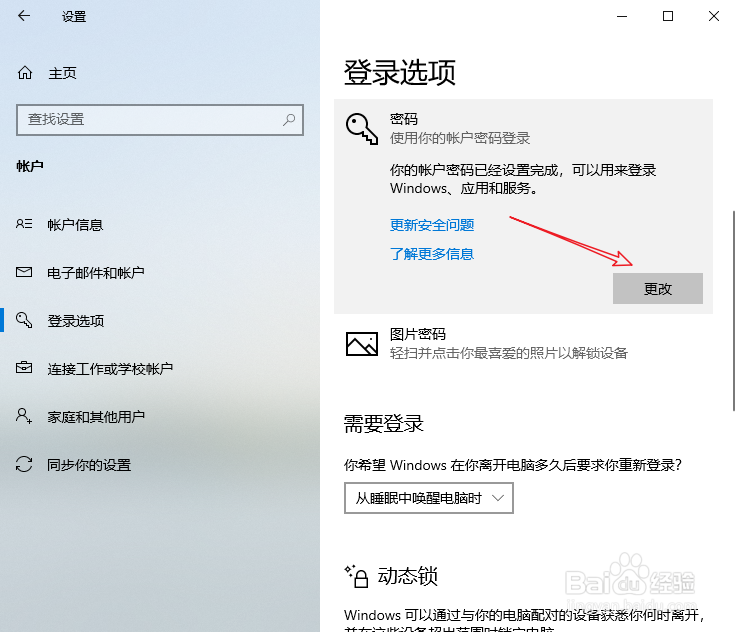
4、点击密码后,我们点击下方的更改
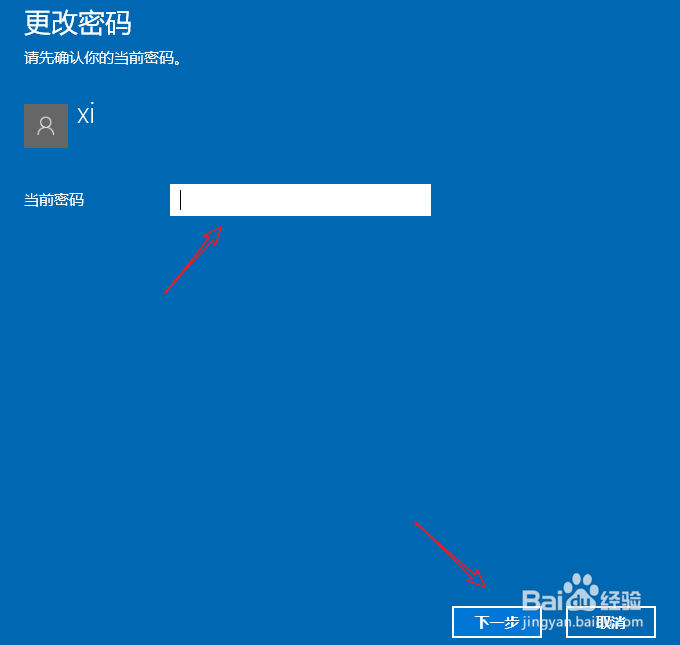
5、进入更改密码页面后,需要我们输入当前开机密码,然后点击下一步
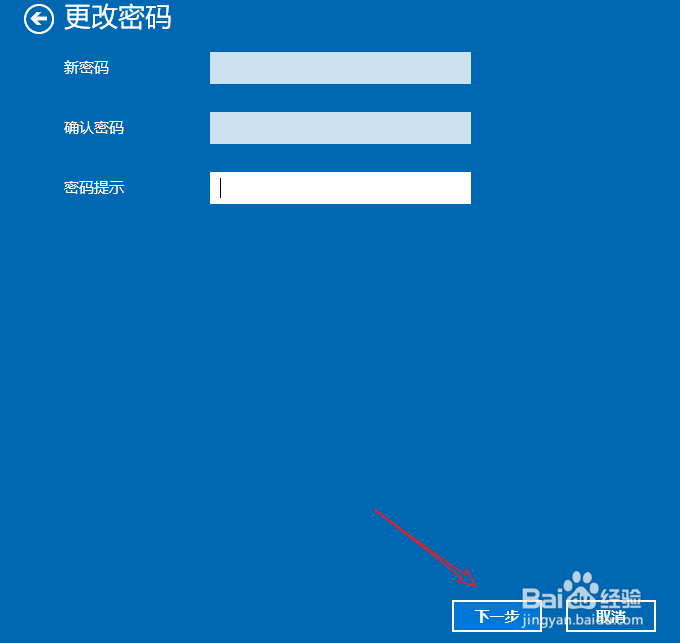
6、在更改密码页面,若想要取消开机密码,我们如图所示三项全部不填,点击下一步即可;
若想要更改开机密码,我们输入新密码即可
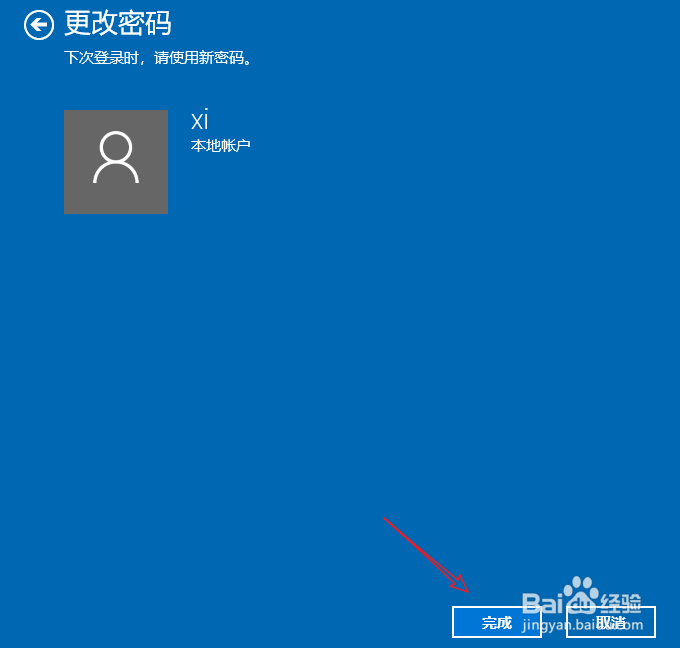
7、然后即可看到我们已经成功更改/取消密码了,点击完成即可
时间:2026-04-22 10:02:29
1、首先,我们鼠标右键点击桌面左下角windows图标,选择设置,如图所示
2、进入windows设置页面后,我们点击账户,进入账户设置
3、进入后,点击左侧的登录选项,然后选择密码
4、点击密码后,我们点击下方的更改
5、进入更改密码页面后,需要我们输入当前开机密码,然后点击下一步
6、在更改密码页面,若想要取消开机密码,我们如图所示三项全部不填,点击下一步即可;
若想要更改开机密码,我们输入新密码即可
7、然后即可看到我们已经成功更改/取消密码了,点击完成即可
