excel2019怎么样只为数据区域设置背景

 时间:2026-02-12 06:34:37

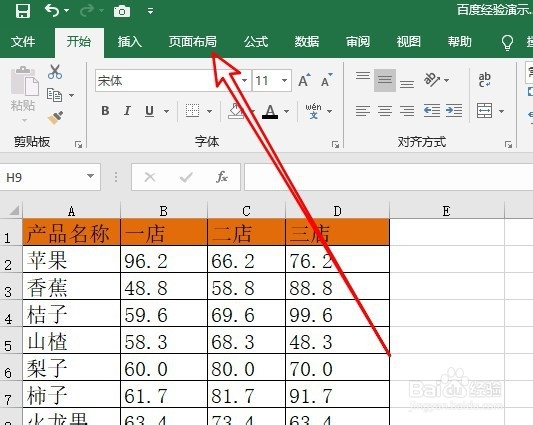
1、首先在电脑上打开excel2019,点击页面布局的菜单。
excel2019怎么样只为数据区域设置背景

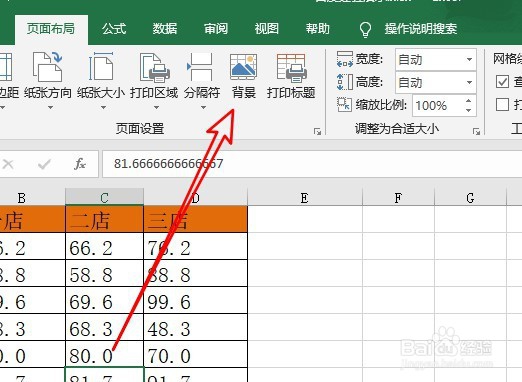
2、接着点击页面布局工具栏上的“背景”图标。

excel2019怎么样只为数据区域设置背景

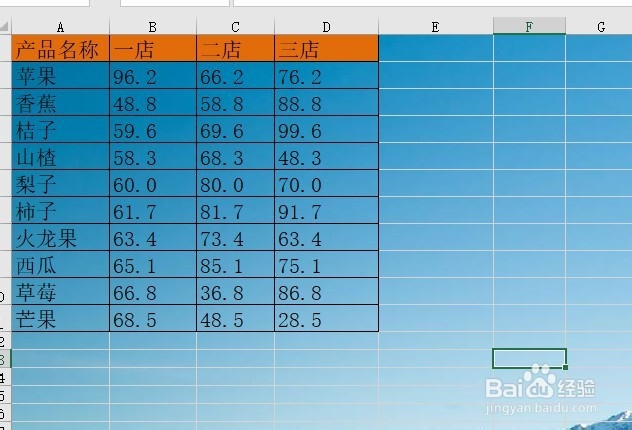
3、这时可以看到整个背景颜色设置好了。

excel2019怎么样只为数据区域设置背景

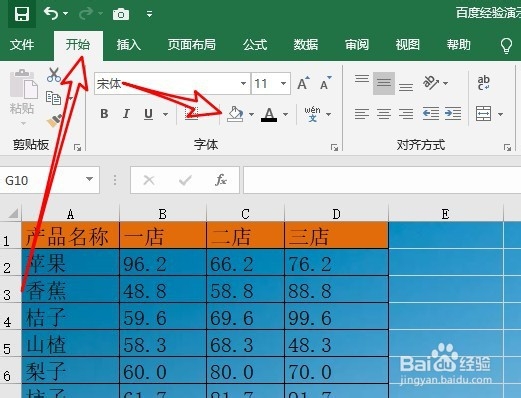
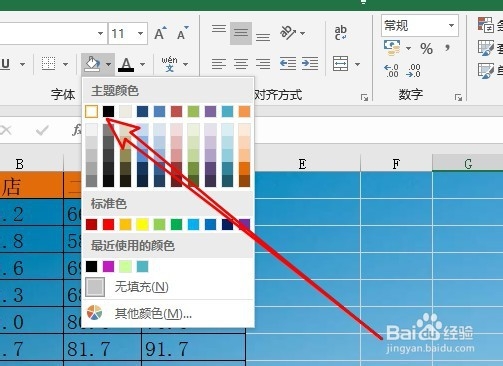
4、接下来点击开始工具栏上的“填充”下拉按钮。

excel2019怎么样只为数据区域设置背景

5、在弹出的下拉菜单中选择白色的图标。

excel2019怎么样只为数据区域设置背景

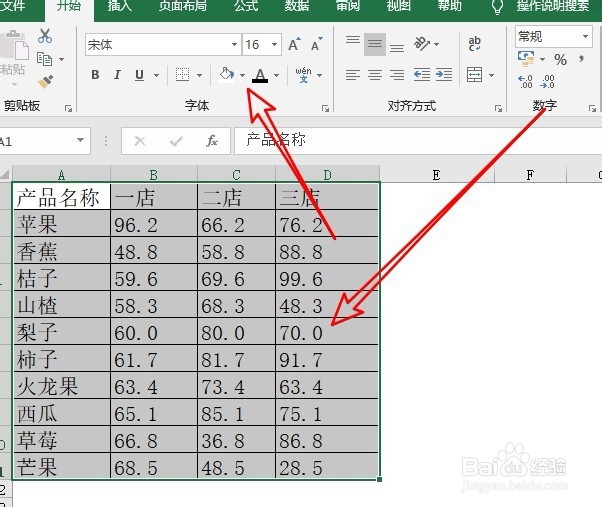
6、接下来我们选择好表格的数据区域。

excel2019怎么样只为数据区域设置背景

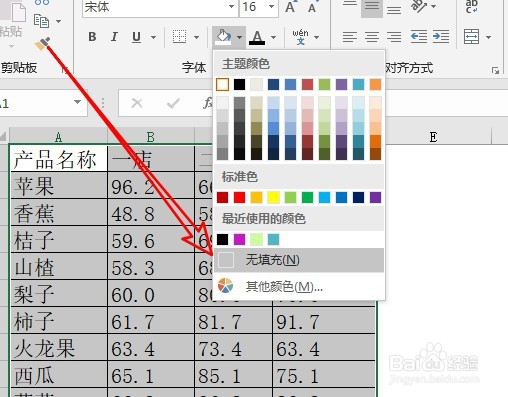
7、然后再点击填充下拉按钮,在弹出菜单中选择无填充的菜单。

excel2019怎么样只为数据区域设置背景

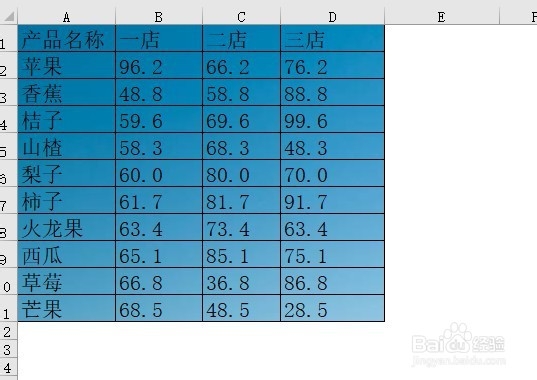
8、这时可以看到整个数据区域已填充好颜色了。

excel2019怎么样只为数据区域设置背景

9、总结:

1、首先在电脑上打开excel2019,点击页面布局的菜单。

2、接着点击页面布局工具栏上的“背景”图标。
3、这时可以看到整个背景颜色设置好了。
4、接下来点击开始工具栏上的“填充”下拉按钮。
5、在弹出的下拉菜单中选择白色的图标。
6、接下来我们选择好表格的数据区域。
7、然后再点击填充下拉按钮,在弹出菜单中选择无填充的菜单。
8、这时可以看到整个数据区域已填充好颜色了。
  • 如何设置EXCLE表格样式的中等深浅色2?
  • Excel怎么设置表格中的数字是货币样式
  • word表格要怎么设置底纹填充颜色
  • 底纹图案样式怎么设置
  • 单元格如何设置底纹
  • 热门搜索
    布里斯班旅游 热浪岛旅游攻略 韩国旅游被叫停 埃及旅游签证 湘潭旅游景点大全 济南旅游景点大全介绍 韶关旅游网 大埔旅游景点大全 小蝌蚪旅游俱乐部 杭州到黄山旅游攻略