新浪微博如何取消常用话题隐藏?

 时间:2026-02-12 12:05:57

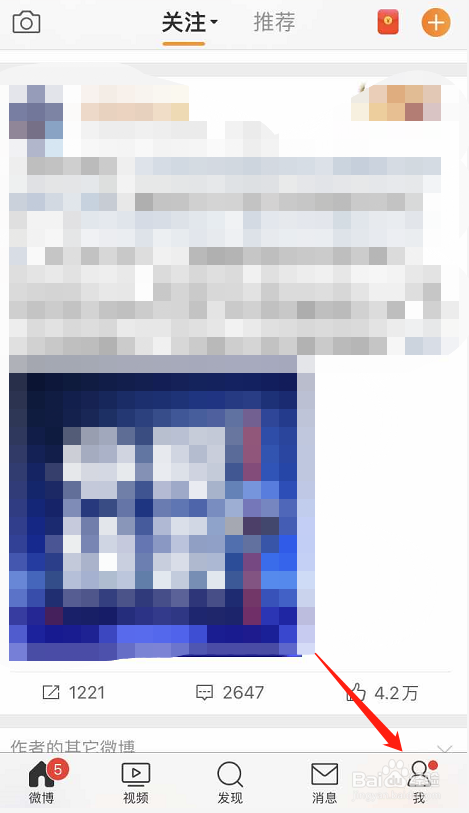
1、首先,点击手机内的新浪微博APP。

新浪微博如何取消常用话题隐藏?

2、新浪微博APP打开之后,点击底部菜单中的“我”,进入到“我”的页面。

新浪微博如何取消常用话题隐藏?

3、在“我”的页面内,选择下图所示位置处的微博数量,进入下一页面。

新浪微博如何取消常用话题隐藏?

4、在新的页面内,可以在顶部看见常用话题词,在常用话题词下面有一个“管理我的常用话题”的蓝色字,点击。

新浪微博如何取消常用话题隐藏?

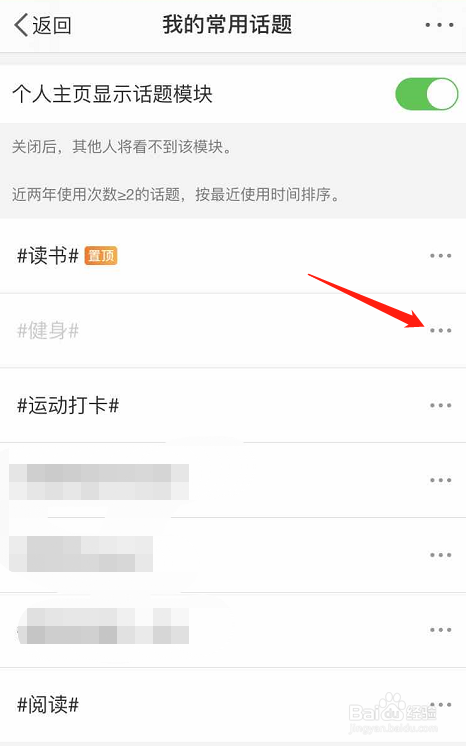
5、之后就会进入到常用话题的管理页面了。在这个页面内可以看见隐藏的话题词,灰色显示的话题就是被隐藏起来的。想要取消隐藏,就点击其后面的三个点的按钮。
新浪微博如何取消常用话题隐藏?

6、在出现的底部弹框内选择“取消隐藏”按钮。

新浪微博如何取消常用话题隐藏?

7、这样之后,被选择的话题词就会被取消隐藏,正常显示出来了。

新浪微博如何取消常用话题隐藏?

  • 微博怎么添加视频代表作
  • 微博怎样更换封面
  • 微博在哪设置去机型小尾巴
  • 微博如何打开常用话题模块
  • 微博主页的视频背景怎么删除
  • 热门搜索
    上海到普陀山旅游攻略 苏州金鸡湖旅游攻略 龙门铁泉旅游度假区 青岛旅游住宿攻略 旅游案例分析 上海旅游集散中心地址 厦门好玩的旅游景点 3月份去哪里旅游好 棋盘山旅游攻略 武汉到黄山旅游攻略