怎样提高 Windows 10 系统的开机速度?

 时间:2026-02-14 04:41:27

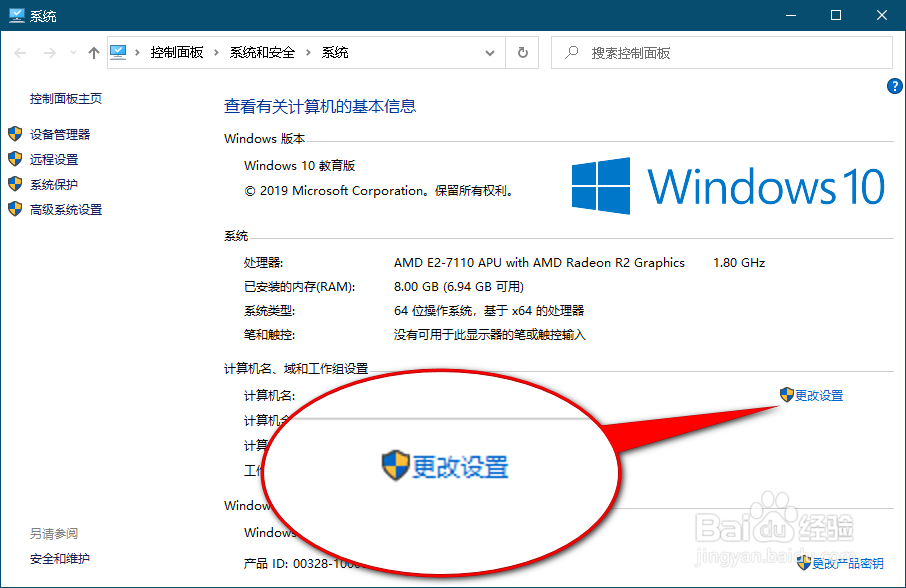
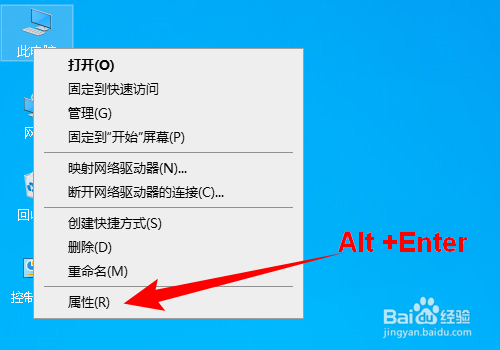
1、单机【此电脑】,右键,选择【属性】,打开“系统”对话框(或按快捷键 Alt+回车)。
怎样提高 Windows 10 系统的开机速度?

2、单机右侧的【更改设置】,打开“系统属性”对话框。

怎样提高 Windows 10 系统的开机速度?

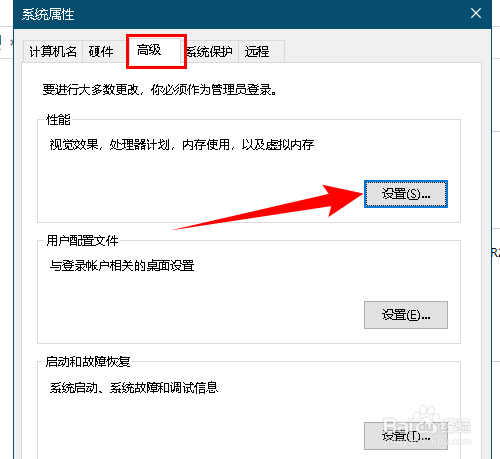
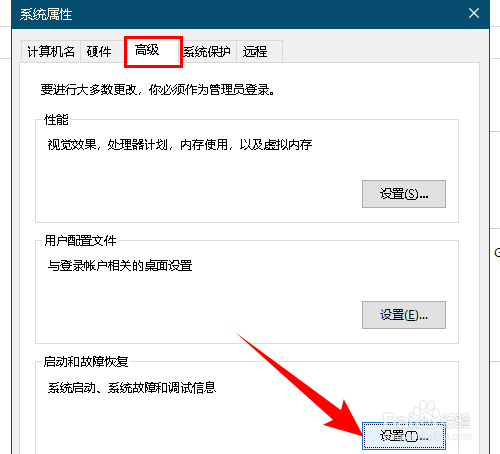
3、单机【高级】选项卡,再单机“性能”下面的【设置】按钮,打开“性能选项”对话框。
怎样提高 Windows 10 系统的开机速度?

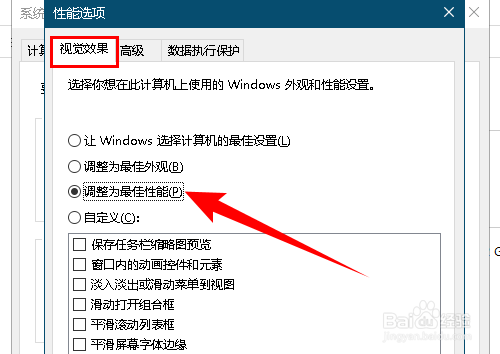
4、在“视觉效果”选项卡中选择“调整为最佳性能”,单机【确定】按钮回到”系统属性-高级“对话框。
怎样提高 Windows 10 系统的开机速度?

5、再次单机“启动和故障恢复”下面的【设置】按钮,打开“启动和故障恢复”对话框。
怎样提高 Windows 10 系统的开机速度?

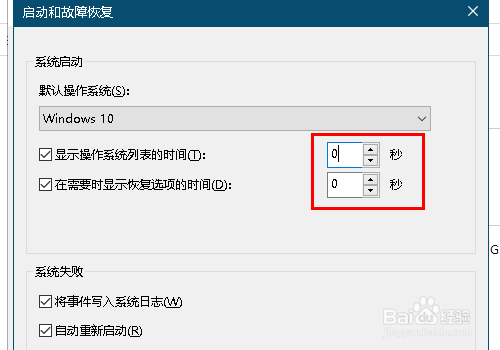
6、将“显示操作系统列表的时间”和“在需要时显示恢复选项的时间”都设置成“0”,单机【确定】按钮关闭所有对话框。
怎样提高 Windows 10 系统的开机速度?

7、按快捷键 Win+R ,打开“运行”对话框,输入“msconfig”,单机【确定】按钮。

怎样提高 Windows 10 系统的开机速度?

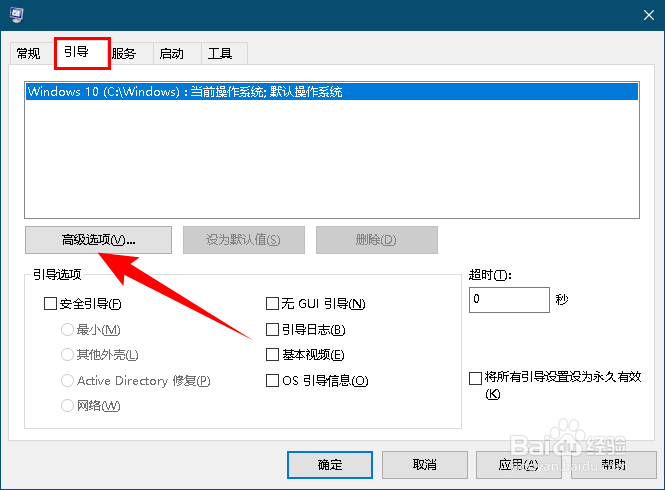
8、在打开的对话框中单机【引导】选项卡,再单机【高级选项】按钮,打开“引导高级选项”对话框。
怎样提高 Windows 10 系统的开机速度?

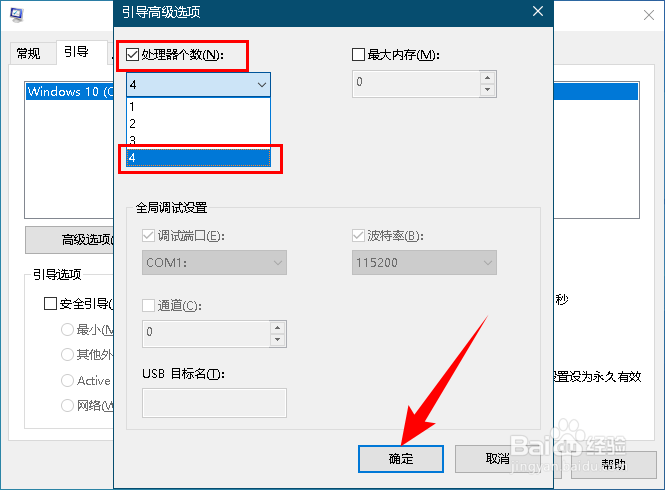
9、勾选“处理器个数”,然后选择最大的处理器个数,我这里选择“4”,单机【确定】按钮关闭所有对话框。
怎样提高 Windows 10 系统的开机速度?

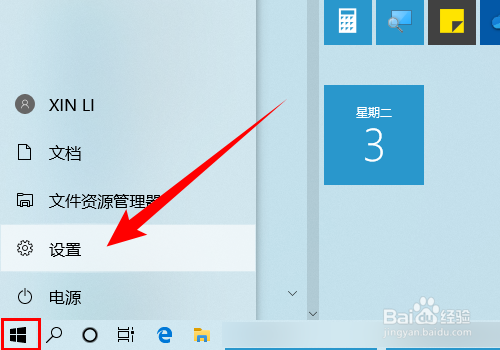
10、在开始菜单中单机【设置】,打开“Windows 设置”窗口,然后单机【应用】。
怎样提高 Windows 10 系统的开机速度?

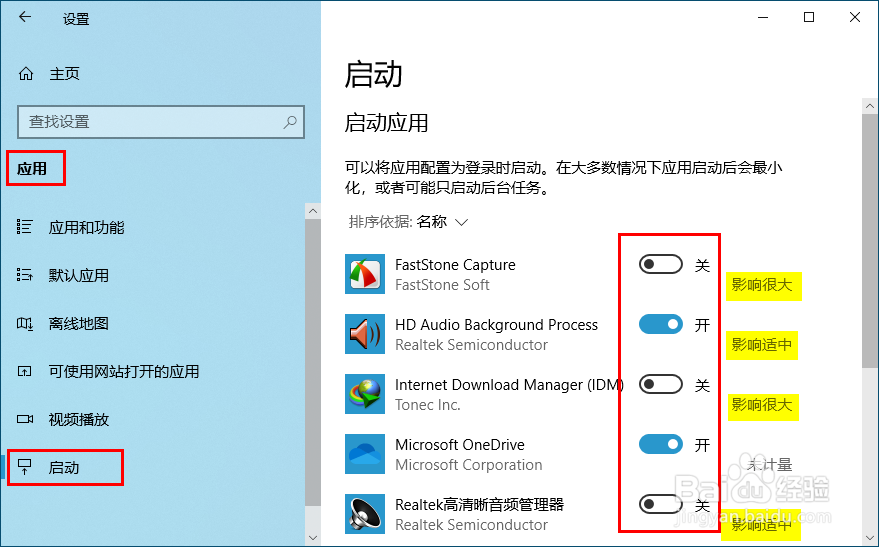
11、在打开的页面中单机左侧的【启动】,然后将不需要开机启动的软件关闭,尤其显示为“影响很大”的软件。
怎样提高 Windows 10 系统的开机速度?

  • win10电脑开机慢 运行卡 很慢 三招搞定
  • 安装win10变慢的简单解决办法
  • 四种检测硬盘及内存病毒的绝招
  • win10 如何加快开机速度?优化开机速度方法合集
  • Win10系统有几个版本?win10各版本有什么区别
  • 热门搜索
    广州市旅游学校 大理双廊旅游攻略 贵州旅游攻略景点必去 烟台长岛旅游攻略 北京近郊旅游景点 赤峰旅游资讯网 邢台旅游区 中国最佳旅游胜地 西塘旅游网 北京到九寨沟旅游