如何利用ps中的液化工具修人物

 时间:2026-02-13 14:41:47

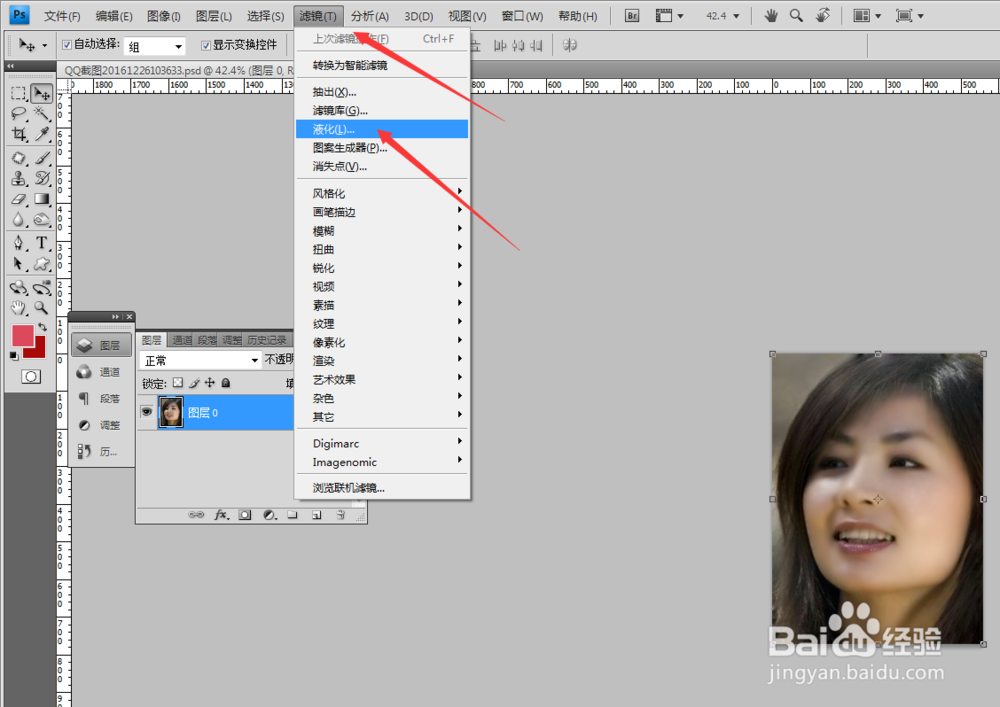
1、打开需要修图的人物,选择滤镜中的液化工具,打开液化设置窗口
如何利用ps中的液化工具修人物

如何利用ps中的液化工具修人物

如何利用ps中的液化工具修人物

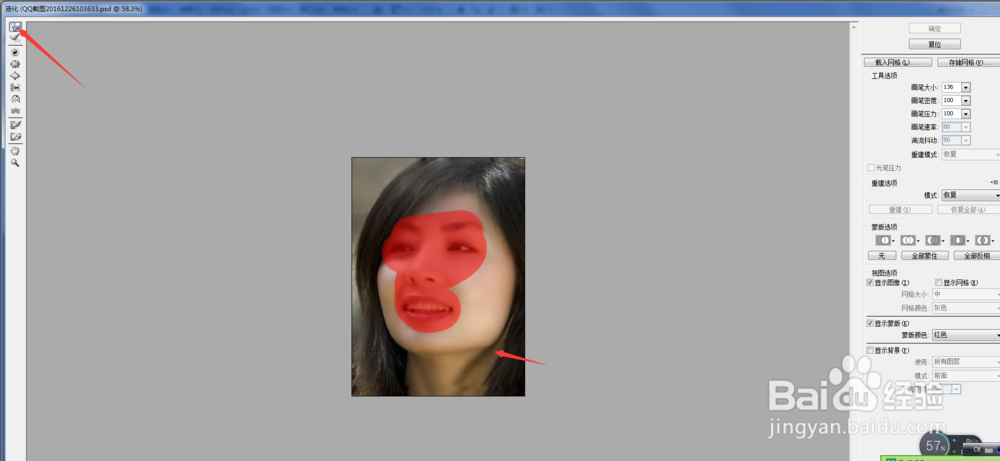
2、根据需要调整画笔参数,选择冷冻蒙版工具,涂抹不需要变动的地方(尤其是五官),涂抹五官后,在后期调整的时候,人物五官就不会随着调整而发生变化
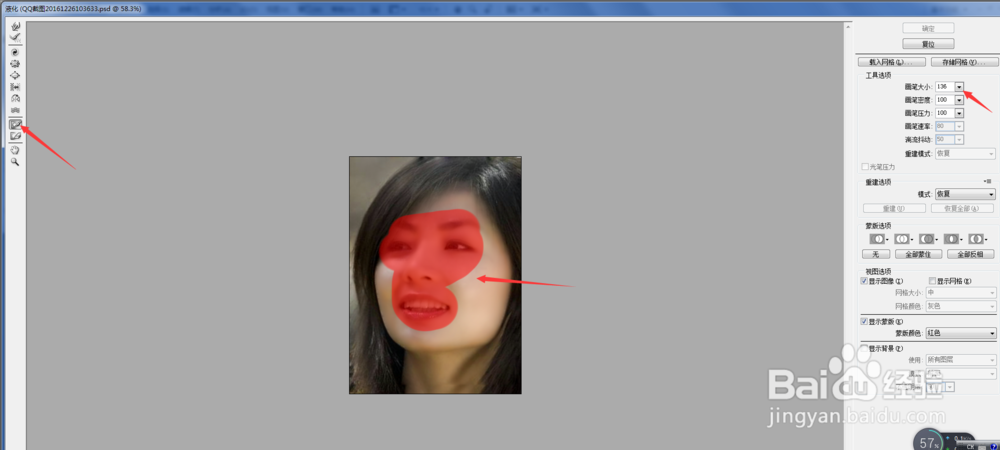
如何利用ps中的液化工具修人物

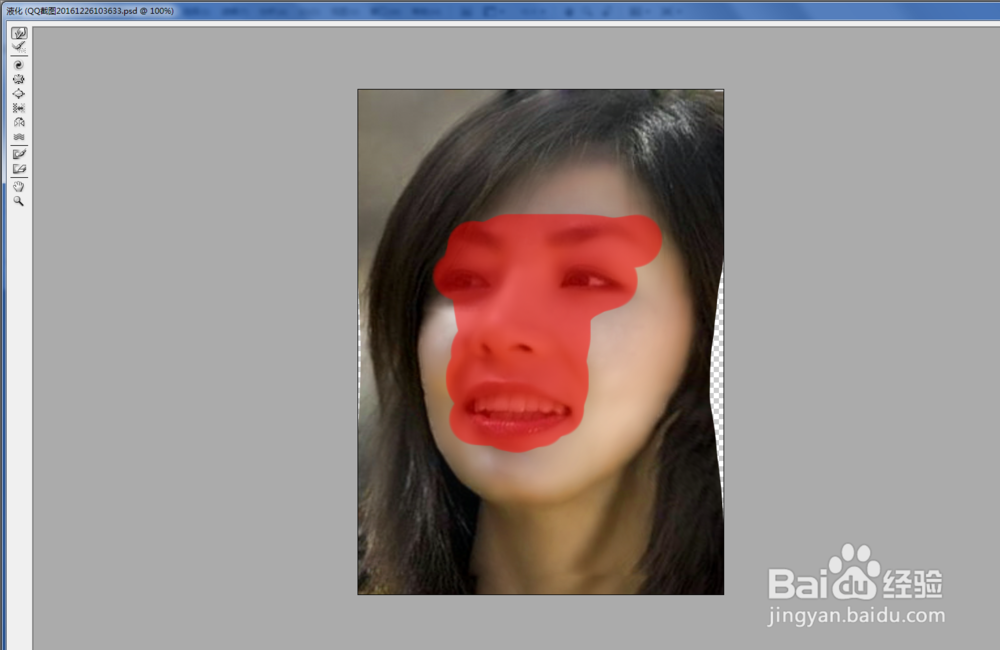
3、选择向前变形工具(w)对人物的脸部进行处理,根据需要调整画笔大小,根据人物的脸型和需要改变的地方想前推动脸部

如何利用ps中的液化工具修人物

如何利用ps中的液化工具修人物

4、根据需要拖动脸部,最后直到自己满意为止,如图,然后退出液化模式

如何利用ps中的液化工具修人物

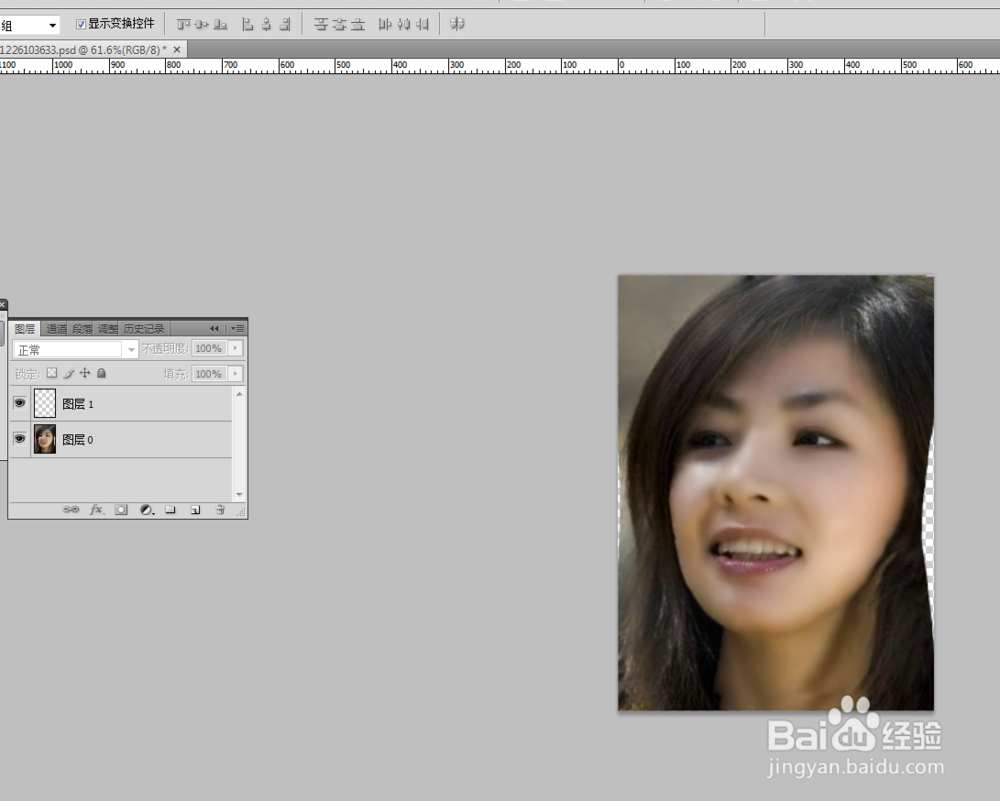
5、在ps图层模式界面根据需要调整图像,补充缺少的头发等,这种最后瘦脸后的效果就出来了,如图

如何利用ps中的液化工具修人物

如何利用ps中的液化工具修人物

6、最后瘦脸前和瘦脸后,做下对比,效果就出来了,国字脸就变成了瓜子脸

如何利用ps中的液化工具修人物

  • PS怎么顶到顶行距
  • Photoshop选中选区后怎样更换选区呢
  • ps怎么锐化图片
  • PS中做透明文字凸出效果
  • 怎么在PS软件里制作火苗
  • 热门搜索
    不丹旅游要多少钱 中国最佳旅游胜地 南岳衡山旅游网 怀化旅游网 缙云旅游网 重庆市旅游网 太原到海南旅游 红河旅游景点大全 梦想旅游 驴妈妈旅游网首页