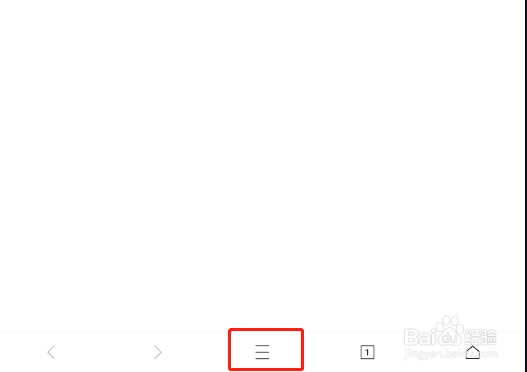
1、首先打开X浏览器 app,如下图,点击打开界面下的三道横杠图标
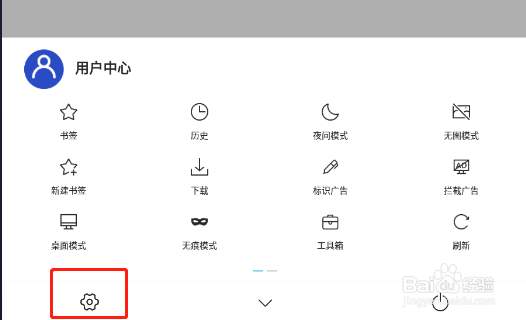
2、打开如下图界面,选择界面下方的设置选项,点击打开
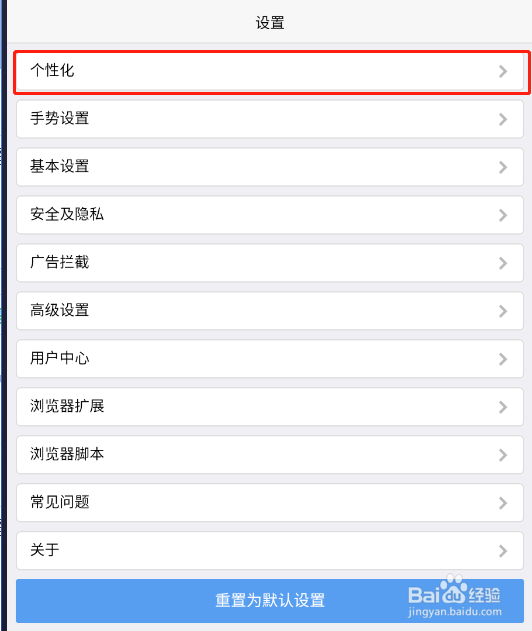
3、打开如下图界面,选择个性化选项,点击打开
4、打开如下图界面,选择修改默认主页选项,点击后面的设置按钮

5、弹出如下图界面,在文本框中输入主页地址,然后点击确定按钮保存返回

6、返回后,可以看到默认主页已经设置好了,如下图

7、到此,X浏览器app设置默认主页已经完成了。
时间:2026-04-22 14:56:52
1、首先打开X浏览器 app,如下图,点击打开界面下的三道横杠图标
2、打开如下图界面,选择界面下方的设置选项,点击打开
3、打开如下图界面,选择个性化选项,点击打开
4、打开如下图界面,选择修改默认主页选项,点击后面的设置按钮
5、弹出如下图界面,在文本框中输入主页地址,然后点击确定按钮保存返回
6、返回后,可以看到默认主页已经设置好了,如下图
7、到此,X浏览器app设置默认主页已经完成了。
