Excel表中countif函数如何使用

 时间:2026-02-14 11:35:17

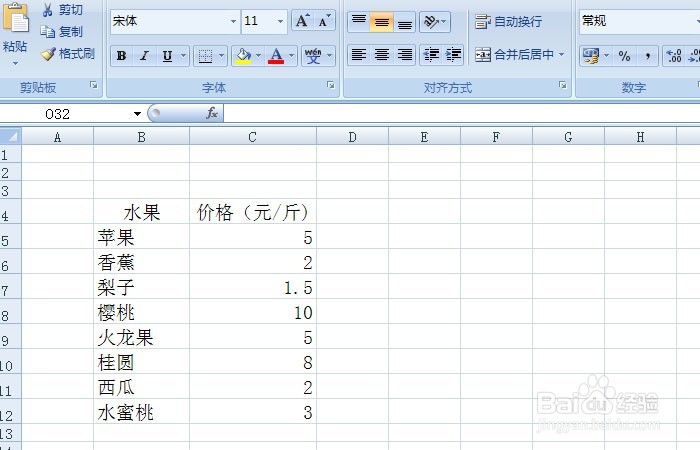
1、    打开一个Excel的文件,输入一个简单的表格,比如水果的价格表,这里要设定购买水果的价格范围作为条件,统计出总数,如下图所示。
Excel表中countif函数如何使用

2、    在第三列单元格中,输入购买水果的标题名称,然后在此单元格的下一行中,输入等于符号,如下图所示。

Excel表中countif函数如何使用

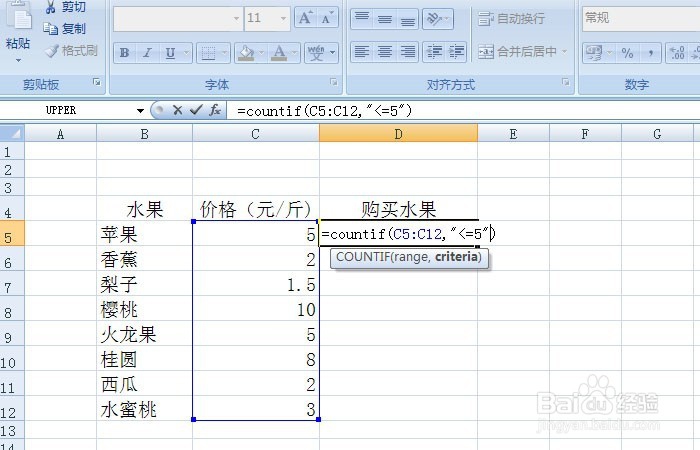
3、    接着输入countif函数,此时可看到函数的提示输入,这是可直接使用的,有两个参数,如下图所示。

Excel表中countif函数如何使用

4、    countif函数第一个参数表示,统计的数据范围,比如水果价格这一列作为统计数据的来源,如下图所示。

Excel表中countif函数如何使用

5、    然后看countif函数第二个参数,这个参数表示统计数据的条件,比如水果价格“<=5”,这个条件,如下图所示。
Excel表中countif函数如何使用

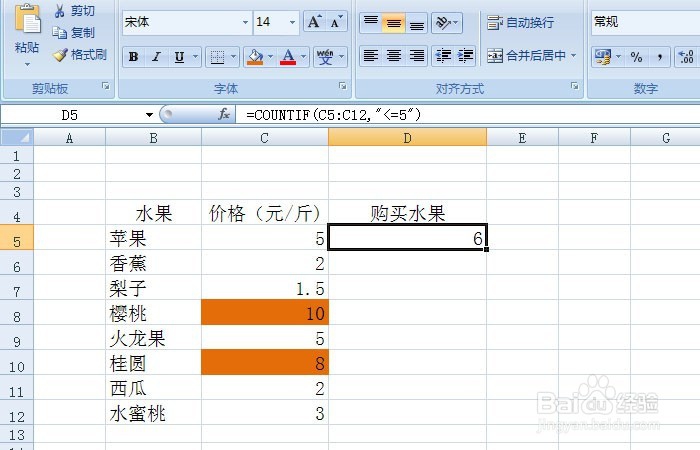
6、    接着输入函数的括号,表示条件输入完成,回车后,可看到单元格统计出总数了,有6个水果的价格符合条件,对比数据是正确的,如下图所示。
Excel表中countif函数如何使用

  • Excel怎么设置单元格图案样式
  • Excel饼图图例如何放到右侧?
  • 添加数据标签怎么设置
  • 绝对引用的使用方法
  • excel图案样式怎么设置为12.5%灰色
  • 热门搜索
    赴美旅游签证 洛阳 旅游 秦皇岛旅游地图 旅游区规划 焦作旅游网 青岛春节旅游攻略 北京有哪些旅游景点 山东半岛旅游 泰山旅游地图 高雄旅游