1、打开excel2016,新建一个空白的表格,
另存为:
Excel2016如何利用函数求众数

2、随意准备一组数字,作为后面的演示所用。
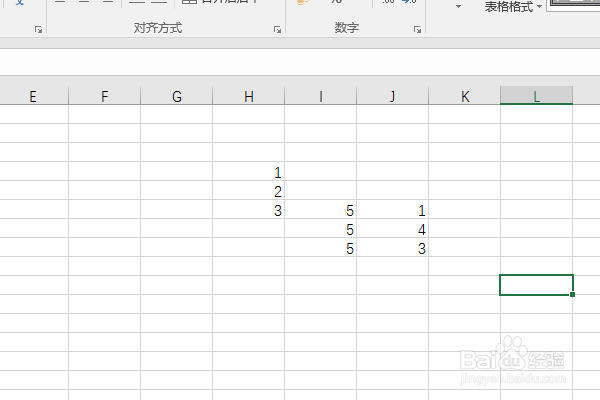
3、选择一个单元格,放置计算结果,
然后在这个单元格中输入等号“=”

4、输入求众数的公式“mode(”
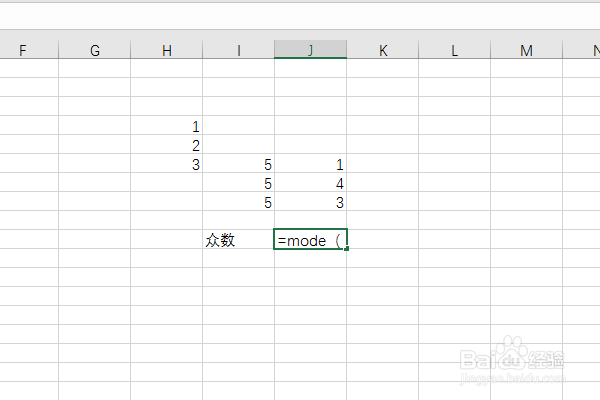
5、框选住所有的数字,然后输入右括弧,回车。

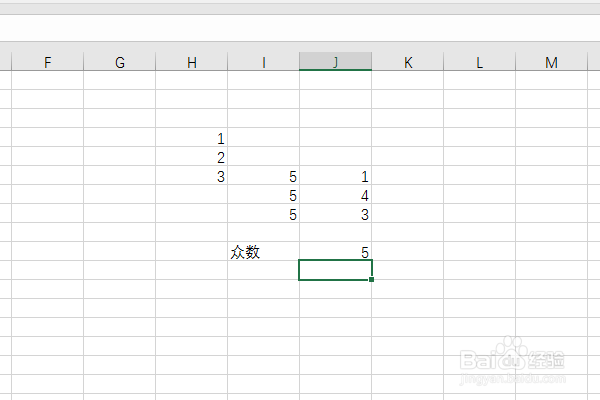
6、如下所示,
计算结果就出来,
在这组数字中,数字5的出现次数是最多的,所以众数是5
时间:2026-04-29 15:12:51
1、打开excel2016,新建一个空白的表格,
另存为:
Excel2016如何利用函数求众数
2、随意准备一组数字,作为后面的演示所用。
3、选择一个单元格,放置计算结果,
然后在这个单元格中输入等号“=”
4、输入求众数的公式“mode(”
5、框选住所有的数字,然后输入右括弧,回车。
6、如下所示,
计算结果就出来,
在这组数字中,数字5的出现次数是最多的,所以众数是5
