word中图片如何添加“气泡图片列表”版式

 时间:2026-05-03 01:16:59

1、打开一篇word。如下图:

word中图片如何添加“气泡图片列表”版式

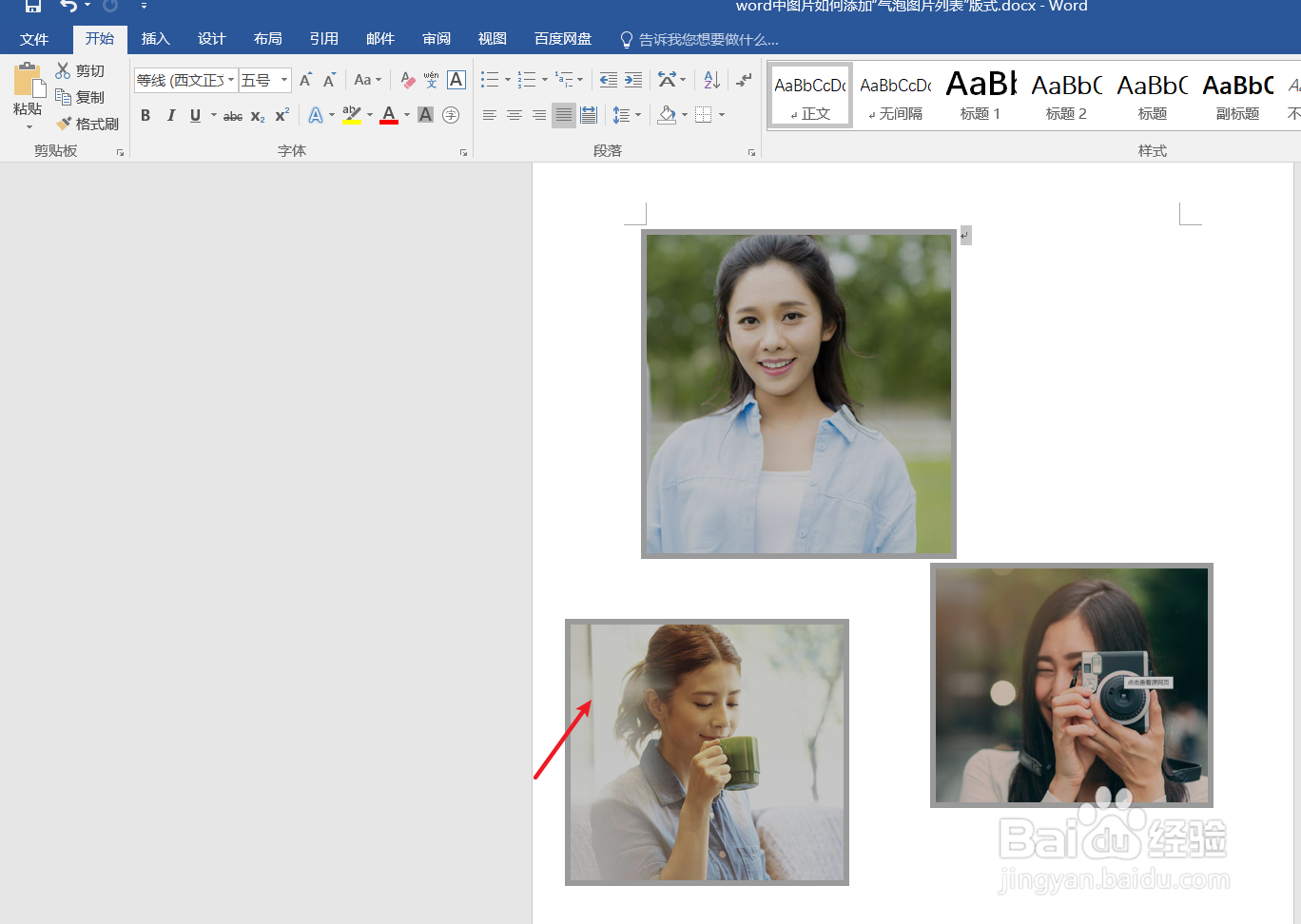
2、在word中插入三张图片作为示例。如下图:

word中图片如何添加“气泡图片列表”版式

3、点击word功能区中的“图片工具”工具栏。如下图:

word中图片如何添加“气泡图片列表”版式

4、在word“图片工具”工具栏-“图片版式”中的选择“气泡图片列表”版式。如下图:

word中图片如何添加“气泡图片列表”版式

5、下面我们查看一下word中的“气泡图片列表”版式效果。如下图:

word中图片如何添加“气泡图片列表”版式

6、总结:word中图片如何添加“气泡图片列表”版式

(1)打开一篇word

(2)在word中插入三张图片作为示例

(3)点击word功能区中的“图片工具”工具栏

(4)在word“图片工具”工具栏-“图片版式”中的选择“气泡图片列表”版式

(5)最后我们查看一下word中的“气泡图片列表”版式效果

  • word怎么插入分离射线?
  • Word2016怎样插入蜡烛图?
  • word2016的行距怎么设置 如何调整行间距
  • Word 2016怎么给页面分栏
  • 怎样在ppt中给三十二角星添加彩虹出岫渐变效果
  • 热门搜索
    天津有什么旅游景点 朝鲜旅游见闻 南通旅行社旅游报价 东江湖风景旅游区 北京旅游人才网年审 安徽寿县旅游 三亚旅游景点介绍 乡村旅游论文 文明旅游公约 百度旅游地图