如何通过WPS Office制作思维导图

 时间:2026-02-14 01:26:58

1、电脑安装WPS Office,安装完成后桌面会自动生成图标。

如何通过WPS Office制作思维导图

2、点击桌面图标进入软件,点击左侧列表中的“新建”按钮。

如何通过WPS Office制作思维导图

3、点击新建后可以看到左侧列表中各种功能,找到并点击“思维导图”。

如何通过WPS Office制作思维导图

1、进入思维导图页面后,可以看到各种推荐的思维导图,也可搜索需要的关键词。同时还可以自己进行创建或导入已有的思维导图。自行创建可点击左上方“+”按钮。

如何通过WPS Office制作思维导图

2、创建后进入桌布,可以根据上方功能区进行思维导图制作。

如何通过WPS Office制作思维导图

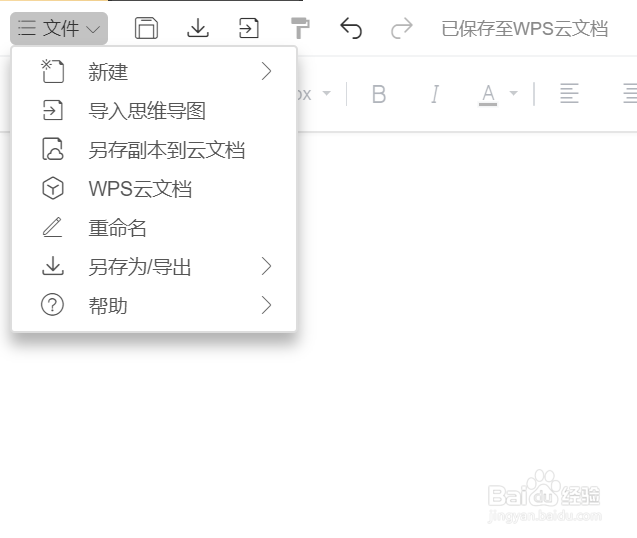
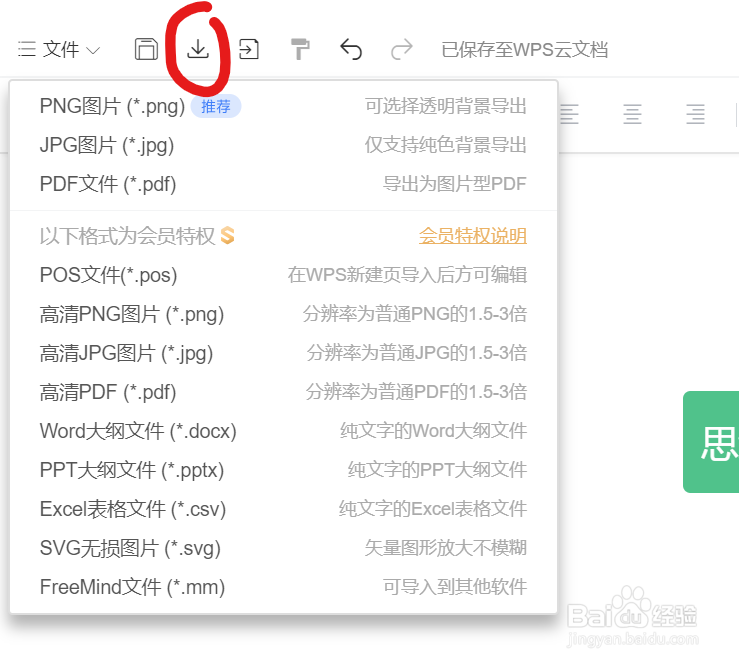
3、制作完成后可以点击左上方功能区“导出”按钮,根据需要导出不同的格式。也可以从“文件”列表里面选择另存或保存进行文件的存储。
如何通过WPS Office制作思维导图

如何通过WPS Office制作思维导图

  • wps怎么做思维导图
  • WPS Office思维导图怎么做
  • 如何在word文档中导入思维导图文件?
  • 怎样把xmind中的幻灯片导出到ppt
  • word文档中,如何插入思维导图?
  • 热门搜索
    西安商贸旅游学院 春节去哪里旅游便宜 丁丁旅游香港站 福鼎旅游攻略 旅游策划书怎么写 湖北旅游攻略自助游 杭州的旅游景点 深圳到巴厘岛旅游 丹东凤凰山旅游 国内最好的旅游地方