笔记本电脑外置扬声器没声音

 时间:2026-02-13 10:20:31

1、点击设置

打开笔记本电脑开始面板,找到设置选项并点击。

笔记本电脑外置扬声器没声音

2、点击系统

进入设置页面,选中系统点击。

笔记本电脑外置扬声器没声音

3、选择声音

在系统界面找到声音,选中并打开。

笔记本电脑外置扬声器没声音

4、点击设备属性

在右侧声音栏中,扬声器下边的设备属性找到并打开。

笔记本电脑外置扬声器没声音

5、点击其他设备属性

在设备属性界面下拉,选择下方的其他设备属性打开。

笔记本电脑外置扬声器没声音

6、选中级别

在级别中查看是否静音,是则开启。

笔记本电脑外置扬声器没声音

7、点击确定

点击滑块调节扬声器音量,再点击确定即可。

笔记本电脑外置扬声器没声音

1、打开系统偏好设置

在主页点击系统偏好设置,找到声音。

笔记本电脑外置扬声器没声音

2、点击声音

在系统偏好页面,点击声音选项。

笔记本电脑外置扬声器没声音

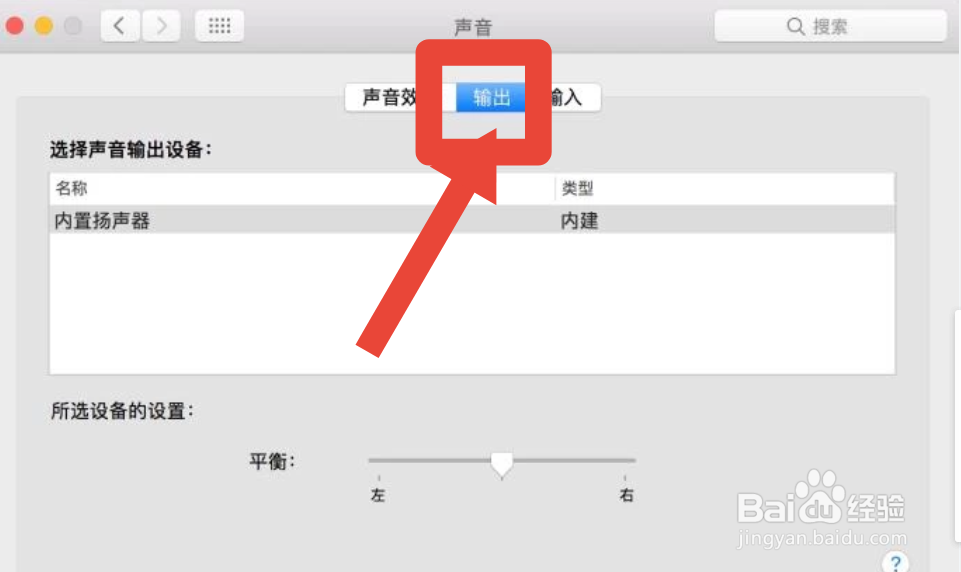
3、点击输出

在声音设置窗口中,点击顶部的输出栏。

笔记本电脑外置扬声器没声音

4、选择内置扬声器

在输出界面,声音输出设备选中内置扬声器,此时喇叭处于正常状态即可。

笔记本电脑外置扬声器没声音

  • 电脑音量有显示但是没声音
  • 联想笔记本电脑没有声音了怎么恢复
  • 联想电脑开了音量却没声音
  • Win10系统如何设置声音设备
  • 笔记本没声音了如何恢复扬声器
  • 热门搜索
    枣庄旅游 欣欣旅游网 蚌埠旅游 去云南旅游最佳路线 西藏旅游线路 北京市旅游局 爱飞扬旅游网 南宁旅游景点 台湾旅游签证 宜春旅游