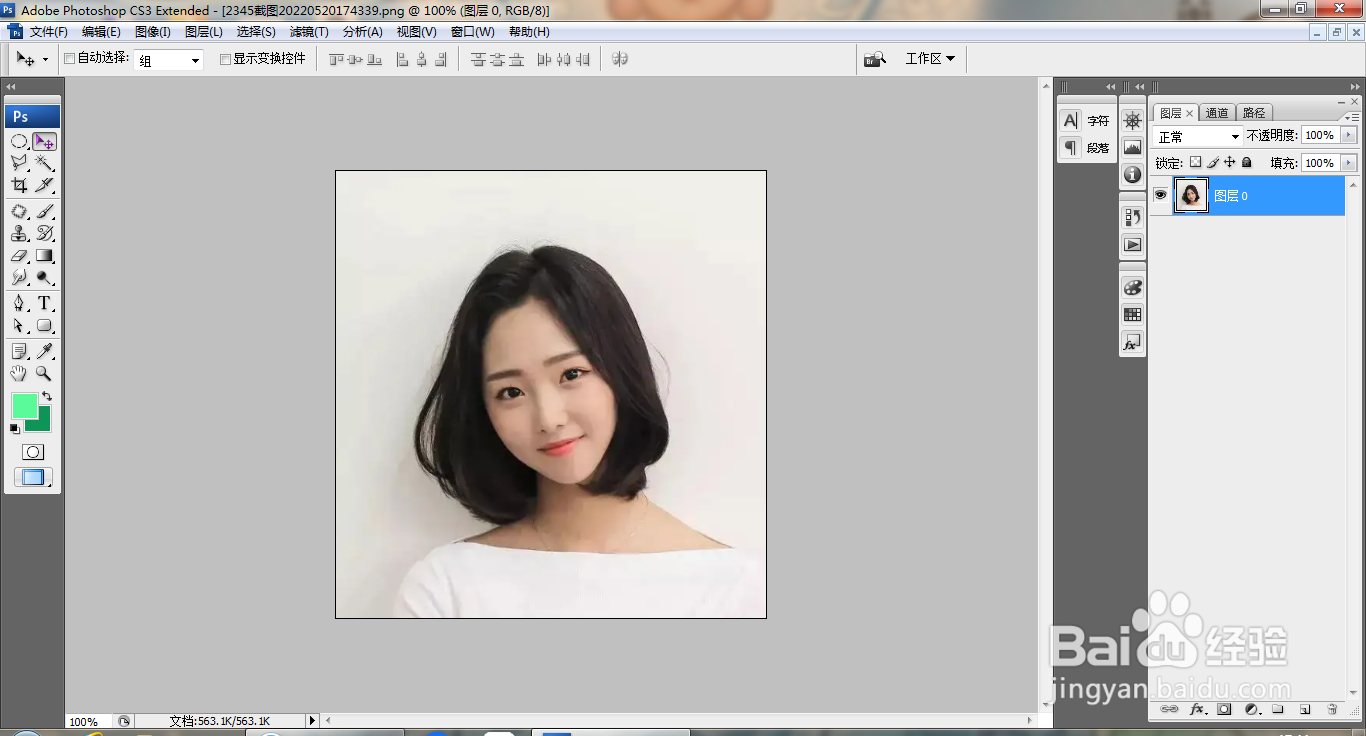
1、打开PS,打开图片,如图
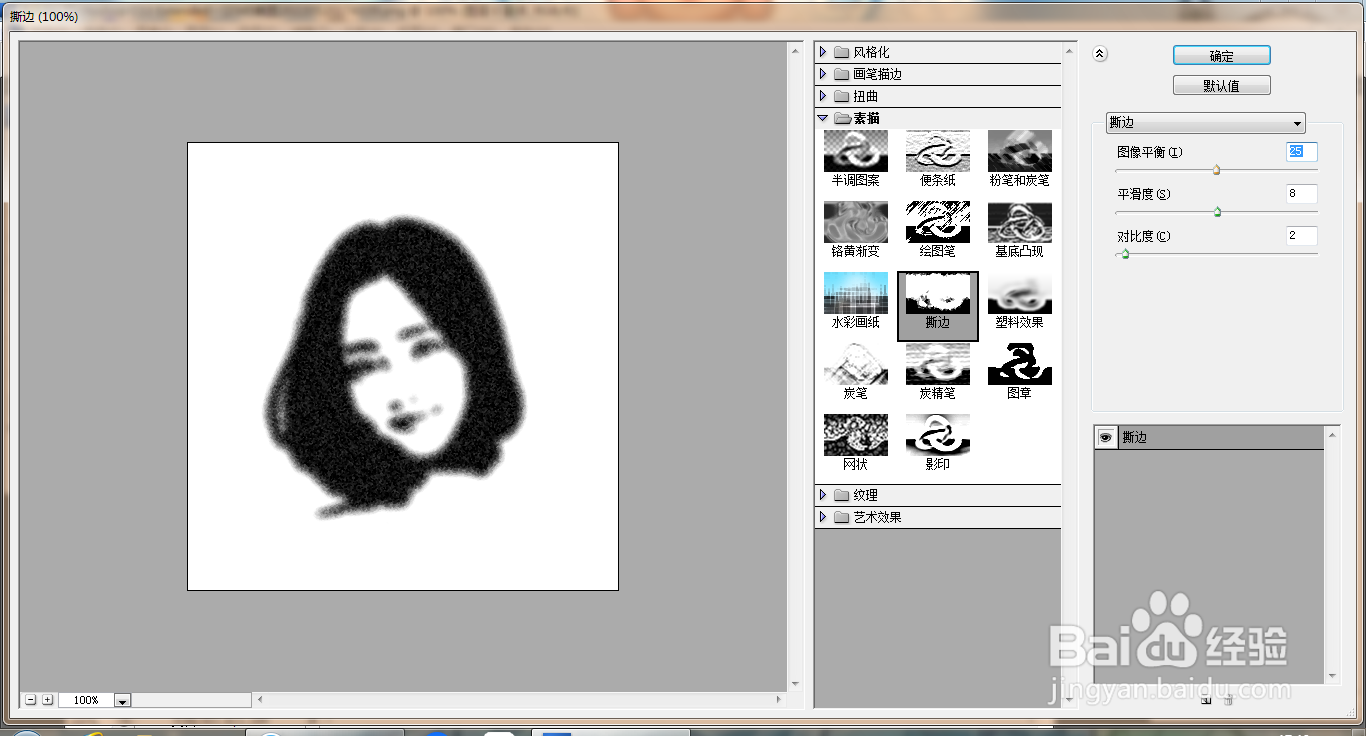
2、选择滤镜,撕边,设置图像平衡为25,点击确定,如图
3、选中图层,设置图层混合模式为叠加,如图

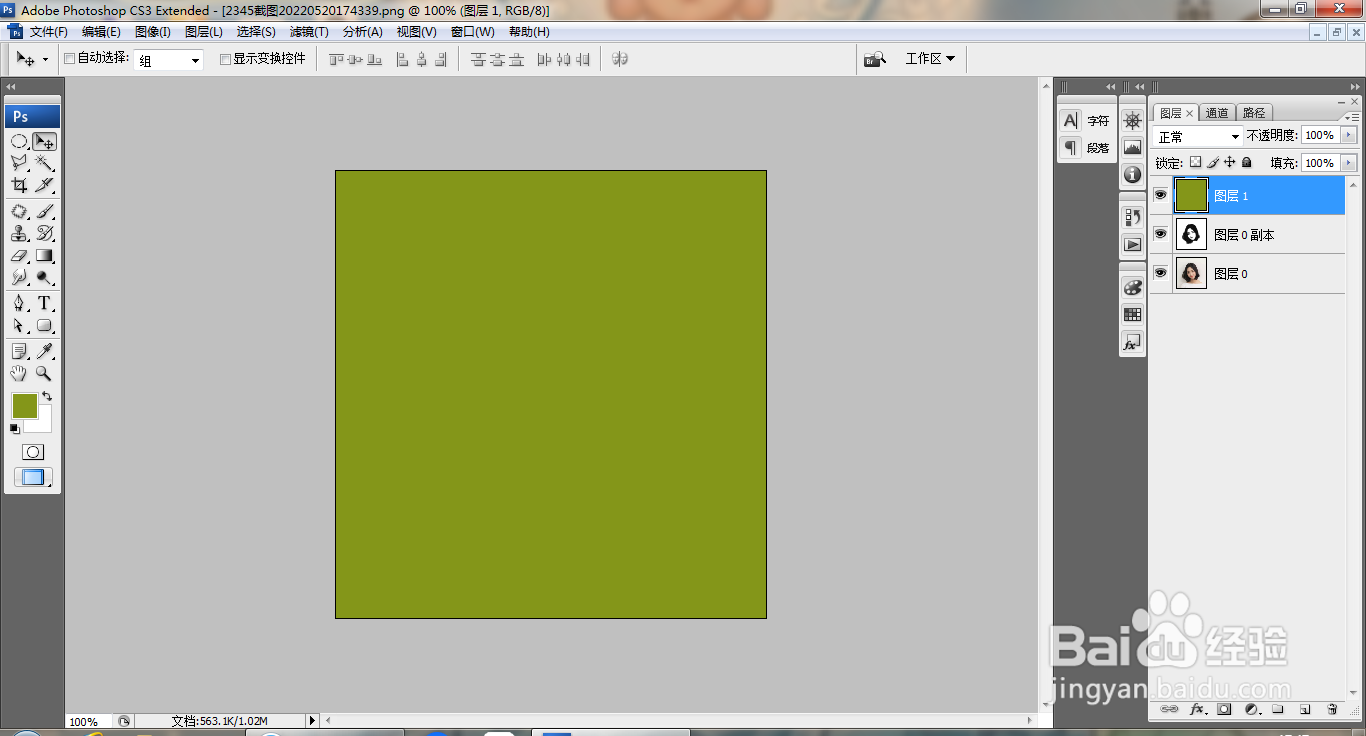
4、新建图层,设置前景色为土黄色,填充颜色,如图

5、填充颜色,如图
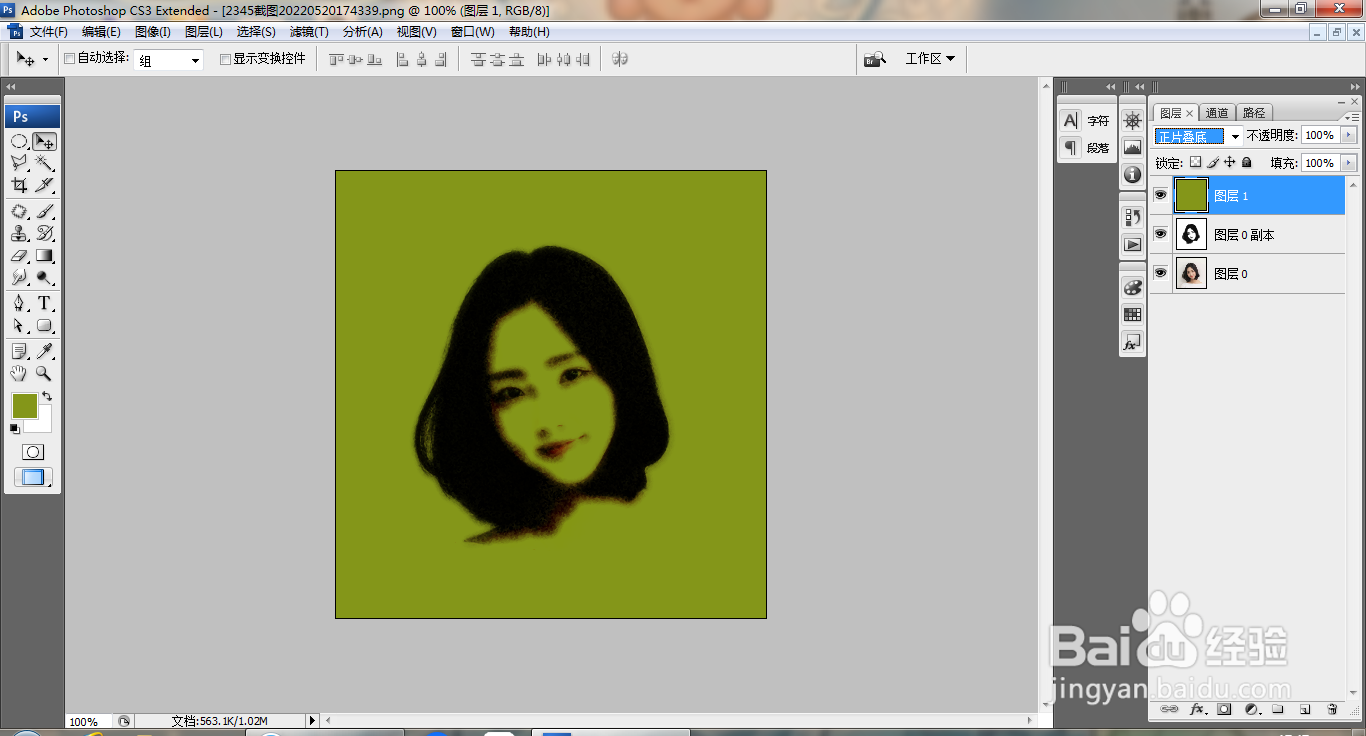
6、设置图层混合模式为正片叠底,如图
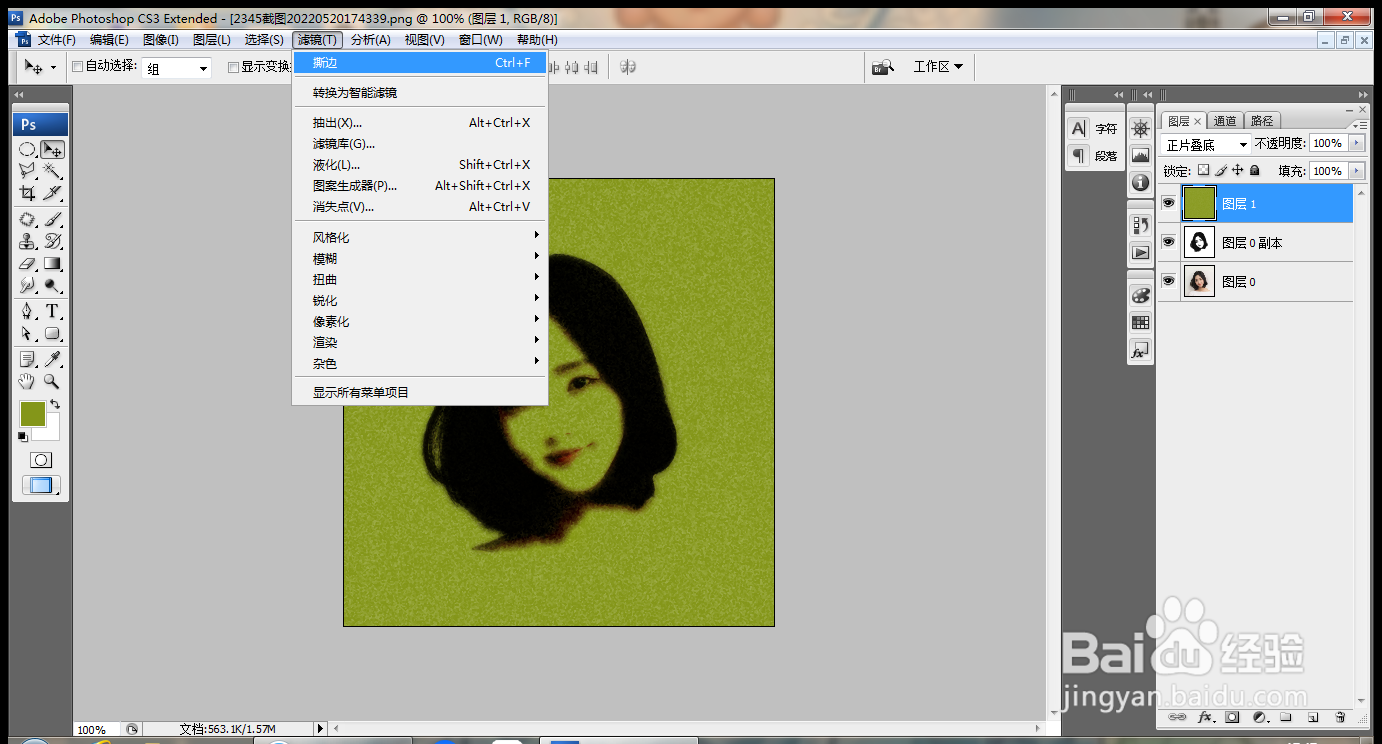
7、选择滤镜,再次撕边命令,如图
8、新建图层,选择矩形选区工具,绘制选区,填充颜色,选择横排文字工具,输入字体,调整字号,填充字体颜色,如图

时间:2026-05-01 07:32:50
1、打开PS,打开图片,如图
2、选择滤镜,撕边,设置图像平衡为25,点击确定,如图
3、选中图层,设置图层混合模式为叠加,如图
4、新建图层,设置前景色为土黄色,填充颜色,如图
5、填充颜色,如图
6、设置图层混合模式为正片叠底,如图
7、选择滤镜,再次撕边命令,如图
8、新建图层,选择矩形选区工具,绘制选区,填充颜色,选择横排文字工具,输入字体,调整字号,填充字体颜色,如图
