使用U盘安装Windows系统之方法一(进入PE安装)

 时间:2026-02-16 17:26:24

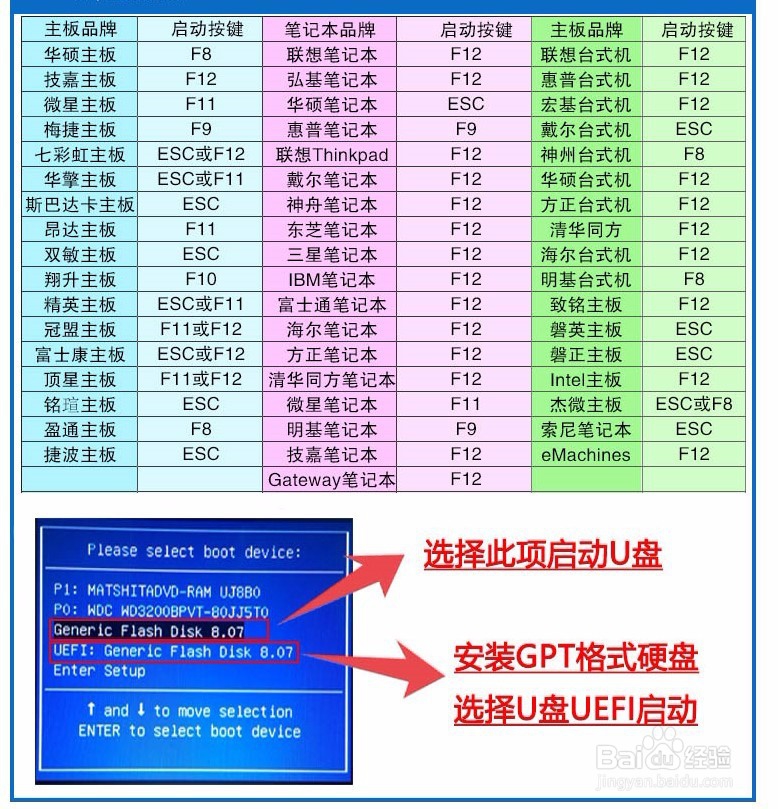
1、   电脑关机,将U盘插入电脑USB,然后开机,对照下表快速按启动热键,(注意:可以一直按击热键,但是不要按住不动)

直至出现蓝色的启动界面,用上下键选择U盘,按回车 Enter 确认。
使用U盘安装Windows系统之方法一(进入PE安装)

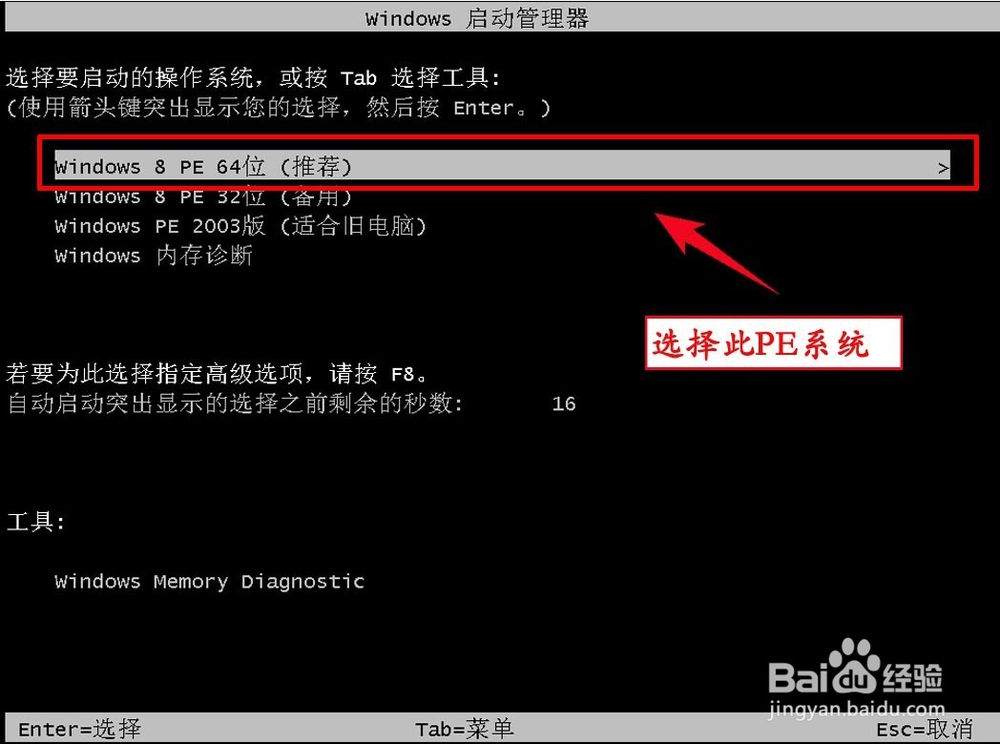
2、从U盘启动后,将出现如下界面:

使用U盘安装Windows系统之方法一(进入PE安装)

1、选择第一项运行Winpe系统

本U盘中集成了多个PE系统,请优先选择第一个PE系统。

如若第一个无法使用,则依次选择运行其他PE系统。
使用U盘安装Windows系统之方法一(进入PE安装)

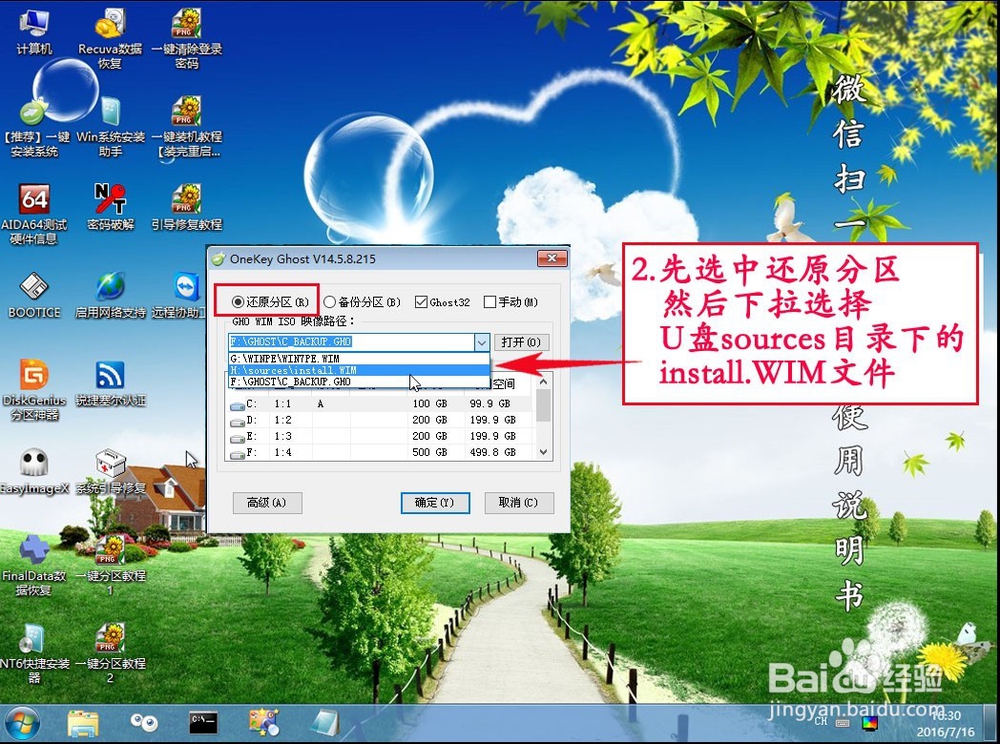
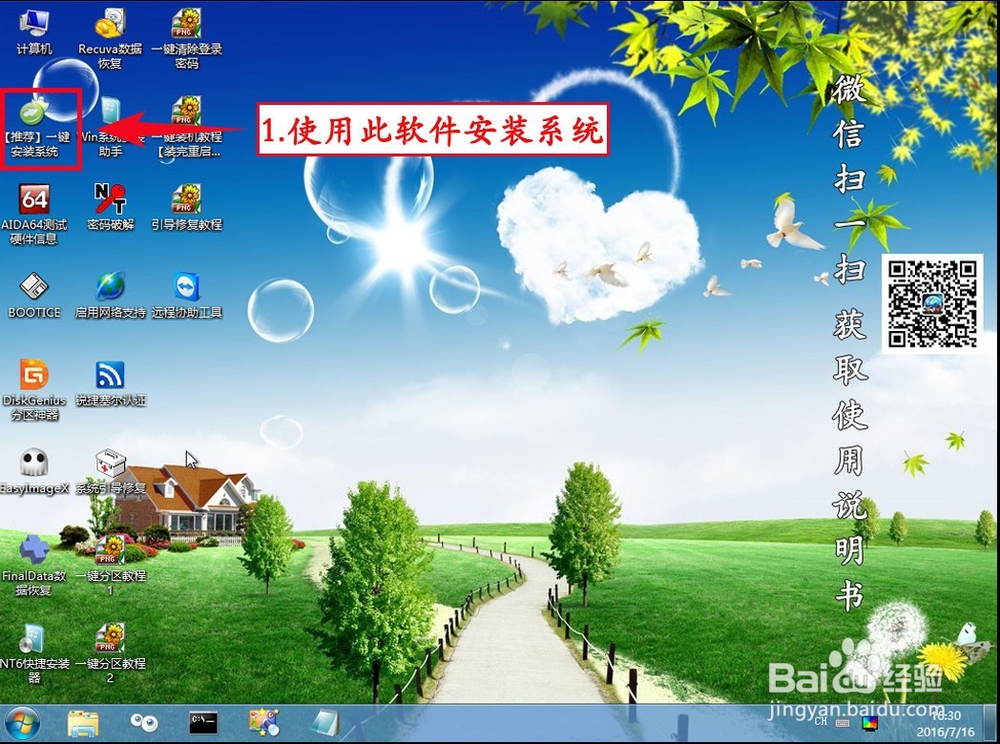
2、稍等片刻后将成功打开PE系统,双击打开桌面上的“一键安装系统”。

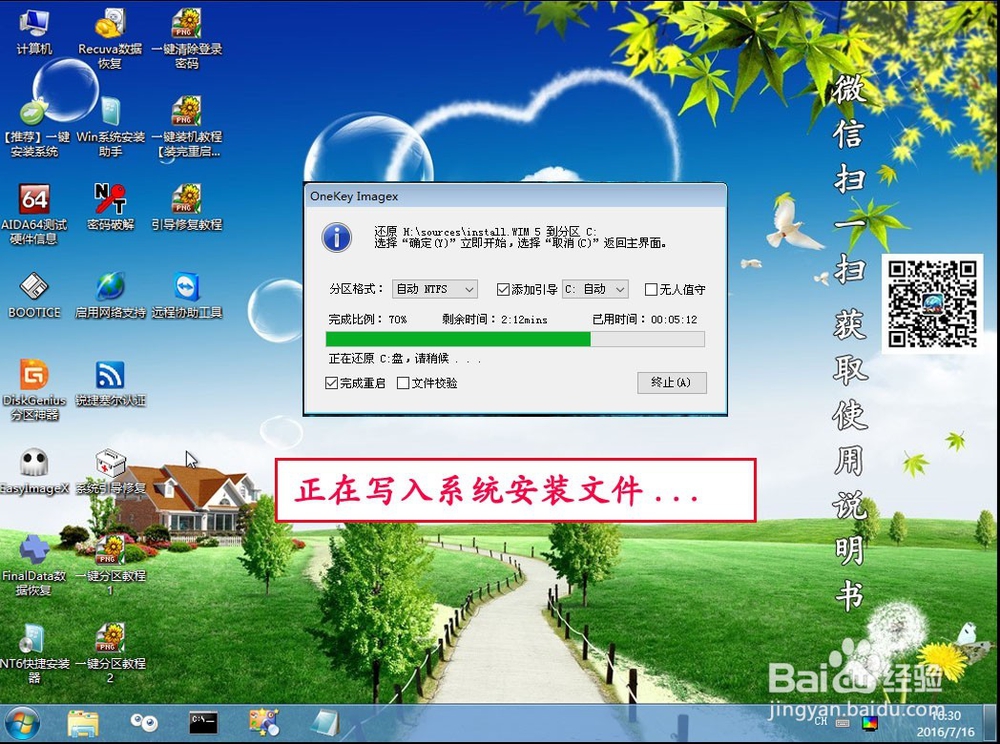
详细的安装步骤如下:
使用U盘安装Windows系统之方法一(进入PE安装)

使用U盘安装Windows系统之方法一(进入PE安装)

使用U盘安装Windows系统之方法一(进入PE安装)

使用U盘安装Windows系统之方法一(进入PE安装)

使用U盘安装Windows系统之方法一(进入PE安装)

使用U盘安装Windows系统之方法一(进入PE安装)

使用U盘安装Windows系统之方法一(进入PE安装)

3、拔出U盘重启后,系统将进入自动安装模式,大概等待十分钟左右,便可完成安装。

1、3.1系统设置

    安装的最后一步,需要手动输入用户名和点几个按钮,本文以win10为例,大致步骤如下:

使用U盘安装Windows系统之方法一(进入PE安装)

使用U盘安装Windows系统之方法一(进入PE安装)

2、至此系统安装基本已经完成了,下面进行系统激活。


3、3.2 系统激活

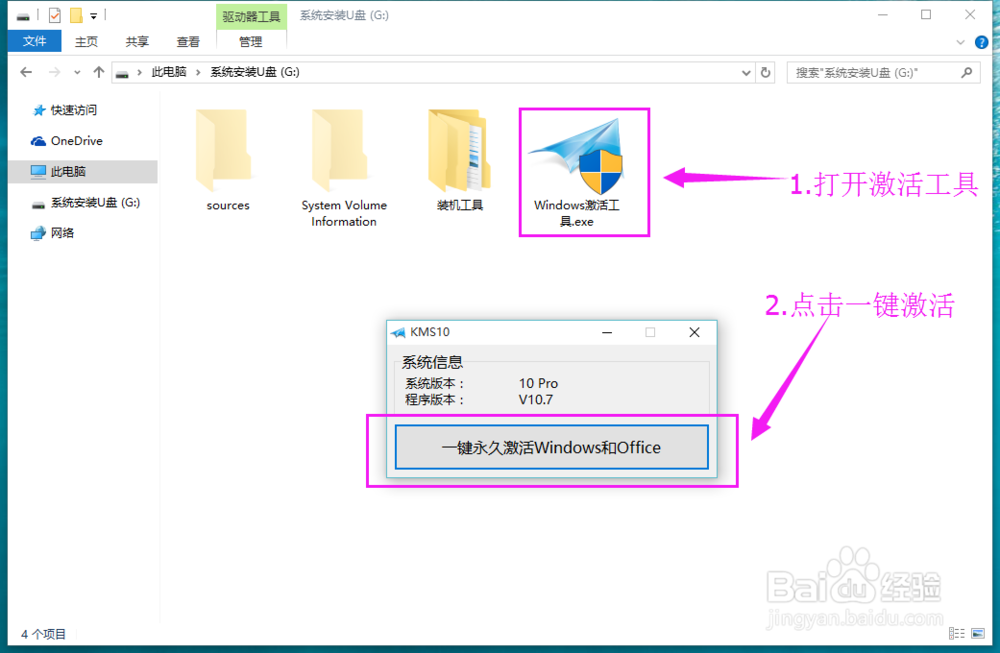
   1).打开U盘根目录下的windows激活工具,点击“一键激活windows和office”,稍等片刻后即可完成激活。
使用U盘安装Windows系统之方法一(进入PE安装)

4、2).重启电脑之后,计算机>>右键>>属性  查看激活状态。

使用U盘安装Windows系统之方法一(进入PE安装)

5、激活成功后,桌面上会出现如下2个快捷方式,

如果觉得碍眼,请直接删除,不会对系统产生影响。

使用U盘安装Windows系统之方法一(进入PE安装)

6、激活之后的系统,可以接收windows的自动更新,但不是每个人都喜欢windows自动更新这个功能,本人就极度讨厌。

有需要关闭自动更新功能的亲们请自行百度,这里不讲解了。

7、至此系统安装顺利完成!

1、上文提到的系统U盘制作方法:

  • 进入电脑的BIOS的通用方法
  • lba无法正常使用解决方法
  • 黑苹果系统安装教程
  • 如何设置明基笔记本u盘启动
  • 使用DiskGenius制作U盘DOC系统
  • 热门搜索
    北京旅游局官网 广州市旅游景点 厦门周边旅游 日本名古屋旅游攻略 埃及旅游景点 少林寺 旅游 圣地亚哥旅游攻略 旅游资源的开发与保护 水上旅游 苏梅岛旅游