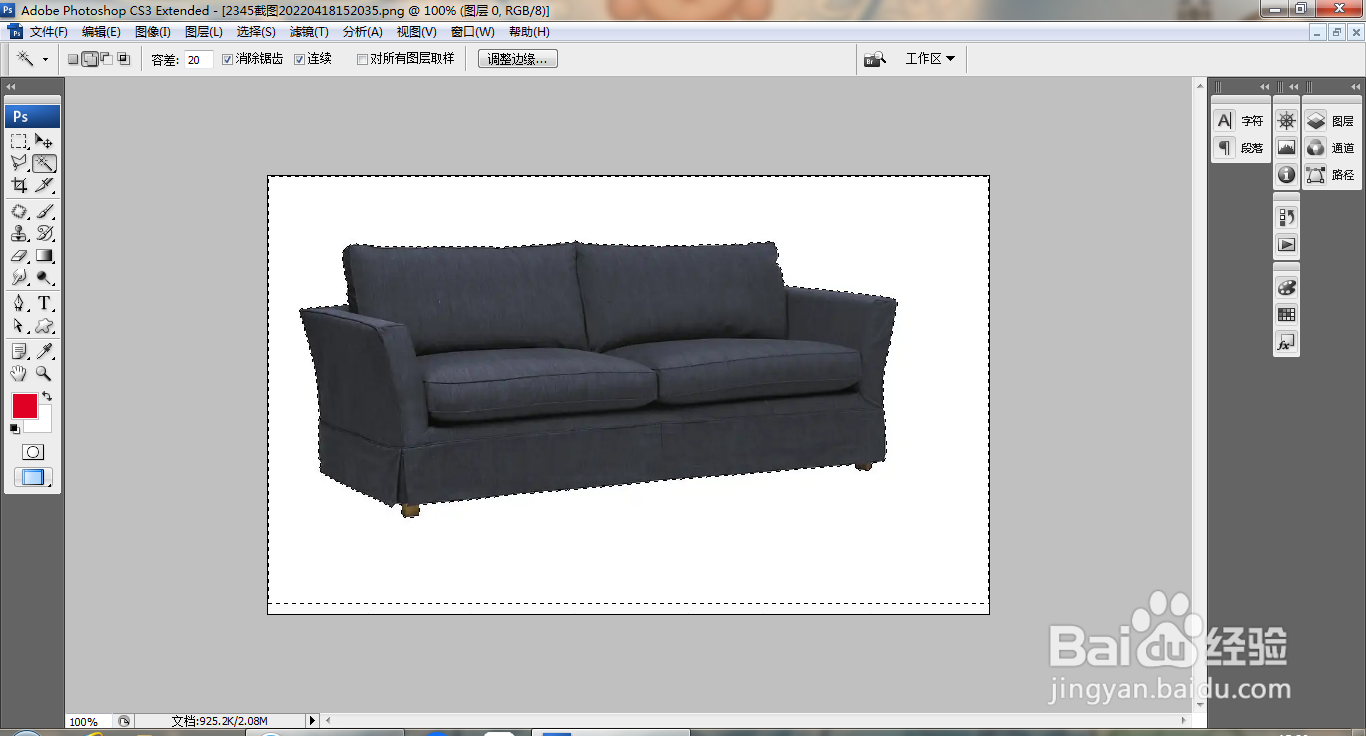
1、打开PS,打开图片,选择魔棒工具,点选载入选区,如图
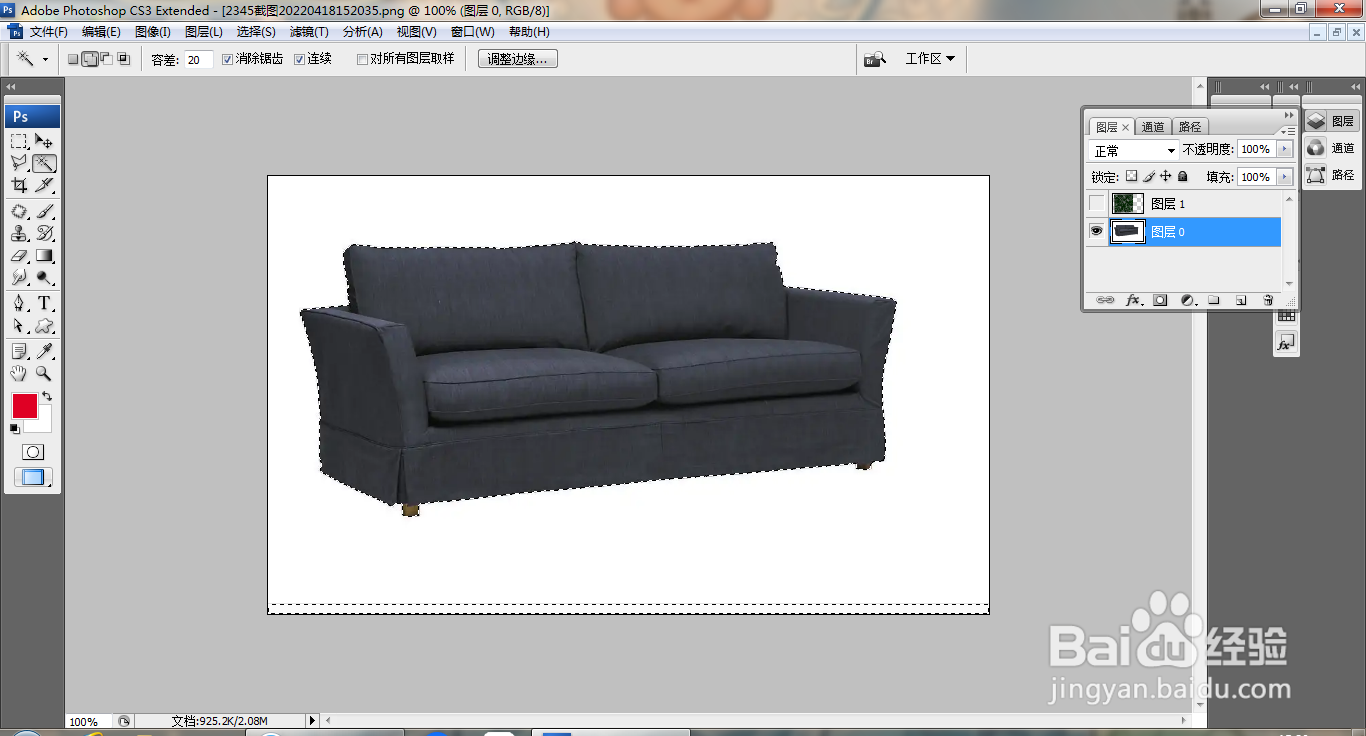
2、按ctrl+shift+I键反选,如图
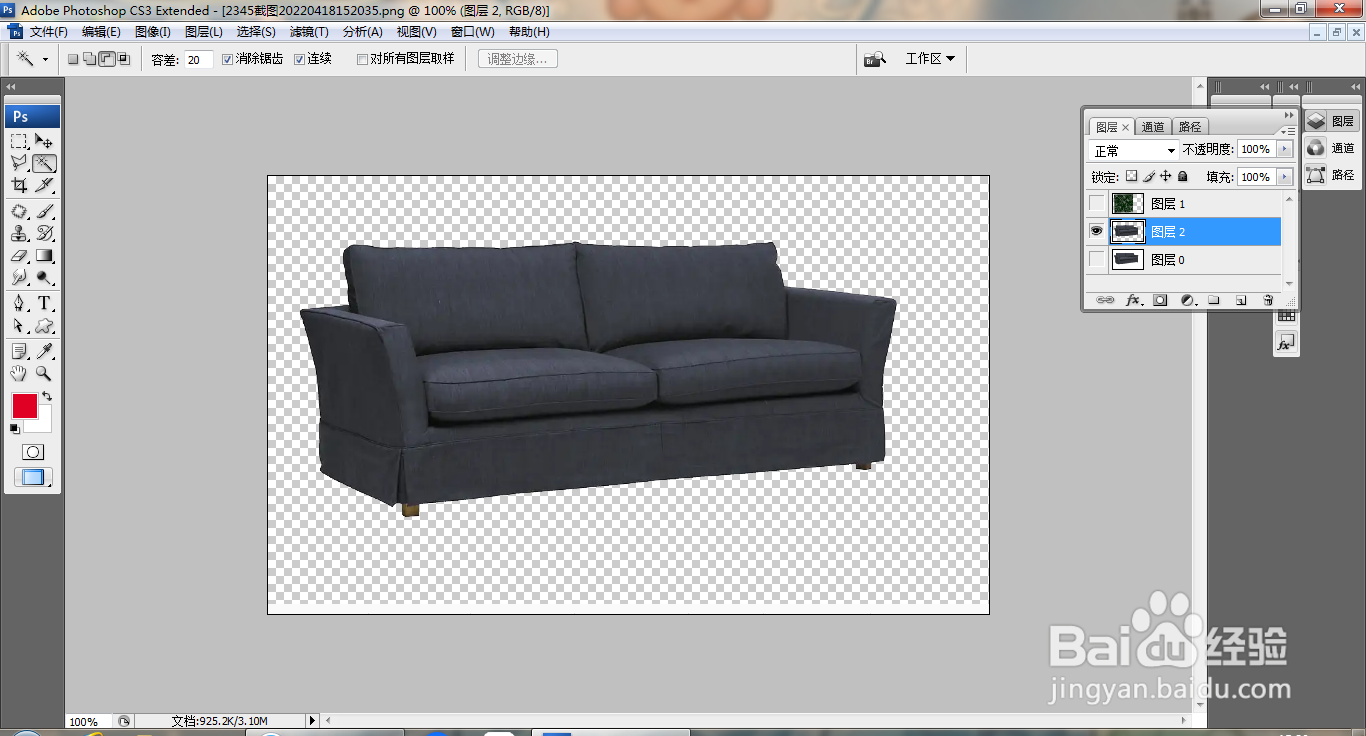
3、删除背景的内容,按ctrl+J提取图层,如图
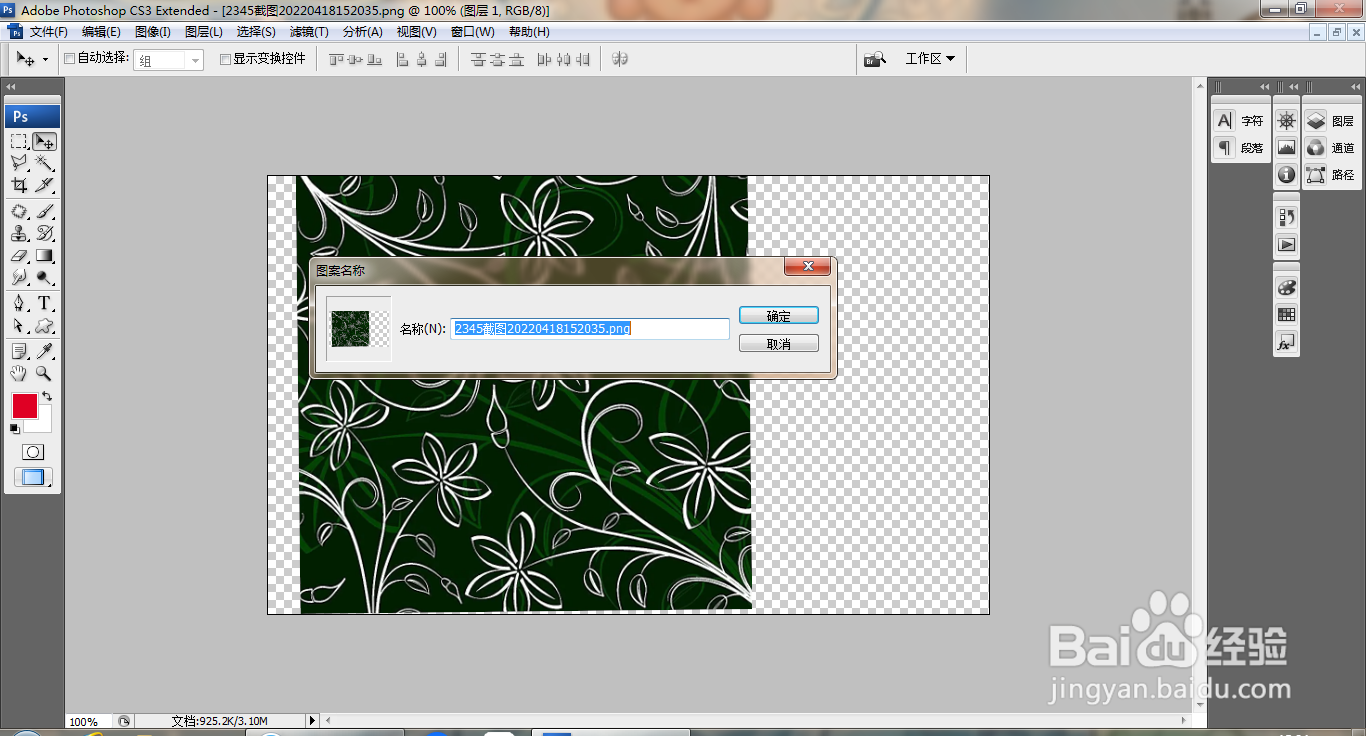
4、打开图片,编辑,定义图案,点击确定,如图
5、选中图层,按ctrl键载入选区,选择编辑,填充图案,点击确定,如图
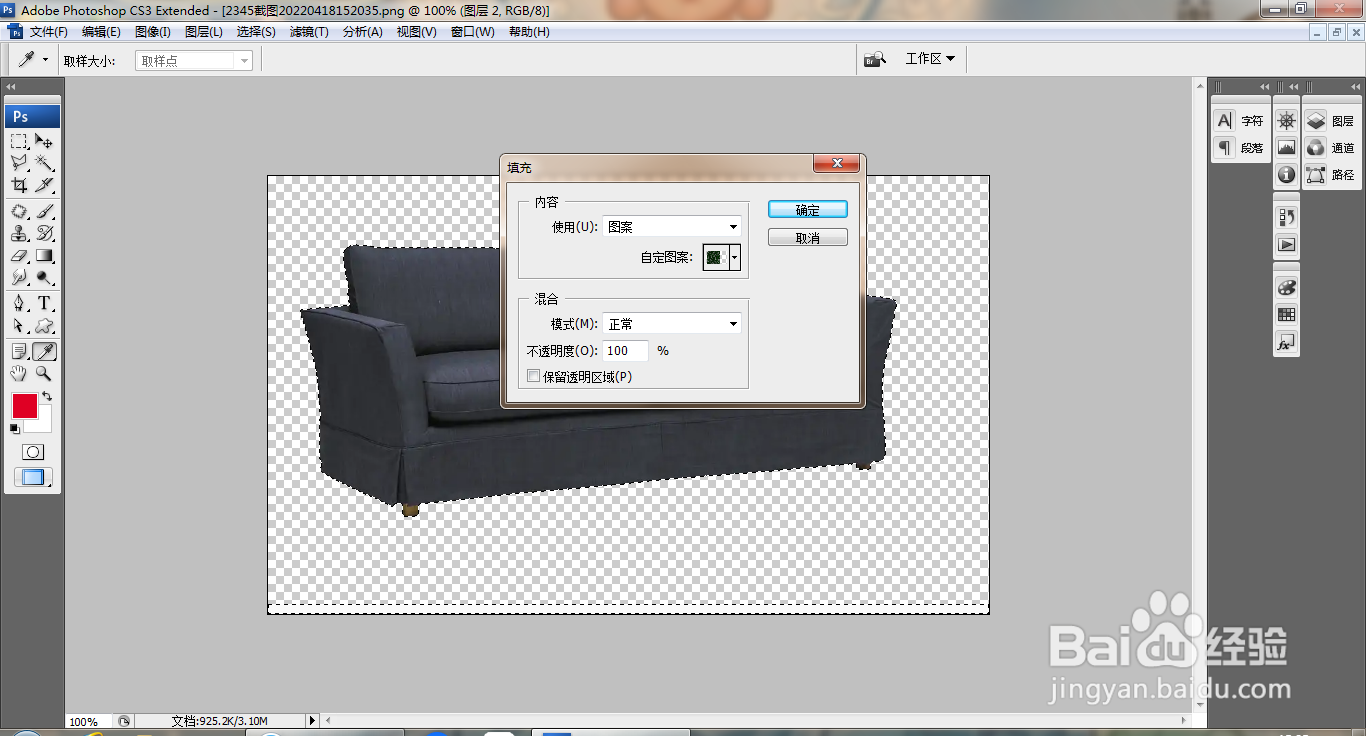
6、再次选中图层,选择矩形选区工具,删除部分内容,如图

7、再次选择编辑,填充图案,如图
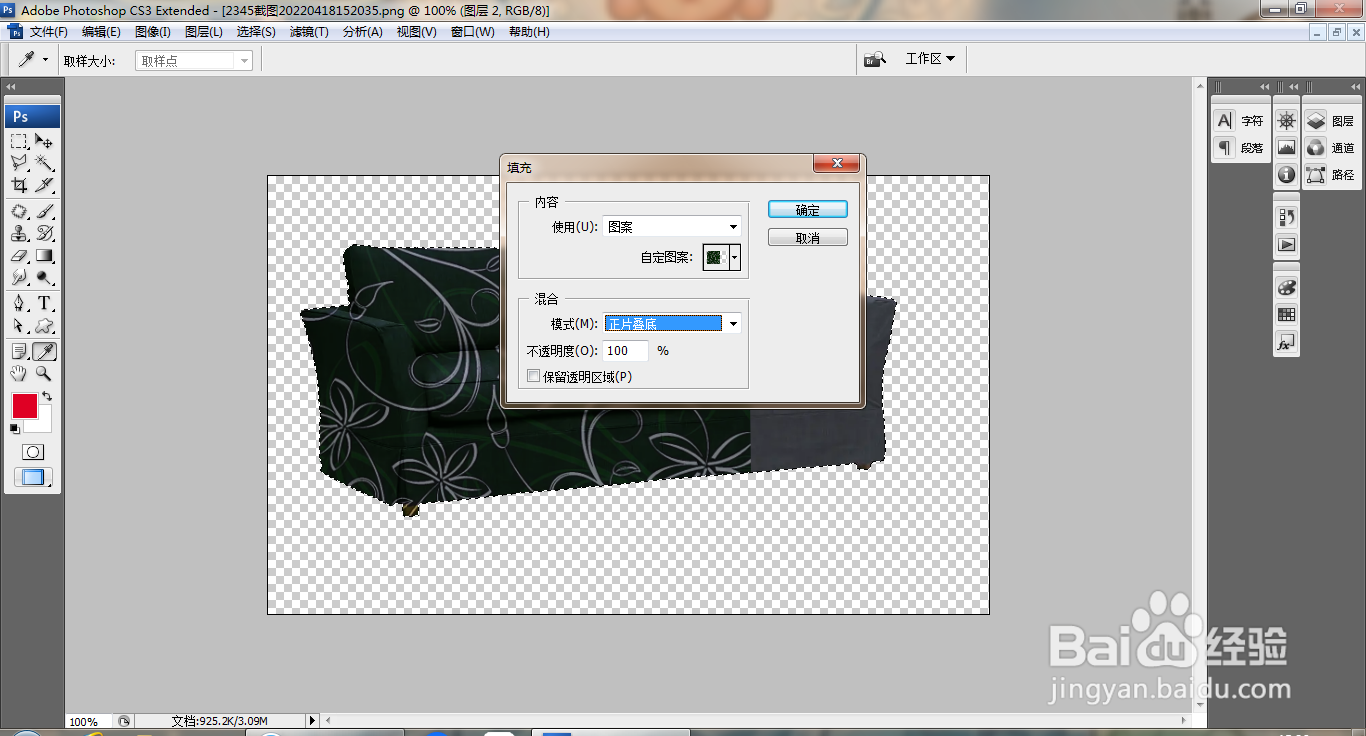
8、设置图层混合模式为柔光,点击确定,如图

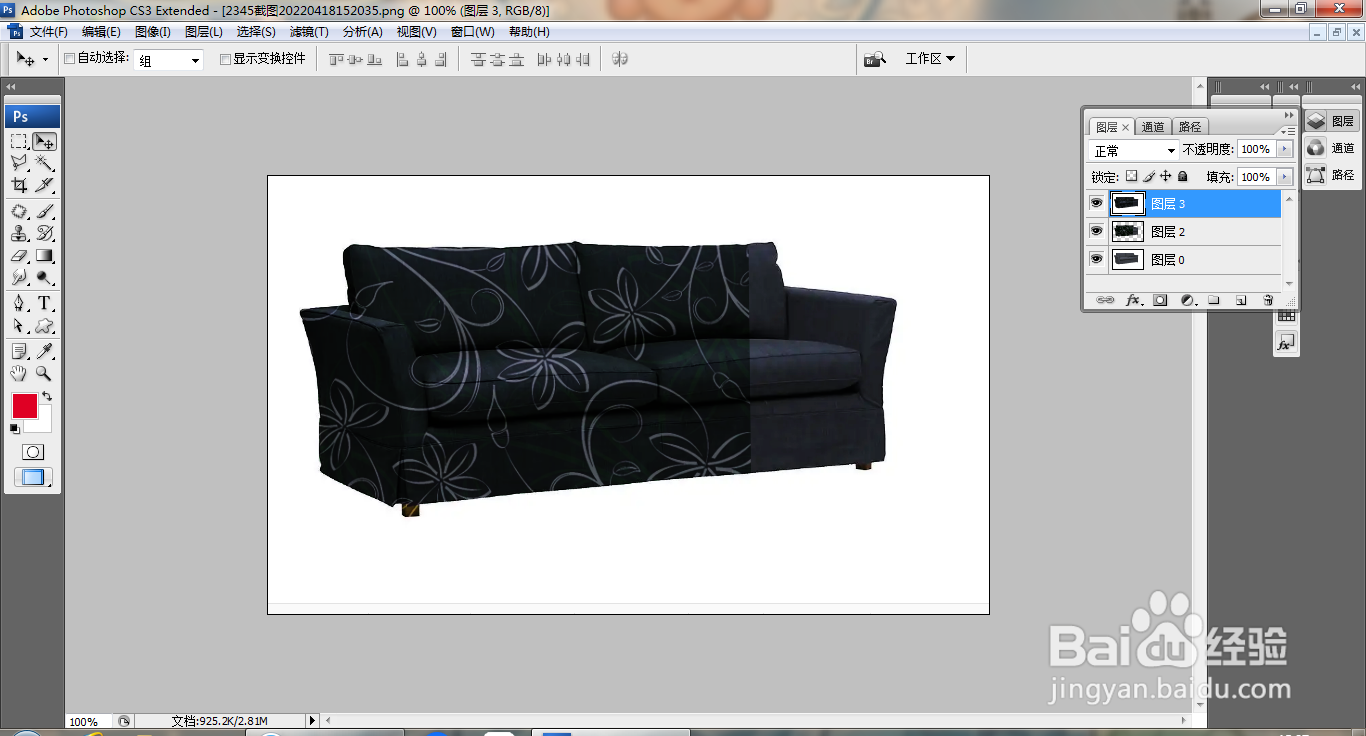
9、再次调整,盖印图层,如图
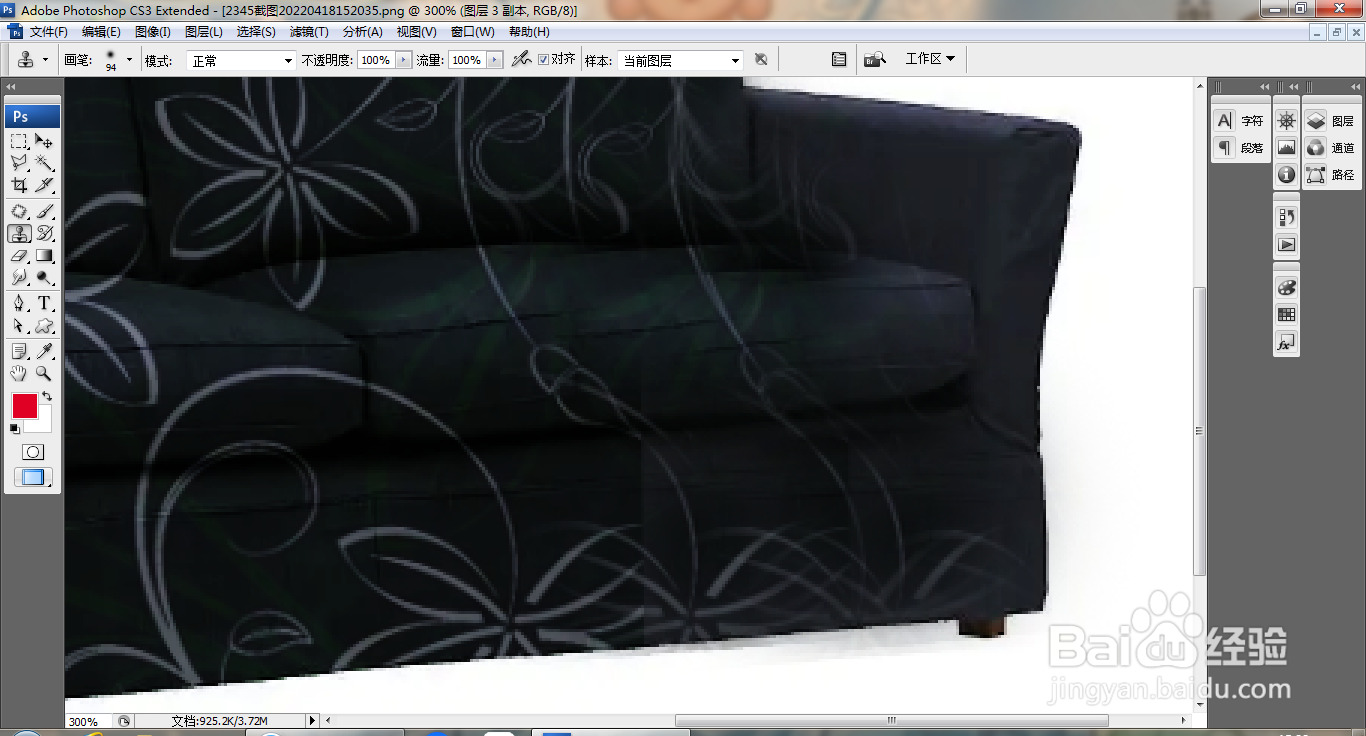
10、放大图片,选择仿制图章工具,对其取样涂抹如图
时间:2026-04-23 19:16:03
1、打开PS,打开图片,选择魔棒工具,点选载入选区,如图
2、按ctrl+shift+I键反选,如图
3、删除背景的内容,按ctrl+J提取图层,如图
4、打开图片,编辑,定义图案,点击确定,如图
5、选中图层,按ctrl键载入选区,选择编辑,填充图案,点击确定,如图
6、再次选中图层,选择矩形选区工具,删除部分内容,如图
7、再次选择编辑,填充图案,如图
8、设置图层混合模式为柔光,点击确定,如图
9、再次调整,盖印图层,如图
10、放大图片,选择仿制图章工具,对其取样涂抹如图
