1、首先是路由器通电,然后打开笔记本,然后点击右上角的WiFi。选择小米路由器3生成的WiFi。
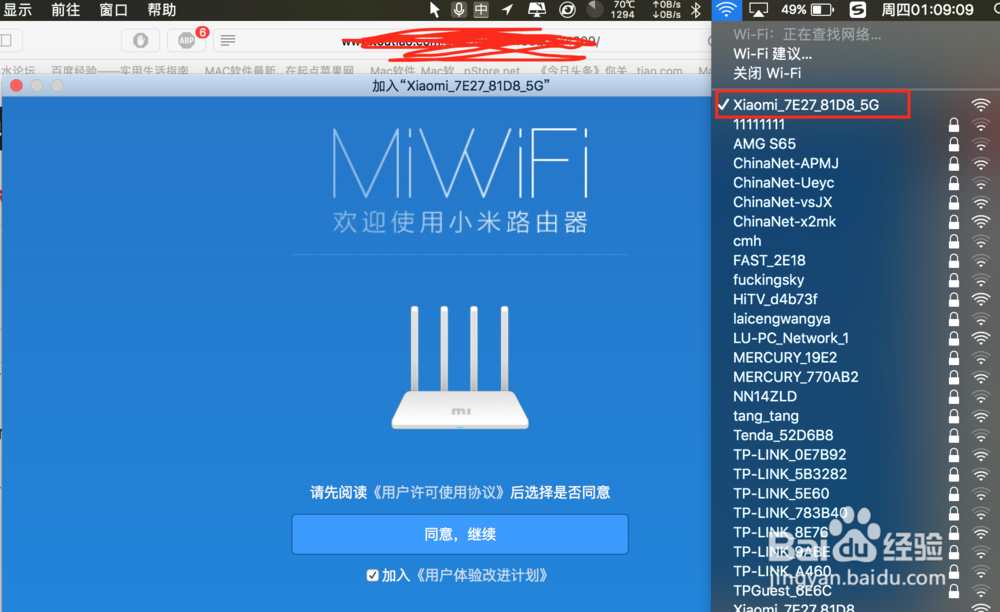
2、连接后,会自动弹出并打开图中的界面。点击下一步。


3、接着选择中继模式。

4、选择你要中继的WiFi,例如你邻居家的WiFi。
选择好了之后,输入中继WiFi的密码。


5、然后设置中继放大后WiFi的名称跟密码。设置成自己喜欢的就可以了,注意要记得密码跟名称。

6、按图那样勾选。然后点击配置完成。


7、稍等一会就会出现图中的画面,代表已经中继成功。否则不是这个二维码界面。

时间:2026-04-27 06:58:41
1、首先是路由器通电,然后打开笔记本,然后点击右上角的WiFi。选择小米路由器3生成的WiFi。
2、连接后,会自动弹出并打开图中的界面。点击下一步。
3、接着选择中继模式。
4、选择你要中继的WiFi,例如你邻居家的WiFi。
选择好了之后,输入中继WiFi的密码。
5、然后设置中继放大后WiFi的名称跟密码。设置成自己喜欢的就可以了,注意要记得密码跟名称。
6、按图那样勾选。然后点击配置完成。
7、稍等一会就会出现图中的画面,代表已经中继成功。否则不是这个二维码界面。
