使用photoshop怎么剪切选取好的部分

 时间:2026-05-10 11:39:22

1、演示操作使用的软件为图像处理软件photoshop,软件版本为Adobe photoshop CS6,其他版本的photoshop均可参考本操作。
使用photoshop怎么剪切选取好的部分

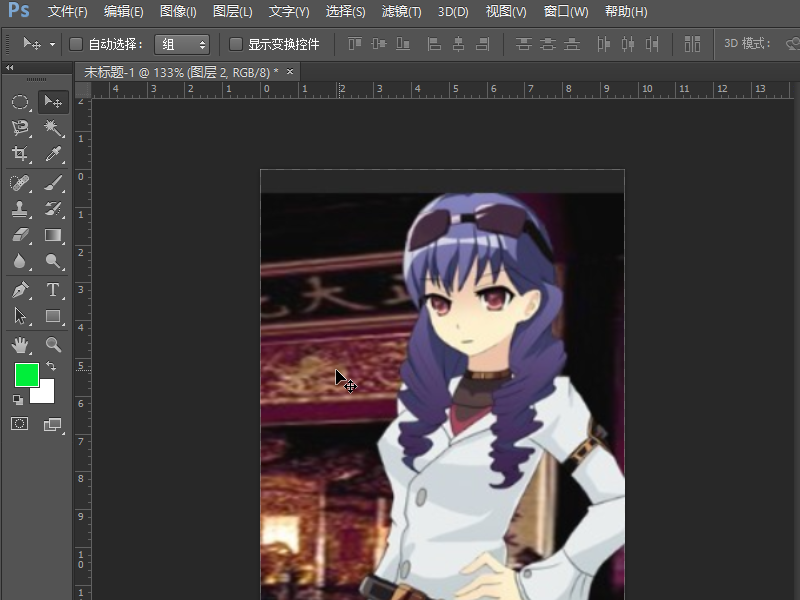
2、首先打开一张用于演示剪切选取好部分的操作所需要的图片。

使用photoshop怎么剪切选取好的部分

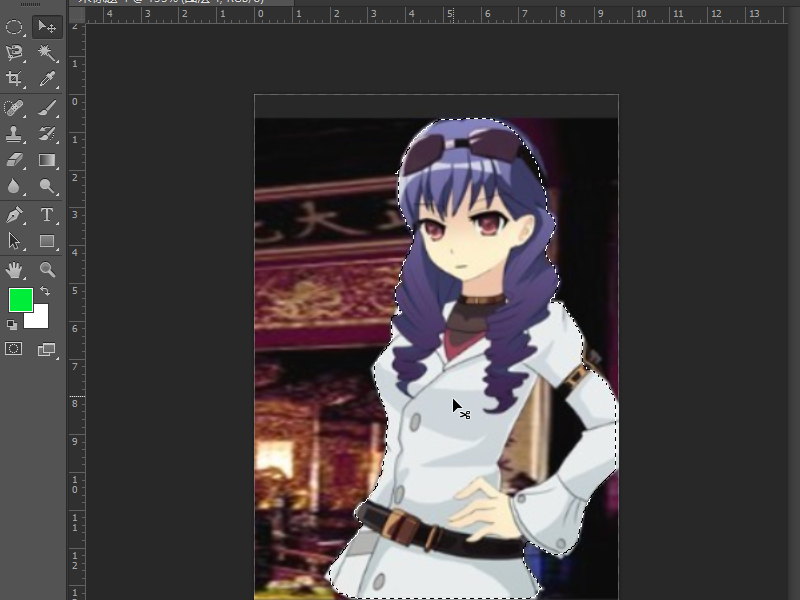
3、在左侧工具栏中找到磁性套索选区工具,选择图片中的主体部分。

使用photoshop怎么剪切选取好的部分

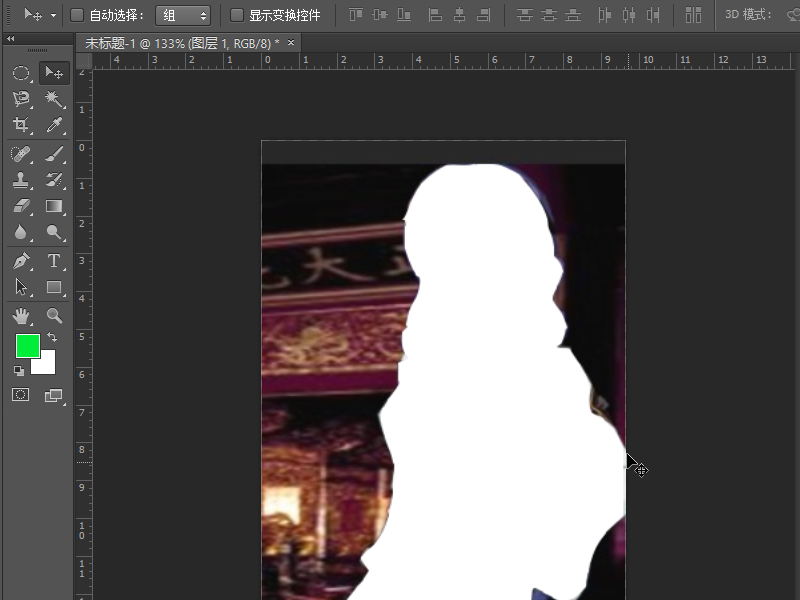
4、选择完成后,我们使用快捷键CTRL+x对选择的部分进行剪切操作,可以看到此时图片已经被我们剪切了。
使用photoshop怎么剪切选取好的部分

5、然后新建一张空白图层,使用快捷键CTRL+v粘贴我们刚才剪切的图形,至此我们就在photoshop中完成了剪切选取好部分图像的操作。
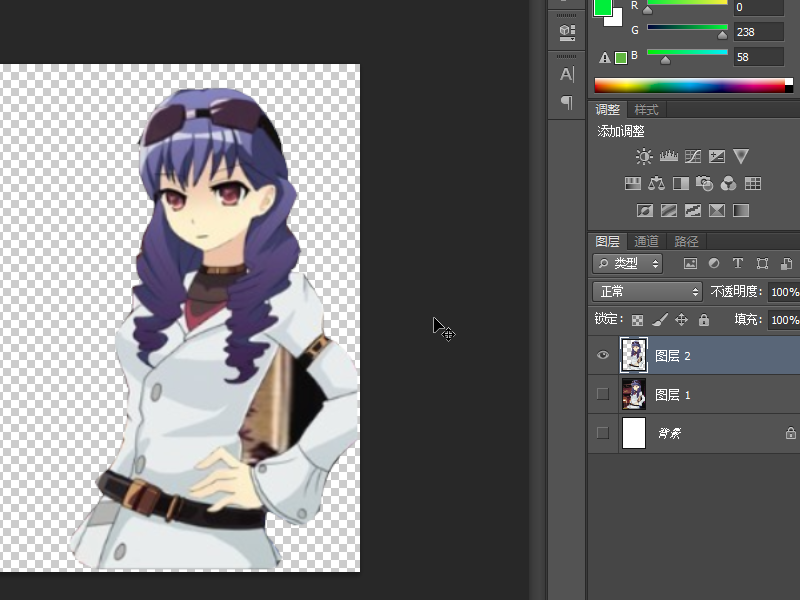
使用photoshop怎么剪切选取好的部分

  • ps怎么把选区抠出来变成图层
  • PS如何剪切已创建的选区?
  • PS中的钢笔工具如何使用
  • ps怎么调出选区
  • PS怎么把选区部分裁剪出来
  • 热门搜索
    北京好玩的旅游景点 辽阳旅游网 文明旅游活动总结 上海到黄山旅游 香港旅游景点介绍 英国旅游签证材料 延边旅游景点大全 西安旅游景点介绍 旅游管理专业前景 浙江嘉兴旅游