126邮箱怎样撤回已发送的邮件?

 时间:2026-02-12 19:25:28

1、登录126邮箱进入邮箱主页,在主页右上角菜单栏找到设置——常规设置
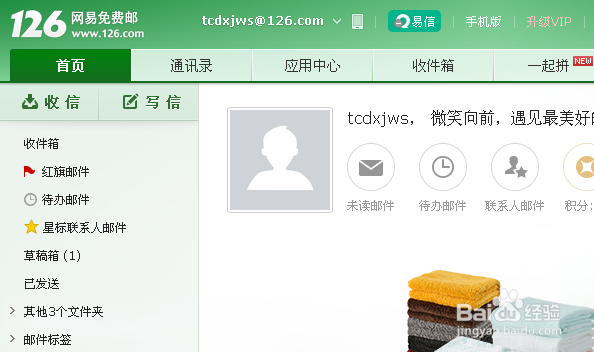
126邮箱怎样撤回已发送的邮件?

126邮箱怎样撤回已发送的邮件?

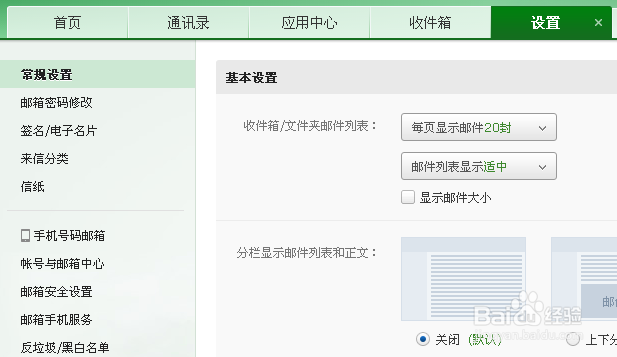
2、点击进入常规设置,可以看到基本设置界面,下拉基本设置对话框,找到邮件撤回
126邮箱怎样撤回已发送的邮件?

126邮箱怎样撤回已发送的邮件?

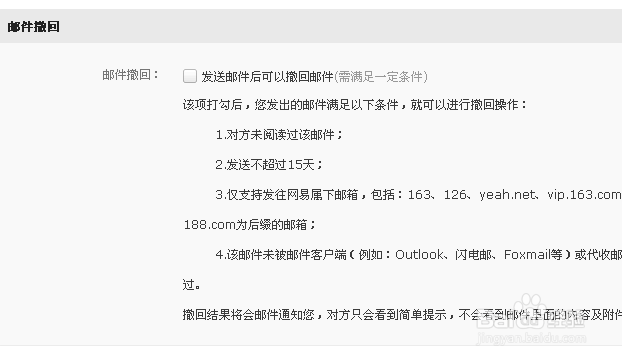
3、点击邮件撤回栏中的小方格,打勾,此时应该把下面的条件看清楚,做一个常识了解,然后点击保存

126邮箱怎样撤回已发送的邮件?

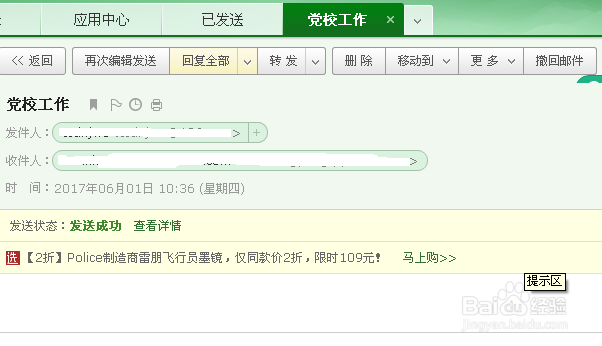
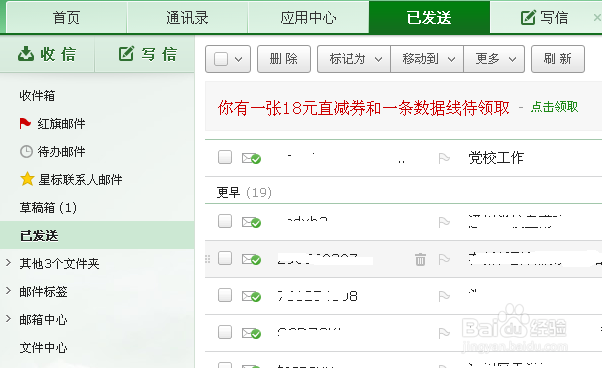
4、关闭设置,回到首页界面,点击左侧已发送,可以看到已发送的邮件,点击想撤回的邮件,这里以“党校工作”邮件为例,此时可以看到这份邮件的发送情况
126邮箱怎样撤回已发送的邮件?

126邮箱怎样撤回已发送的邮件?

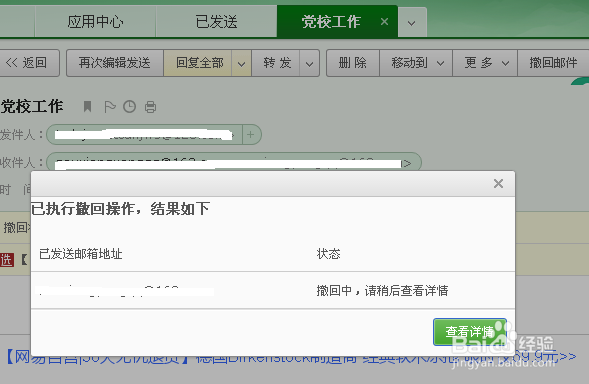
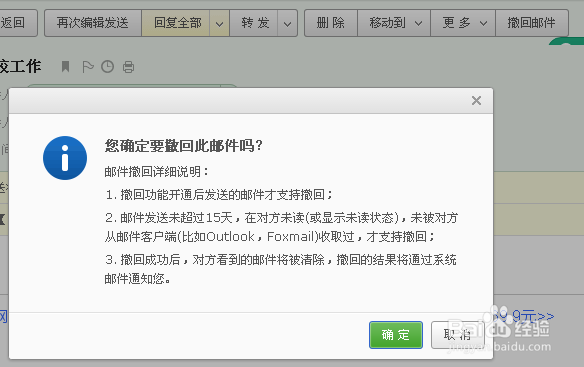
5、点击右上角撤回邮件,此时会弹出您确定撤回邮件的对话框,点击确定,此时会再出现已执行操作的对话框
126邮箱怎样撤回已发送的邮件?

126邮箱怎样撤回已发送的邮件?

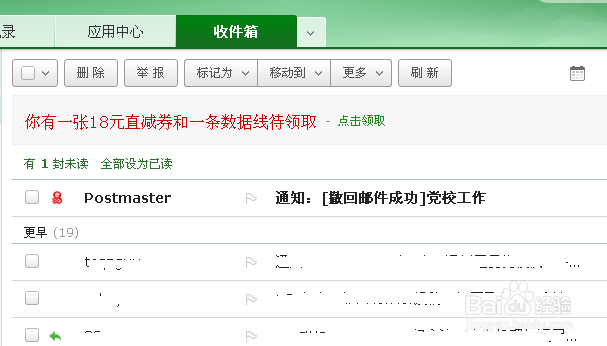
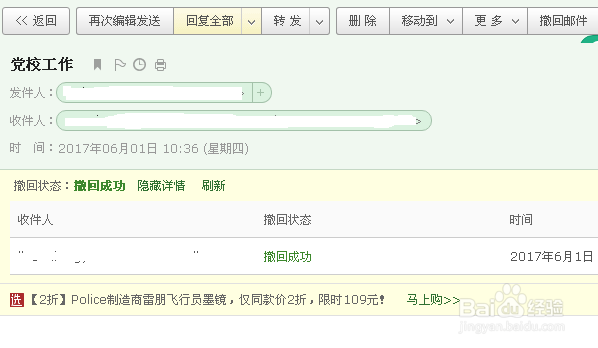
6、点击查看详情,可以看到邮件已经撤回,显示撤回成果;同时,系统会自动发送邮件告知邮件撤回成功
126邮箱怎样撤回已发送的邮件?

126邮箱怎样撤回已发送的邮件?

  • 如何通过主题教育提升职工素质
  • 怎样在word中使用PDF打印机
  • PDFXEdit外观怎么鼠标指针为总是隐藏
  • SVN图标突然消失了怎么办
  • 微信读书如何为书架内图书设置分组
  • 热门搜索
    大连旅游地图 西安自由行旅游攻略 青岛旅游观光塔 从化旅游网 长沙旅游网 互助旅游 广州有哪些旅游景点 法兰克福旅游 大青沟旅游攻略 袁家村旅游攻略