win10怎么取消文件默认打开方式(亲测可行)

 时间:2026-02-16 02:45:00

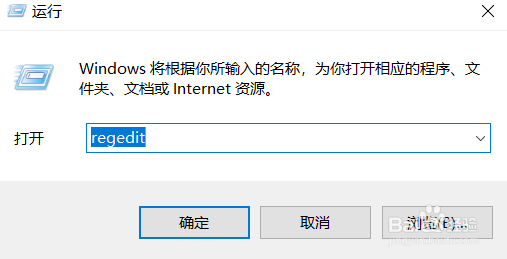
1、首先win+R调出运行窗口输入gpedit.msc回车调出注册表窗口
win10怎么取消文件默认打开方式(亲测可行)

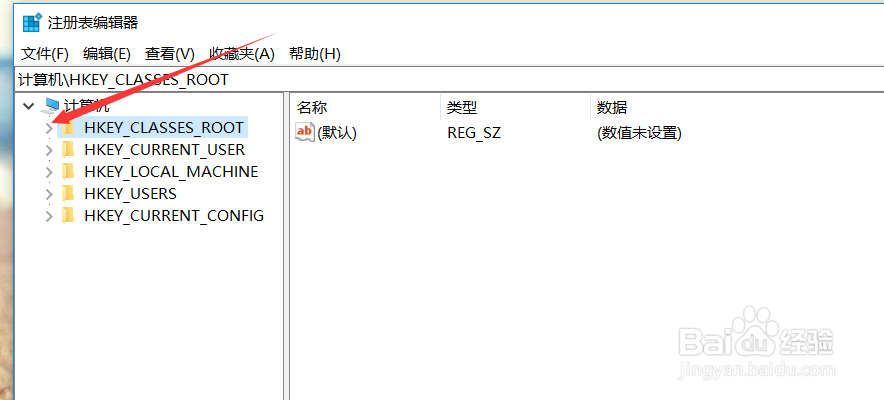
2、左边找到HKEY_CLASSES_ROOT并展开它

win10怎么取消文件默认打开方式(亲测可行)

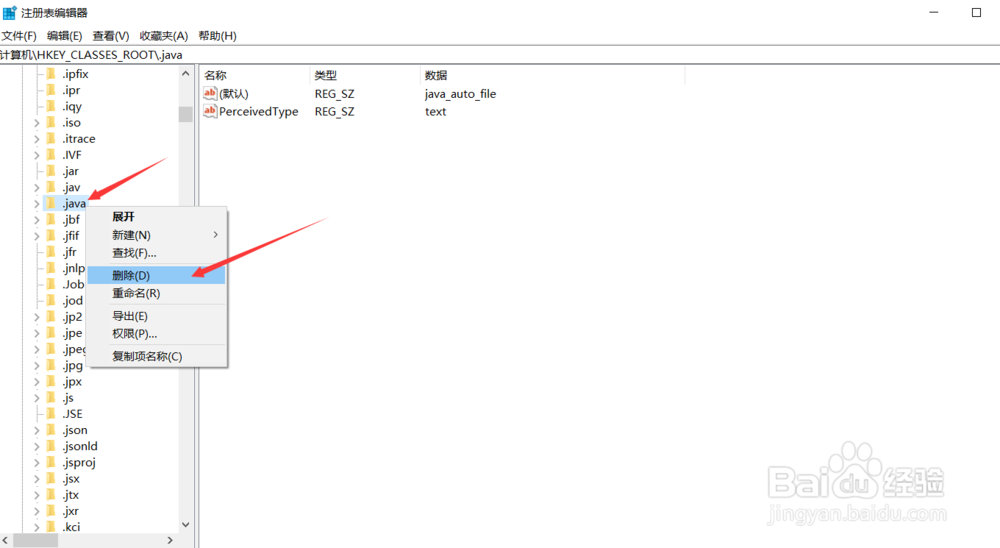
3、在展开的列表中找到你要取消的文件后缀右击选择删除

win10怎么取消文件默认打开方式(亲测可行)

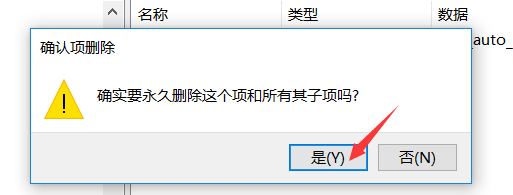
4、点击是确定删除

win10怎么取消文件默认打开方式(亲测可行)

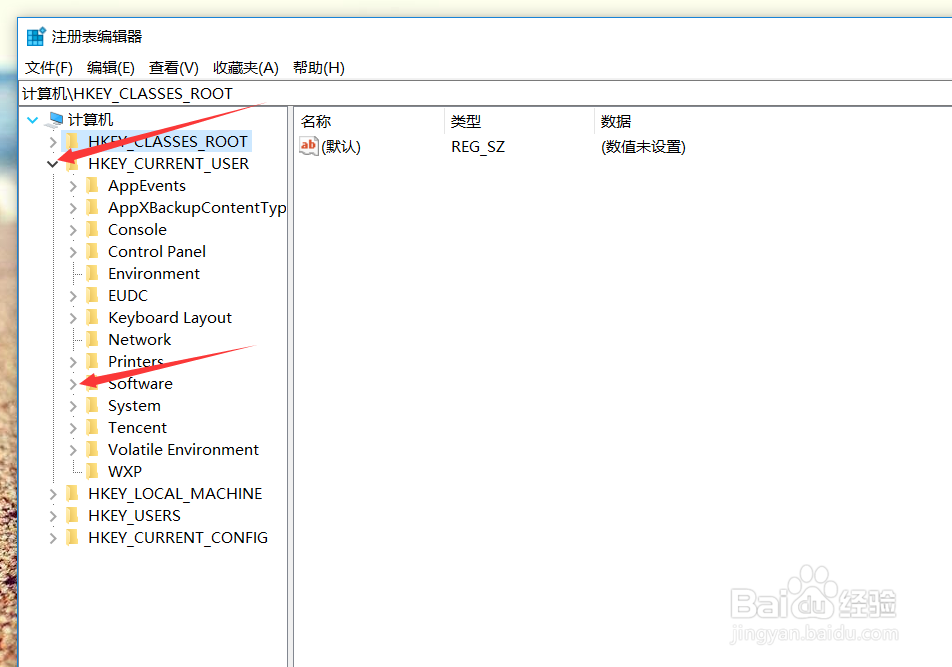
5、然后退回到最初的列表,展开如图HKEY_CURRENT_USER 再展开Software
win10怎么取消文件默认打开方式(亲测可行)

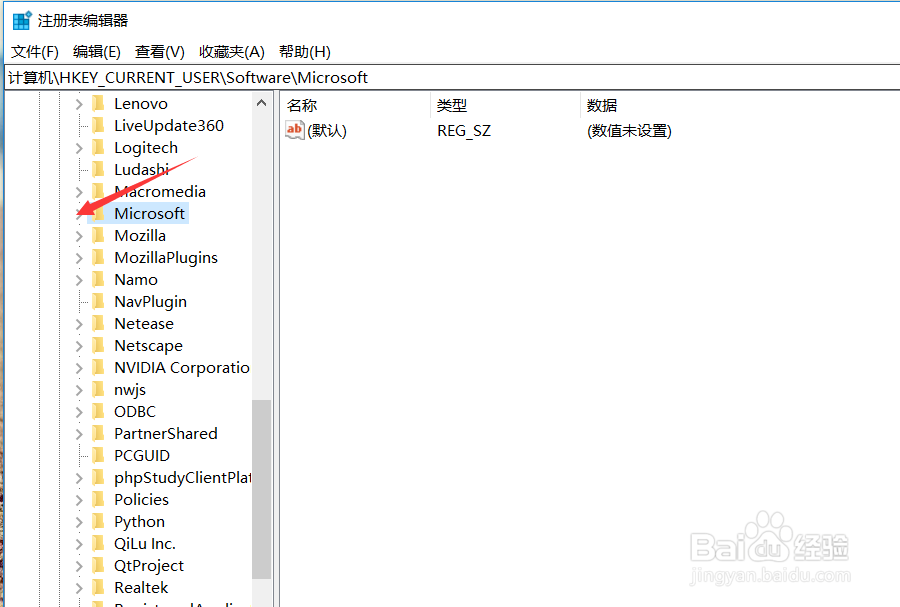
6、继续展开Microsoft 

win10怎么取消文件默认打开方式(亲测可行)

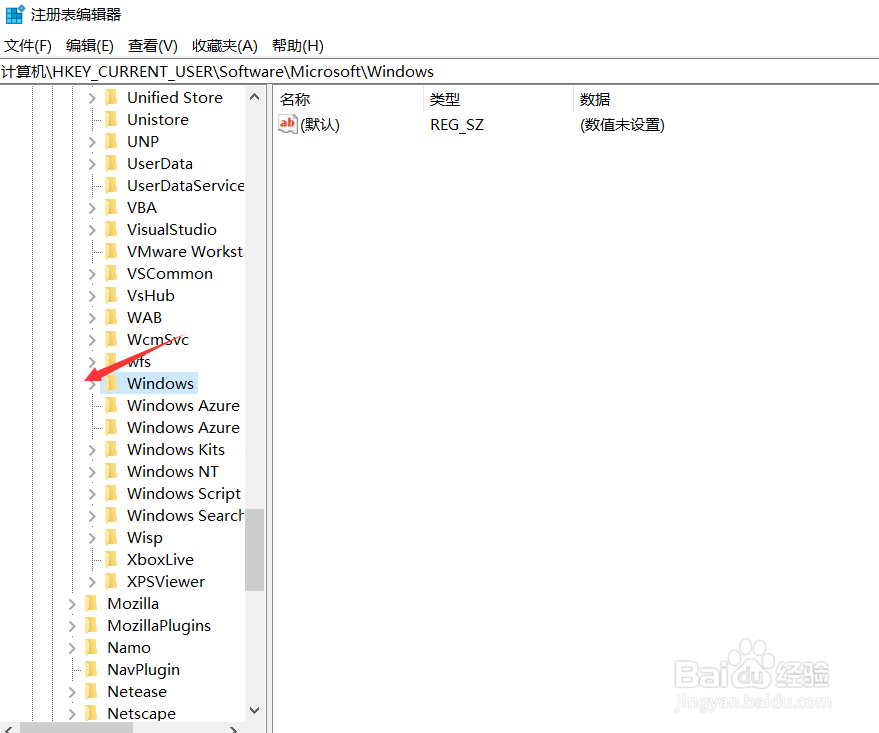
7、找到windows 继续展开

win10怎么取消文件默认打开方式(亲测可行)

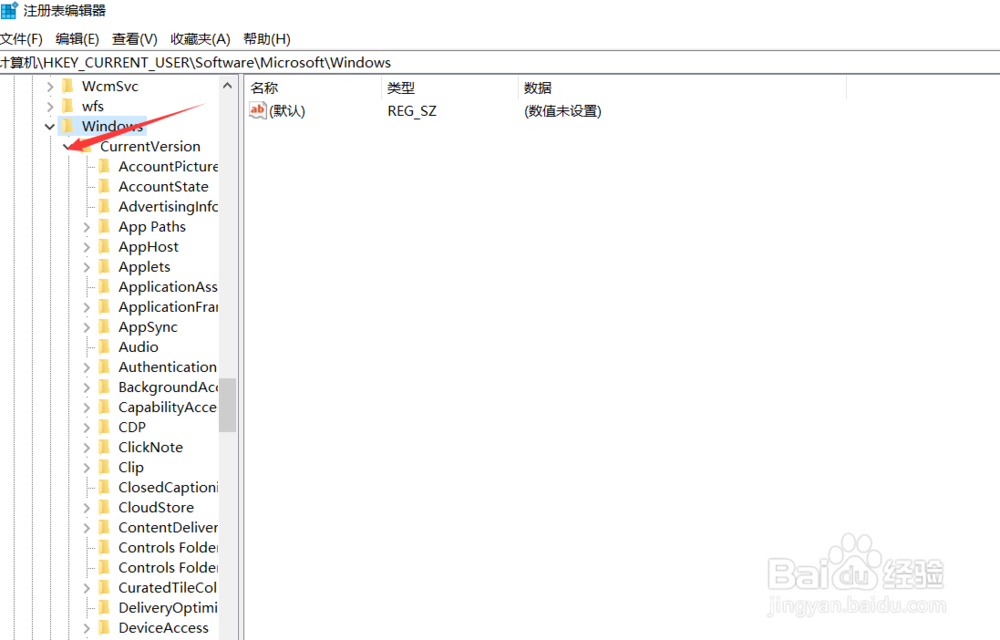
8、找到CurrentVersion继续展开

win10怎么取消文件默认打开方式(亲测可行)

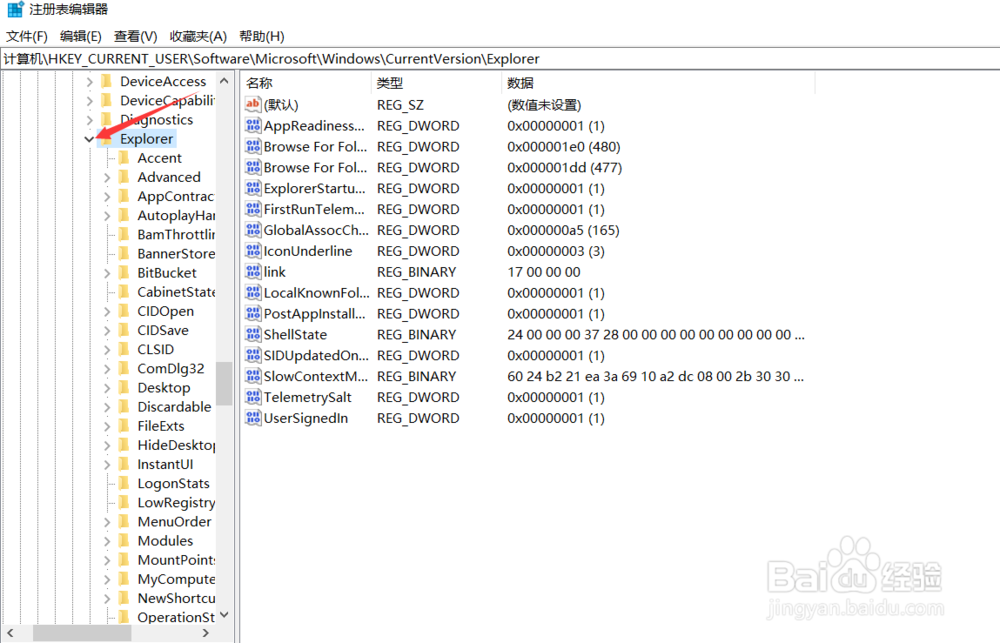
9、找到Explorer继续展开

win10怎么取消文件默认打开方式(亲测可行)

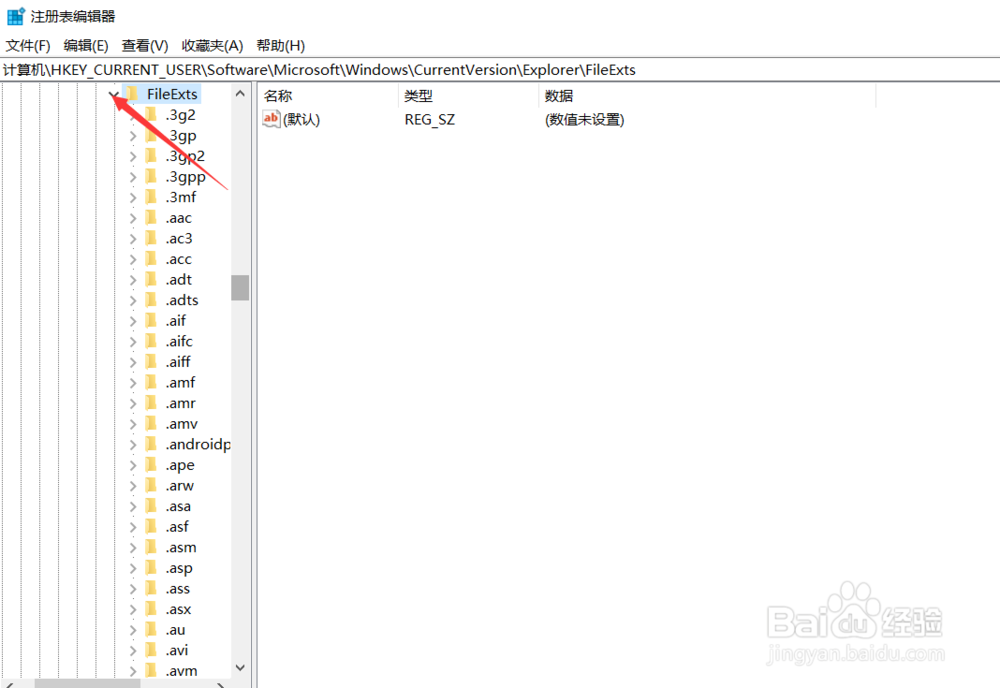
10、再找到FileExts继续展开

win10怎么取消文件默认打开方式(亲测可行)

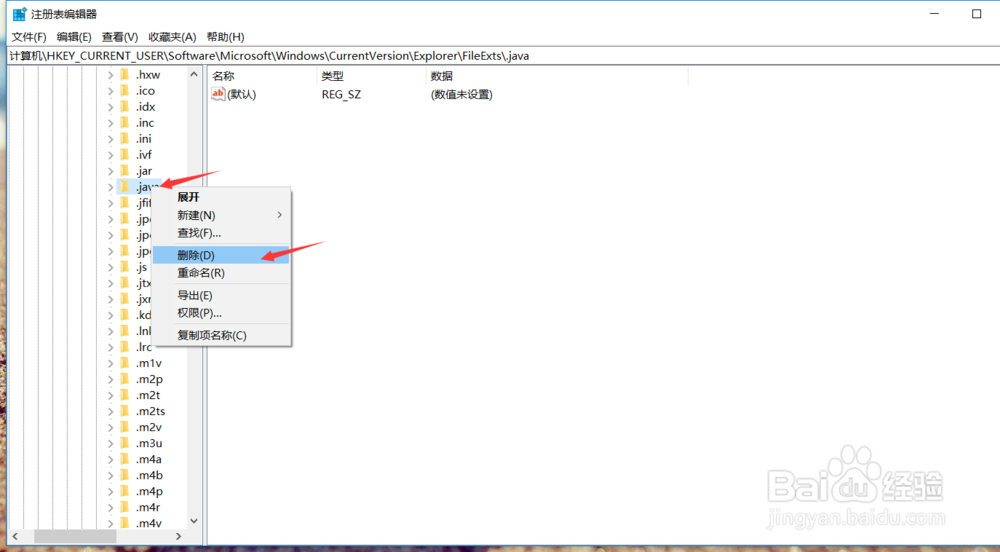
11、同样的 找到你要取消的文件后缀名右击删除

win10怎么取消文件默认打开方式(亲测可行)

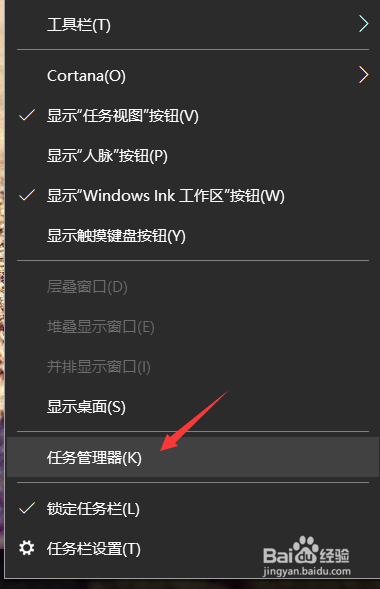
12、接下来右击任务栏选择任务管理器

win10怎么取消文件默认打开方式(亲测可行)

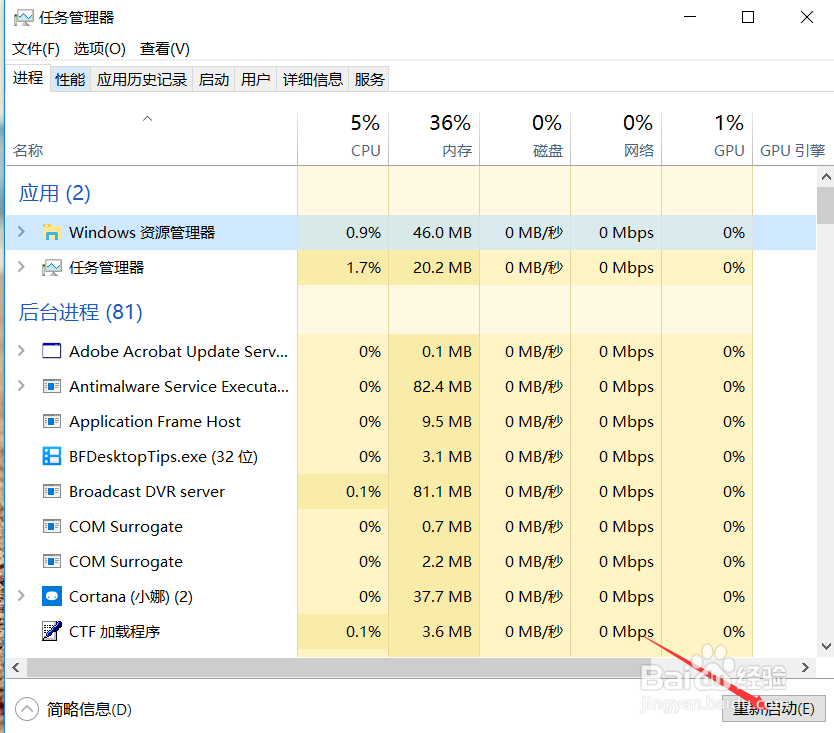
13、在任务管理器中找到资源管理器点击重新启动

win10怎么取消文件默认打开方式(亲测可行)

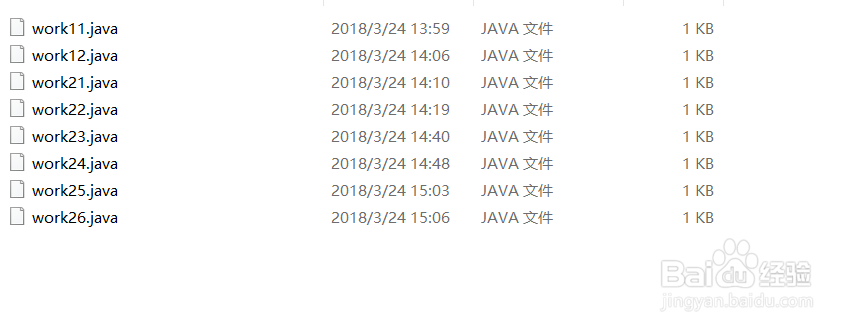
14、再去查看你的文件,终于恢复默认图标了!

win10怎么取消文件默认打开方式(亲测可行)

  • 本地磁盘图标变了怎么改回来
  • win10系统提示0x80070643如何解决
  • Win7系统怎么在cmd中获取管理员权限
  • Win11安全中心无法打开怎么办?
  • win10睡眠唤醒屏幕不亮是怎么回事?
  • 热门搜索
    曲阜旅游攻略 恩施旅游景点大全 金昌旅游 三亚旅游团 三峡大坝旅游 万宁旅游 曼谷旅游攻略 泰安旅游景点 北京旅游线路 古巴旅游