【excel】中的QUOTIENT函数如何使用?

 时间:2026-02-14 04:25:01

1、随便选择一张excel表格,双击打开。

【excel】中的QUOTIENT函数如何使用?

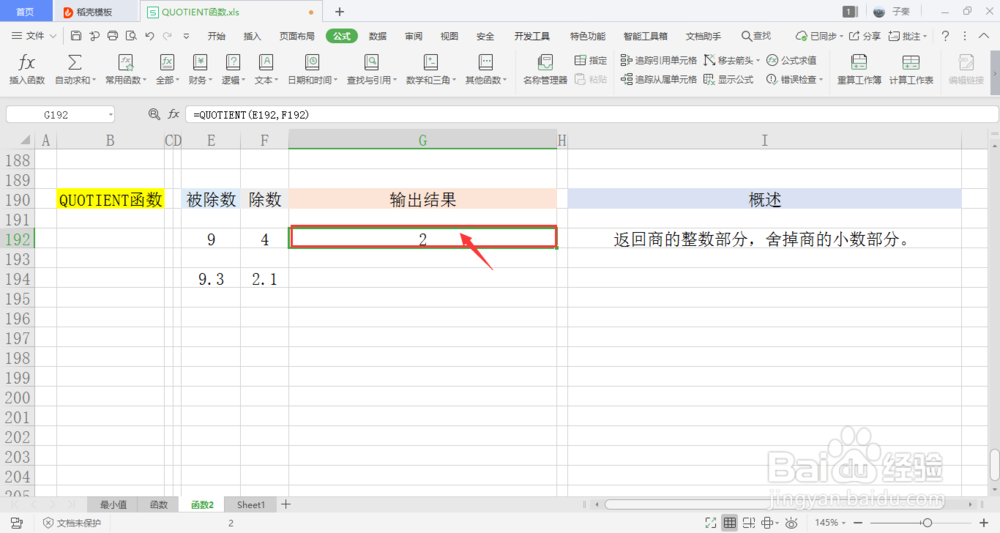
2、可以看到表中有,用于之后的函数操作,还有一句关于此函数的简单概述。

【excel】中的QUOTIENT函数如何使用?

3、选中一个单元格用于存放输出结果,在菜单栏的公式下,打开数学和三角下拉框,点击其中的QUOTIENT函数。

【excel】中的QUOTIENT函数如何使用?

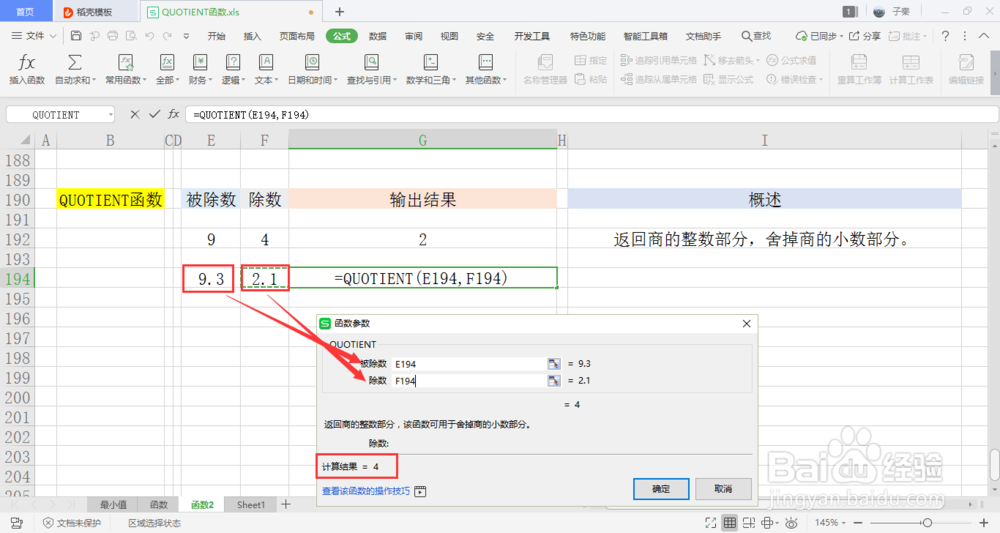
4、可以看到会弹出一个弹窗,里面有两个参数需要填入,分别是被除数和除数。可以手动输入,也可以鼠标选中单元格的内容引用。

【excel】中的QUOTIENT函数如何使用?

5、点击确定后,可以看到在单元格内输出了预期的结果。

【excel】中的QUOTIENT函数如何使用?

6、再次变换参数内容进行第二次测试,同样的操作。

【excel】中的QUOTIENT函数如何使用?

7、可以看到,单元格内输出的结果随之改变,和预期的结果一样。

【excel】中的QUOTIENT函数如何使用?

  • 如何制作自我介绍ppt
  • 在ppt中怎么创建表格?
  • 如何根据指定条件求平均值?
  • Excel中添加行数时如何使平均数自动更新
  • Excel批量标记不及格成绩
  • 热门搜索
    青岛旅游路线 安阳旅游景点大全 丽江旅游旺季 新西兰旅游局 安徽旅游职业学院 5.1旅游好去处 中国旅游经济蓝皮书 稻城亚丁旅游价格 常州旅游攻略 野三坡旅游攻略