1、选择幻灯片中的对象元素。该对象元素预设需添加动作路径类型的演示动画效果。

2、选择好之后,在PPT上方功能菜单栏中选择【动画】菜单并点击。

3、点击【动画】菜单之后,在功能菜单栏下方弹出【动画】子菜单栏。

4、在【动画】子菜单栏中选择【自定义动画】菜单并点击。
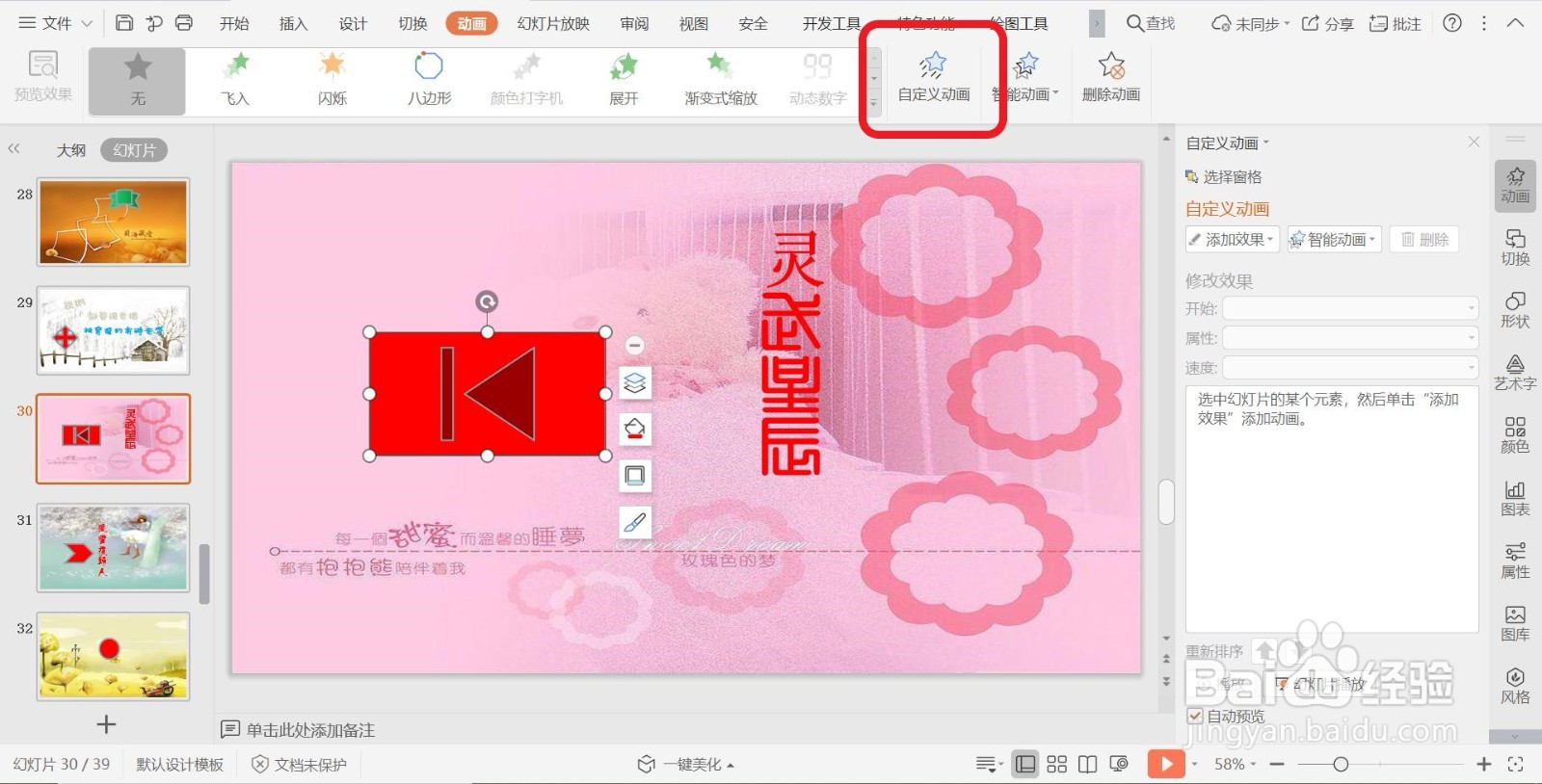
5、点击后,PPT文档右侧弹出【自定义动画】设置界面,在其中选择并点击【添加效果】。

6、点击后,弹出动画效果选择界面,展开动作路径类型的动画效果,在其中选择【对角线向右下】并点击,完成动作路径【对角线向右下】的动画效果设置。

时间:2026-05-01 07:12:12
1、选择幻灯片中的对象元素。该对象元素预设需添加动作路径类型的演示动画效果。
2、选择好之后,在PPT上方功能菜单栏中选择【动画】菜单并点击。
3、点击【动画】菜单之后,在功能菜单栏下方弹出【动画】子菜单栏。
4、在【动画】子菜单栏中选择【自定义动画】菜单并点击。
5、点击后,PPT文档右侧弹出【自定义动画】设置界面,在其中选择并点击【添加效果】。
6、点击后,弹出动画效果选择界面,展开动作路径类型的动画效果,在其中选择【对角线向右下】并点击,完成动作路径【对角线向右下】的动画效果设置。
