win10系统如何将软件进行搬家

 时间:2026-02-12 14:29:41

1、打开电脑管家。

win10系统如何将软件进行搬家

2、点击【工具箱】。

win10系统如何将软件进行搬家

3、依次点击【软件】选项卡>>【软件搬家】。

win10系统如何将软件进行搬家

4、●找到软件所在的位置,例如【C盘】;

●选择【已安装软件】;

●选择要搬家的软件,例如“QQ游戏”;

●点击【选择位置】,设置软件要搬移的位置;

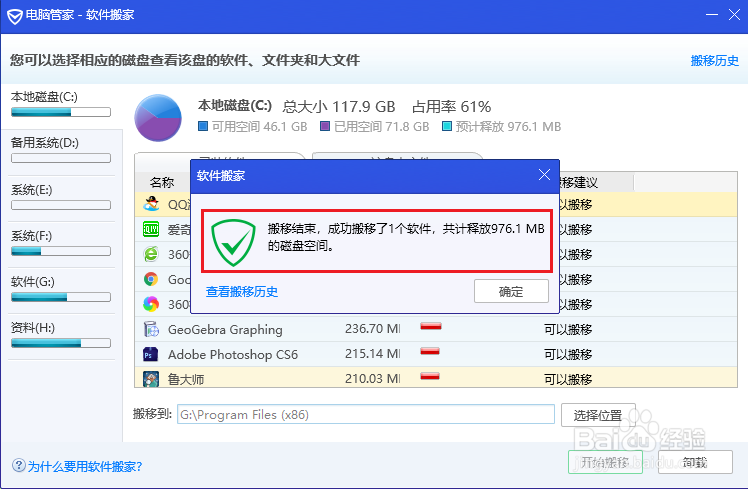
●点击【开始搬移】。

win10系统如何将软件进行搬家

5、文件搬运中,请暂时不要进行其他操作。

win10系统如何将软件进行搬家

6、●很多软件虽然没有打开,但是依然有进程在后台运行,所以需要关闭后台进程才能进行软件搬家;

●打开任务管理,点击【详细信息】找到正在运行的进程,然后点击【结束任务】;

●点击【重试】。

注意:也可以点击【强制解锁】。

win10系统如何将软件进行搬家

win10系统如何将软件进行搬家

7、设置完成。

win10系统如何将软件进行搬家

8、打开QQ游戏,可以发现软件能正常使用。

win10系统如何将软件进行搬家

  • win11任务管理器怎么打开
  • Windows11删除休眠文件
  • 怎么把电脑中的磁盘合成一个
  • windows11安全中心怎么关闭
  • win11电源选项没有高性能怎么办?
  • 热门搜索
    中国水上旅游网 林芝旅游景点 新乡旅游景点 伦敦旅游 贵州遵义旅游 旅游消费行为 旅游圈 湖北恩施旅游攻略 岘港旅游攻略 罗平旅游