1、打开Eclipse,依次打开Windows-->Prefrences,点击Maven的右边的三角符号,以展开Maven的配置界面

2、之后,点击Maven下面的Installations,出现如下界面,请点击Add,即以下红色圈出部分

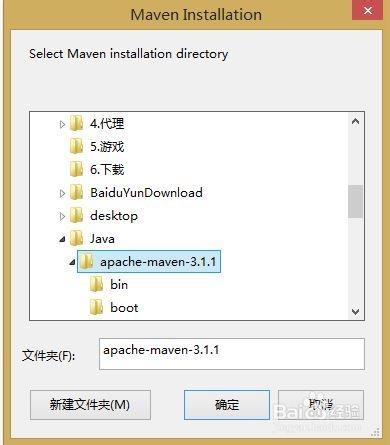
3、之后,出现如下界面,请选择你的Maven的安装目录,这里我的Maven的安装目录为D:\Java\apache-maven-3.1.1 ,选择你的Maven安装目录,并点击确定, 之后可以点击Apply,点击OK,即可完成
4、如下,你可以查看到Maven的配置界面,如果不对,请返回3步骤,重新配置

5、最后 打开Eclipse,创建Maven项目,依次点击File-->New-->Maven Project ,请选中Create a simple project(skip archetype selection),之后点击Next

6、填写Group id和artifact id, Version默认,Packaging默认为jar,Name,Description选 填,其他的不填,之后点击Finish

7、创建完成之后,查看以下界面,即MavenTest 项目

