WPS Excel输入文本公式计算不出结果如何解决

 时间:2026-04-22 11:49:02

1、首先,在如下表格当中,输入公式,但并不能计算出结果:
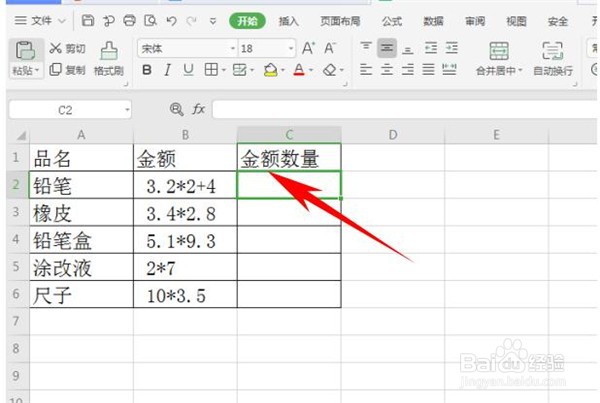
WPS Excel输入文本公式计算不出结果如何解决

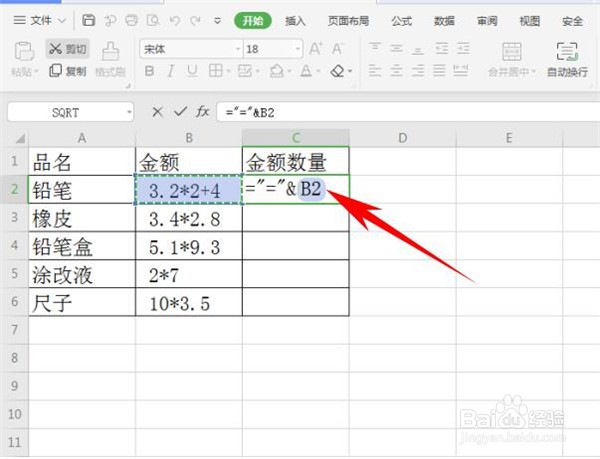
2、在C2单元格当中,输入公式=”=”&B2,如下图所示:

WPS Excel输入文本公式计算不出结果如何解决

3、单击回车,可以看到结果还是没有计算出来,但是公式前面都批量添加了”=”:
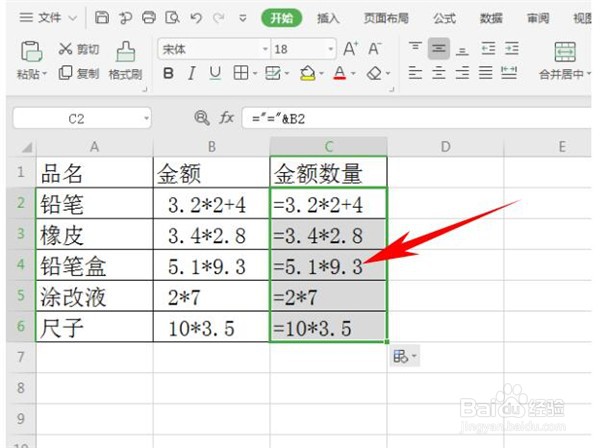
WPS Excel输入文本公式计算不出结果如何解决

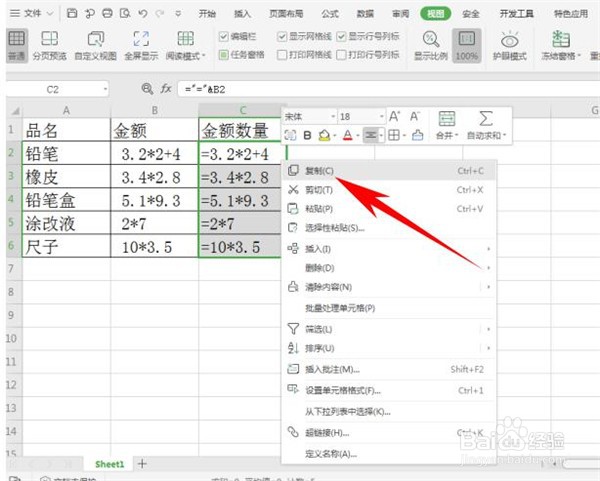
4、选中公式数据,单击右键选择【复制】,或者按快捷键Ctrl+C进行复制:
WPS Excel输入文本公式计算不出结果如何解决

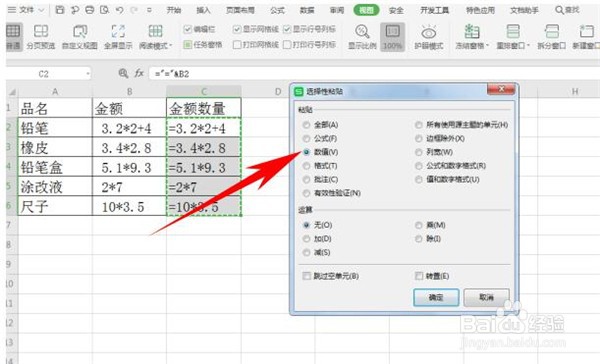
5、单击右键选择【选择性粘贴】,弹出选择性粘贴的对话框,选择粘贴为数值,单击确定:
WPS Excel输入文本公式计算不出结果如何解决

6、设置完毕后,按快捷键Ctrl+F,弹出替换的对话框,在查找内容处输入”=”,在替换为里输入”=”,单击全部替换:

WPS Excel输入文本公式计算不出结果如何解决

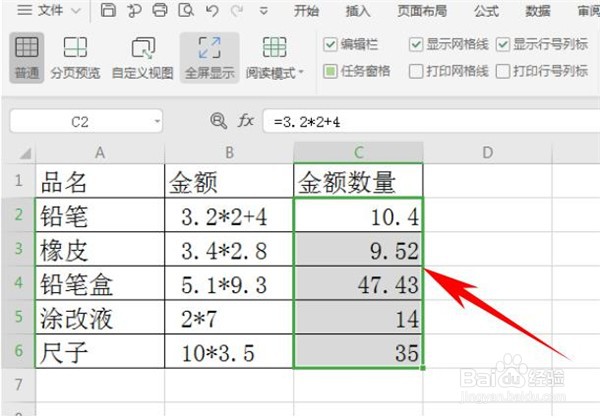
7、然后文本公式就一键被计算出来了,如下图所示:

WPS Excel输入文本公式计算不出结果如何解决

  • WPS表格出现公式不显示结果怎么办?
  • WPS怎样对单元格列或行位置的锁定?
  • WPS表格如何将文本型数字转为数字
  • wps表格如何批量将文本格式转换成数字格式
  • 电脑WPS表格中公式计算不出结果,怎么回事
  • 热门搜索
    江阴旅游景点 海滨温泉旅游度假区 古北口镇旅游攻略 深圳五一去哪旅游好 乡村旅游论文 常州旅游局 鸡冠山旅游攻略 南山牧场旅游攻略 窑湾古镇旅游攻略 凯恩斯旅游