【Windows】win10微软输入法设置自定义短语

 时间:2026-02-16 00:15:39

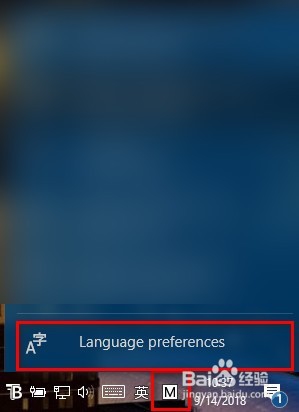
1、左键单击右下角语言,选择“语言首选项”,进入设置。(当然也有其他方法进入设置,这里提供了比较快捷的方法)
【Windows】win10微软输入法设置自定义短语

2、在“区域和与语言”选项卡,点击中文的”选项“进入设置。

【Windows】win10微软输入法设置自定义短语

3、再选择”微软拼音“的”选项“进入设置。

【Windows】win10微软输入法设置自定义短语

4、选择”词汇和自学习“进入设置。

【Windows】win10微软输入法设置自定义短语

5、找到”添加新的或编辑已存在的用户自定义短语“,单击进入。

【Windows】win10微软输入法设置自定义短语

6、点击添加,进行添加设置。

【Windows】win10微软输入法设置自定义短语

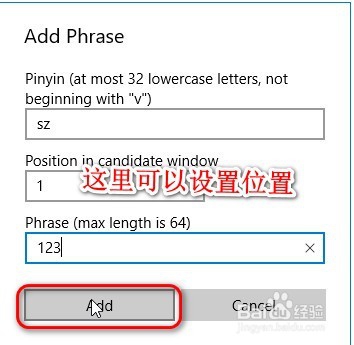
7、如图为例,填写完成后,点击添加。(这里以”sz“查询”123“为例)

【Windows】win10微软输入法设置自定义短语

8、如图,输入”sz“可以看到我们自定义的短语”123“了。

【Windows】win10微软输入法设置自定义短语

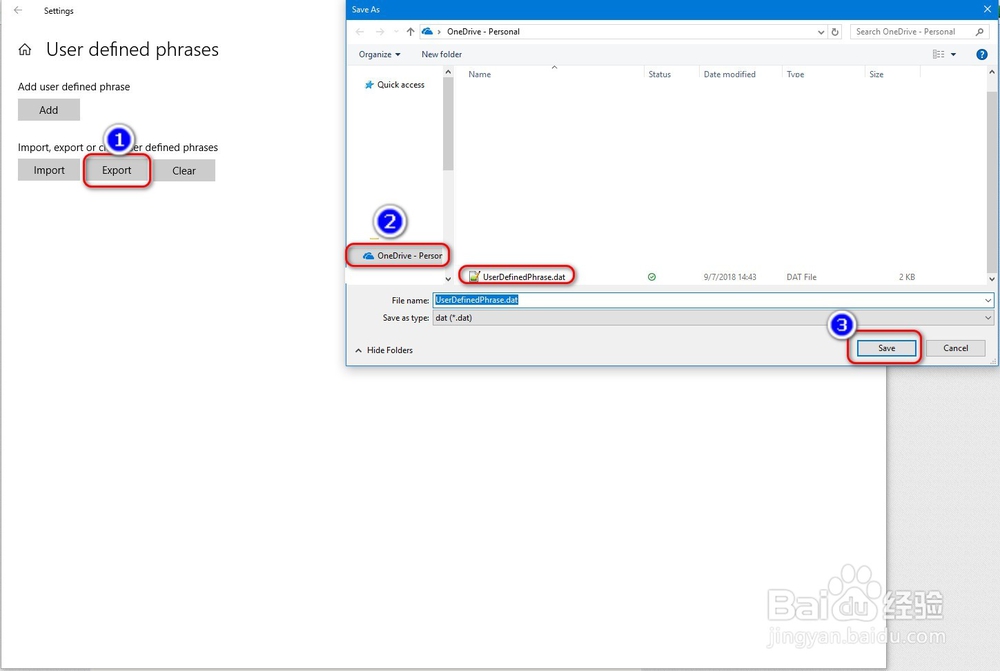
1、当然为了避免丢失以及同步的问题,可以选择导出到OneDrive,可以在重装系统或丢失之后进行导入,避免重复设置的问题。

下面是”导出“操作。
【Windows】win10微软输入法设置自定义短语

2、下面是”导入“操作。

【Windows】win10微软输入法设置自定义短语

3、下面是”编辑“操作。

【Windows】win10微软输入法设置自定义短语

4、下面是”删除“操作。

【Windows】win10微软输入法设置自定义短语

  • 搜狗输入法怎么添加词库
  • 手机搜狗输入法自定义短语
  • 搜狗输入法设置:[2]导入自己的词
  • 电脑win10系统自带输入法如何自定义快捷输入?
  • 搜狗输入法怎么添加短语
  • 热门搜索
    西双版纳旅游多少钱 香港旅游介绍 安康旅游景点介绍 杭州的旅游景点 行者 旅游卫视 第一旅游 溱潼古镇旅游攻略 国庆旅游团购 湖泊旅游 拉斯维加斯旅游景点