WPS excel使用次方公式方法二

 时间:2024-10-12 05:13:07

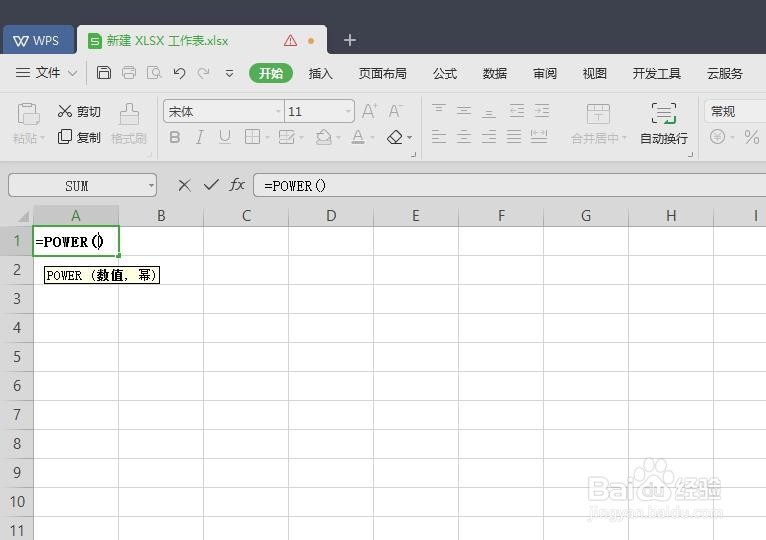
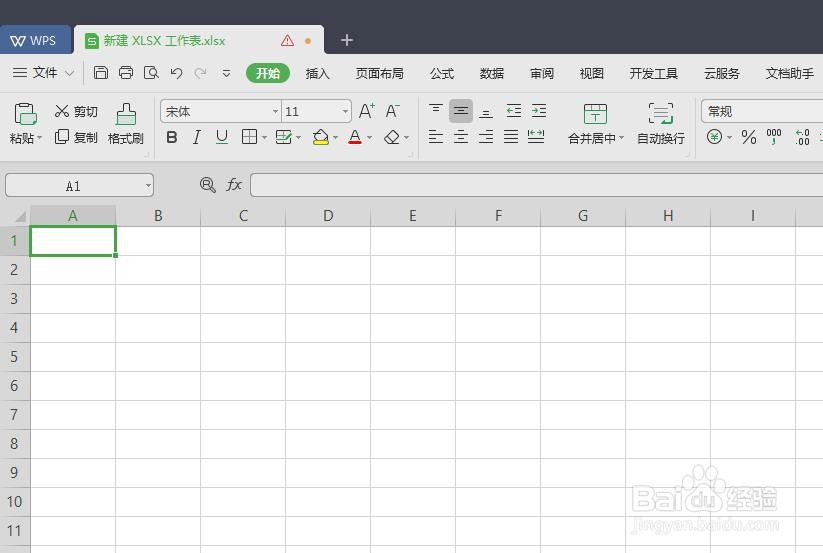
1、 首先,依旧是打开一个excel表格,鼠标选中一个单元格,即在这个单元格中进输入,如图所示。
WPS excel使用次方公式方法二

2、 然后,我们在该单元格中输入“=POWER”,当函数公式出现之后,鼠标双击下方的公式即可,如图所示。

WPS excel使用次方公式方法二WPS excel使用次方公式方法二

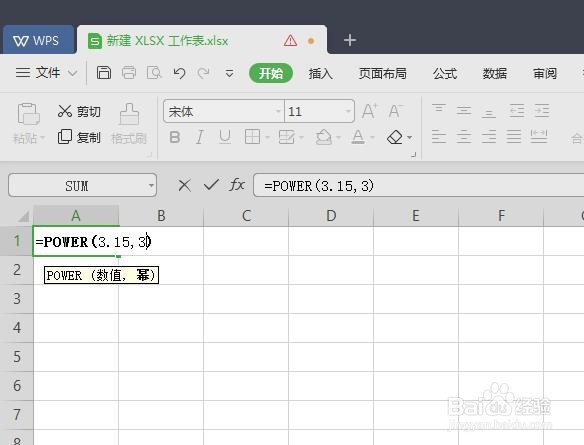
3、 在完成上面的操作之后,我们可以清楚的知道该公式中需要输入的墙绅褡孛数值有哪些,主要有数值和幂,比如唁昼囫缍这里我们可以输入数值(底数)3.15,幂为3,即单元格中为“=POWER(3.15,3)”,如图所示。
WPS excel使用次方公式方法二

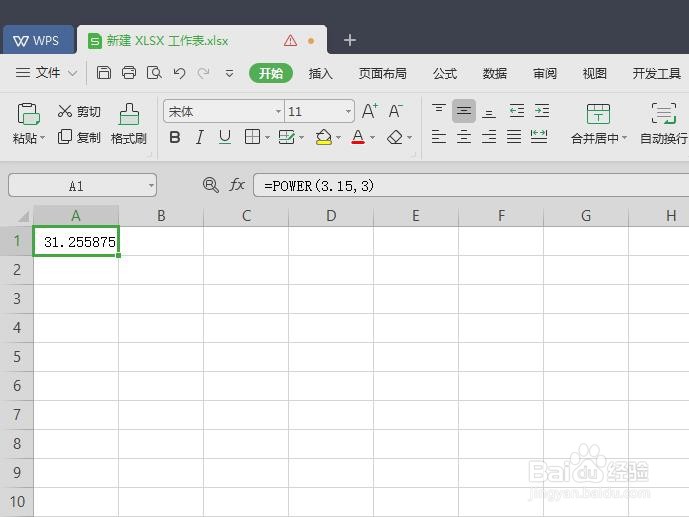
4、 最后,在完成上方一系列操作之后,我们需要按键盘中的回车键enter即可,这样我们就利用次方公式计算出了3.15的3次方的结果了,如图所示。
WPS excel使用次方公式方法二
  • WPS中几次方怎么打
  • WPS excel使用次方公式方法三
  • WPS excel使用次方公式方法一
  • WPS文档怎样输入n次方
  • WPS表格中求任意数值的多次方的方法
  • 热门搜索
    春节海南旅游 旅游退改保障延长 土耳其旅游签证 澳门 旅游 河南旅游景点图片 12月去哪里旅游最好 义乌旅游景点 怎么去香港旅游 东营旅游景点 丽江著名旅游景点