Windows系统下如何隐藏磁盘盘符

 时间:2026-02-12 02:41:16

1、点击开始菜单---管理工具---计算机管理

Windows系统下如何隐藏磁盘盘符

2、打开的计算机管理界面窗口,点击展开左侧菜单中:存储---磁盘管理

Windows系统下如何隐藏磁盘盘符

3、可以看到所有磁盘,鼠标右击H盘,选择“更改驱动器号和路径”选项

Windows系统下如何隐藏磁盘盘符

4、弹出“更改……”窗口,选中H盘,点击删除

Windows系统下如何隐藏磁盘盘符

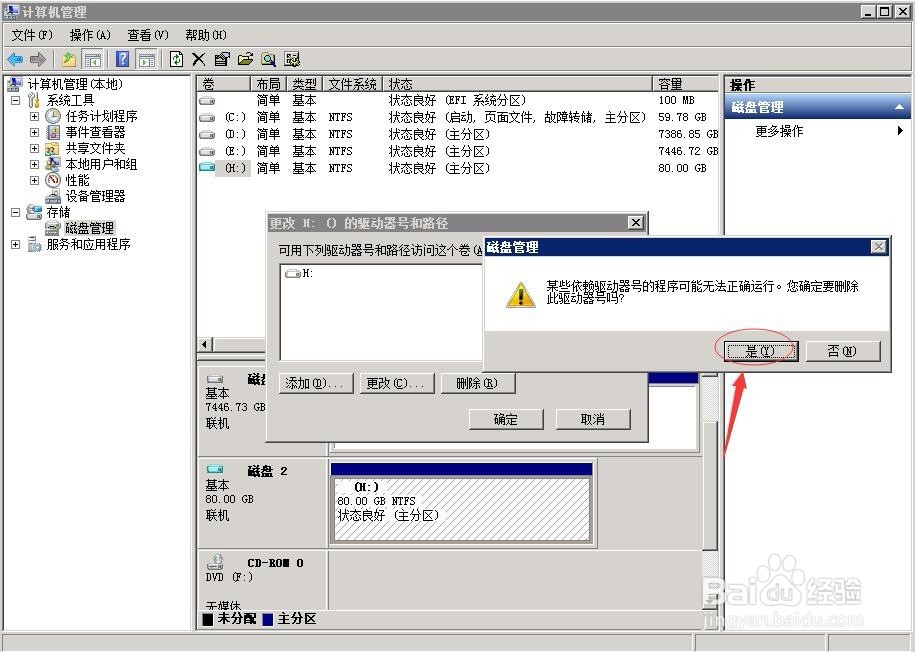
5、弹出一个警告窗口提示,点击“是”

Windows系统下如何隐藏磁盘盘符

6、点击打开桌面上的计算机,没有看到h盘,这就是被隐藏了

Windows系统下如何隐藏磁盘盘符

7、需要显示出来,再次进入磁盘管理,右击刚刚隐藏的“磁盘2”选择“更改驱动器号和路径”选项

Windows系统下如何隐藏磁盘盘符

8、弹出“更改……”窗口,点“添加”

Windows系统下如何隐藏磁盘盘符

9、弹出“添加驱动器号和路径”窗口中,点击“分配以下驱动器号”右侧的下拉菜单,选择一个字母作为磁盘的驱动器号,最后点击确认

这样刚刚隐藏的磁盘,已经显示出来,可以回到计算机里查看

Windows系统下如何隐藏磁盘盘符

  • 联想电脑怎么重装win7系统
  • 大白菜怎么样,老毛桃好用吗,电脑店怎么样
  • Win10版分区助手专业版怎么检测坏分区?
  • diskgen数据恢复教程
  • 使用hdat2硬盘检测工具进行检测
  • 热门搜索
    资阳旅游景点大全 江阴旅游景点 重庆市旅游局官网 少女丽江旅游遭打 梅州旅游攻略 春季旅游好去处 窑湾古镇旅游攻略 九黄山旅游攻略 花都万达文化旅游城 西昌旅游集散服务中心