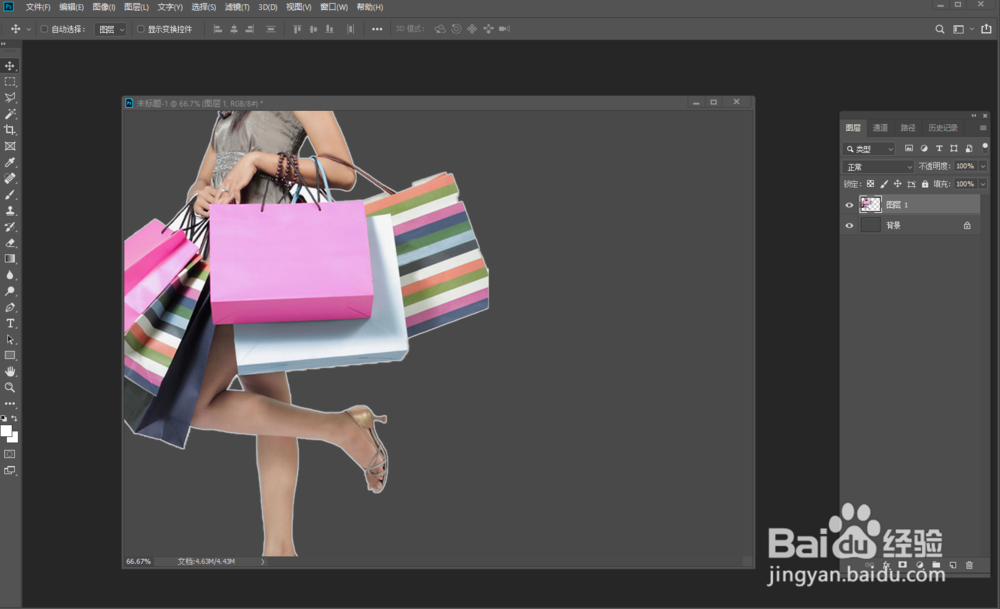
1、将所要调整的素材拖进文件里,先摆放好位置
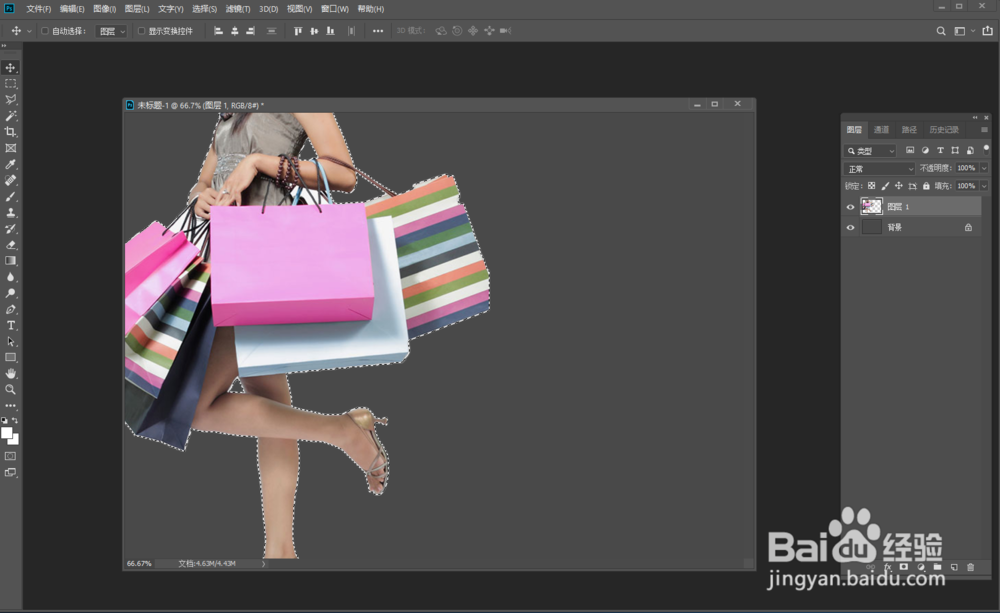
2、按住ctrl键,鼠标左键点击图层,素材整体会被选择上
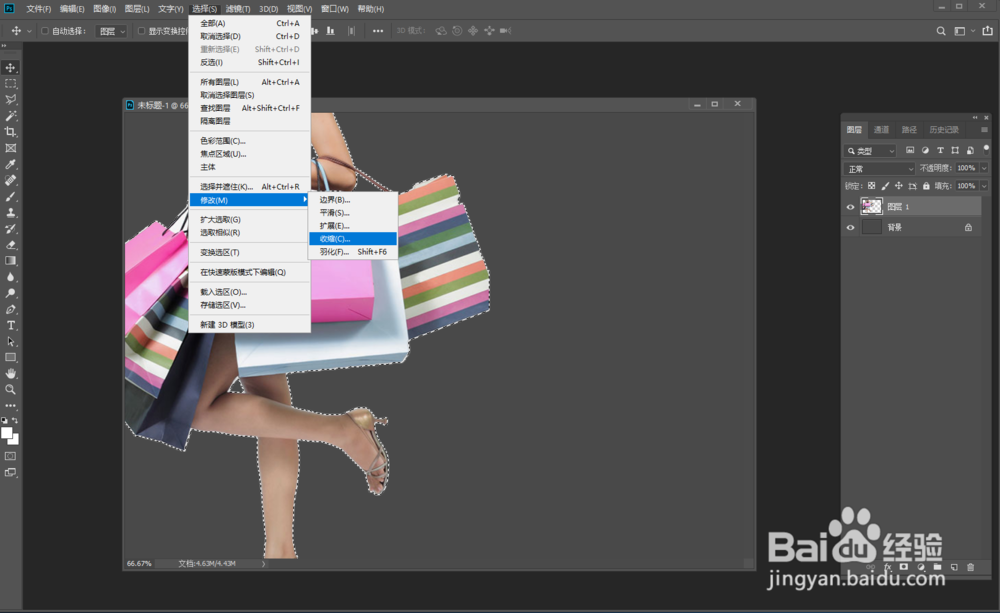
3、点击上方菜单栏“选择”-“修改”-“收缩”
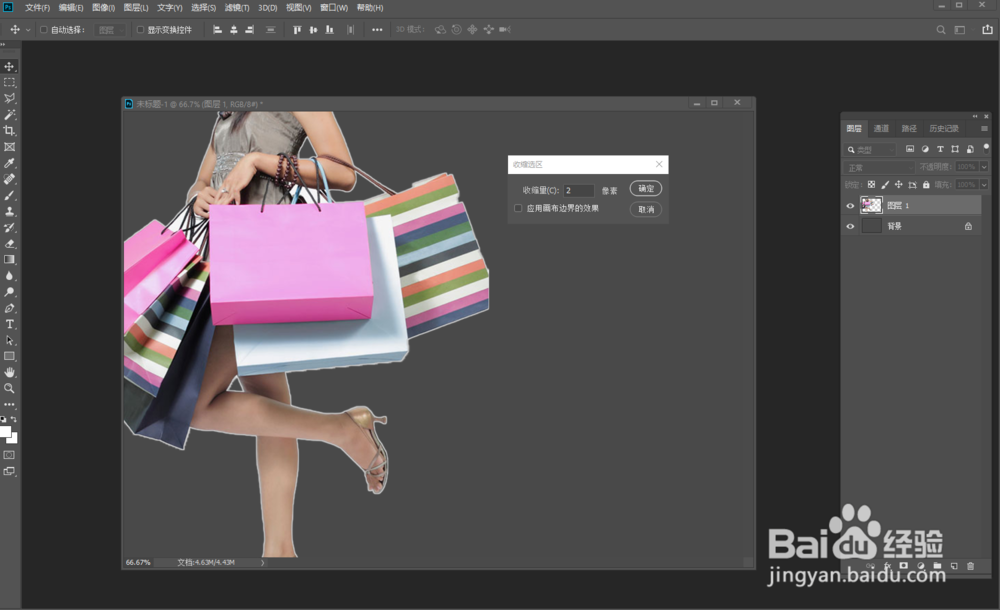
4、输入收缩数值2个像素
5、点击菜单栏“选择”-“反选”,或者用快捷键shift+ctrl+i
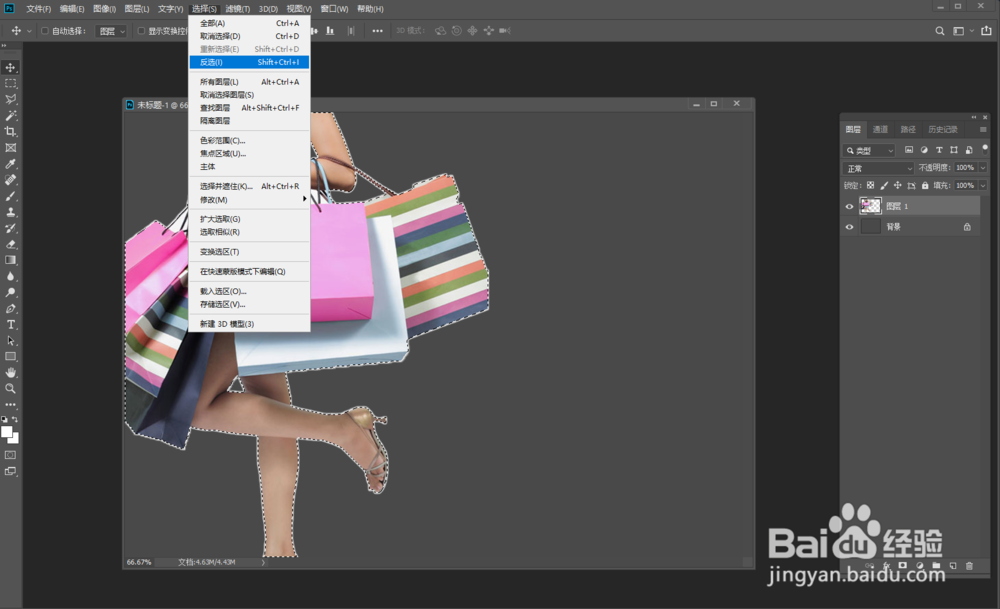
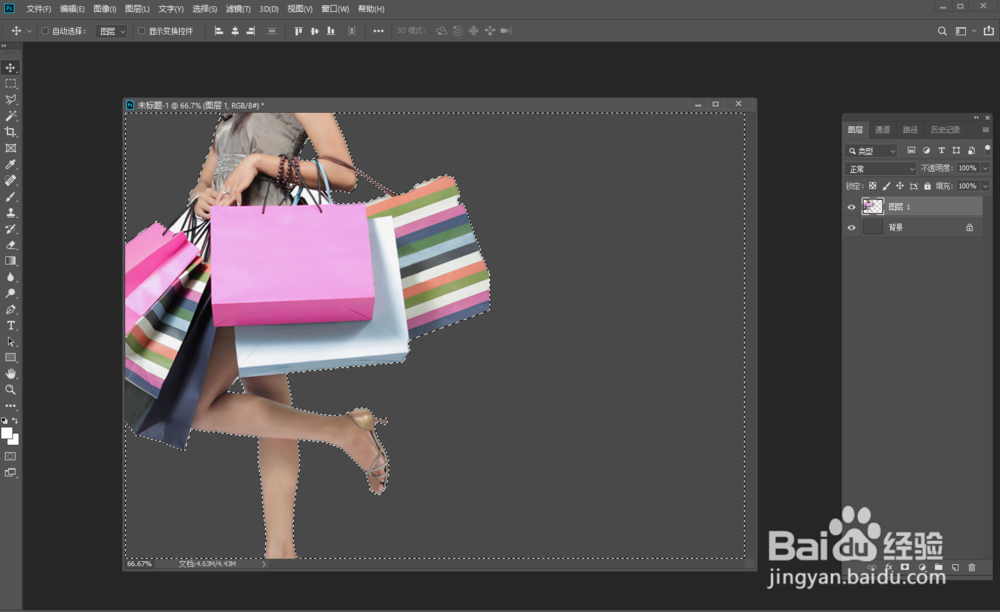
6、按delete删除,这样白边就可以快速的去除
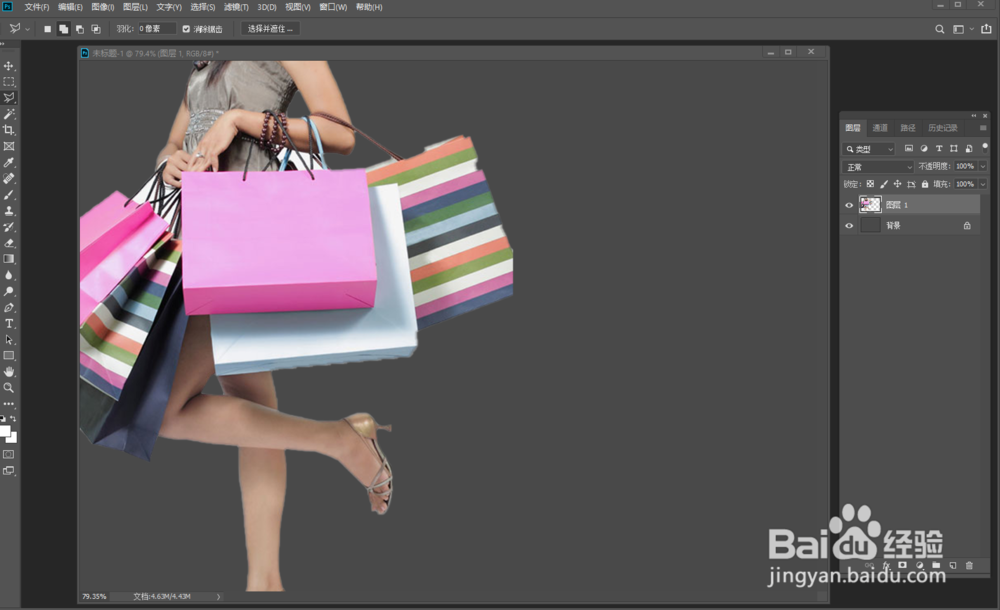
7、最后成品图
时间:2026-04-22 01:15:18
1、将所要调整的素材拖进文件里,先摆放好位置
2、按住ctrl键,鼠标左键点击图层,素材整体会被选择上
3、点击上方菜单栏“选择”-“修改”-“收缩”
4、输入收缩数值2个像素
5、点击菜单栏“选择”-“反选”,或者用快捷键shift+ctrl+i
6、按delete删除,这样白边就可以快速的去除
7、最后成品图
