电脑桌面右键菜单如何删除“强力卸载此软件”

 时间:2026-02-14 09:47:03

1、首先,打开开始-->360安全中心-->360安全卫士,点击打开360安全卫士软件
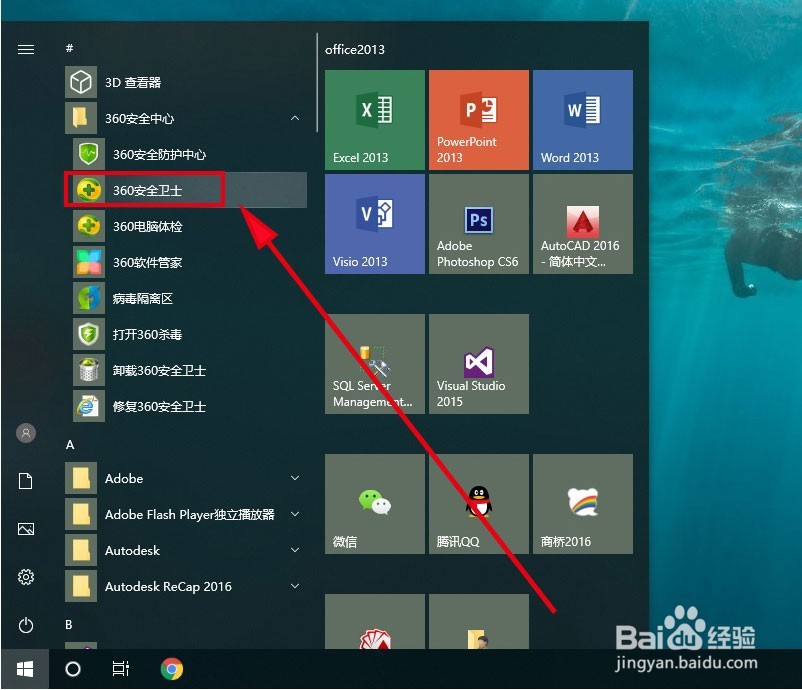
电脑桌面右键菜单如何删除“强力卸载此软件”

2、在打开的360安全卫士界面里,找到右上角的【软件管家】,点击打开它。

电脑桌面右键菜单如何删除“强力卸载此软件”

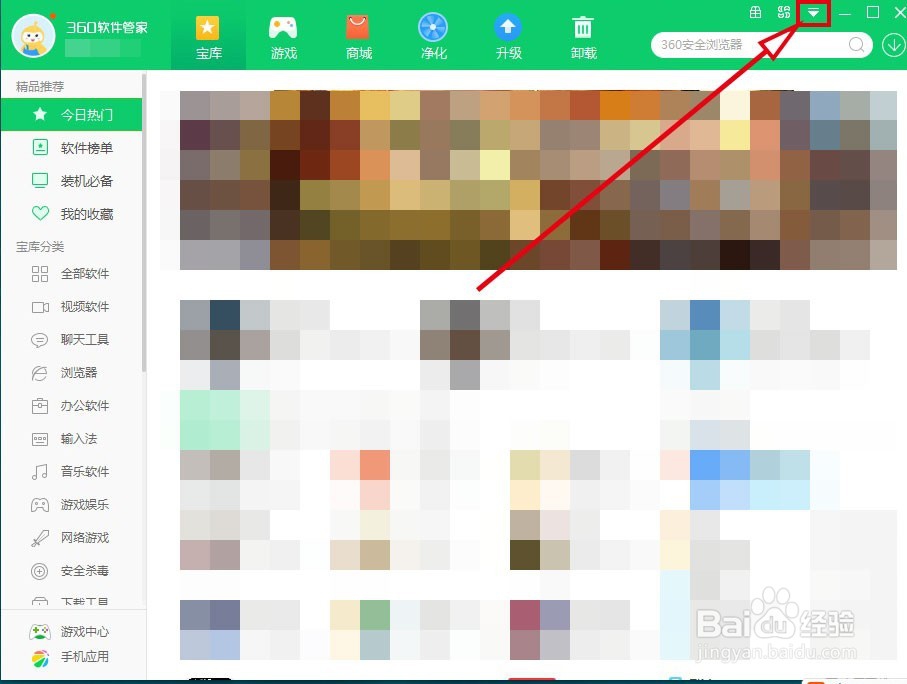
3、然后在打开的界面里找到右上角的倒三角箭头,如图所示,点击打开它

电脑桌面右键菜单如何删除“强力卸载此软件”

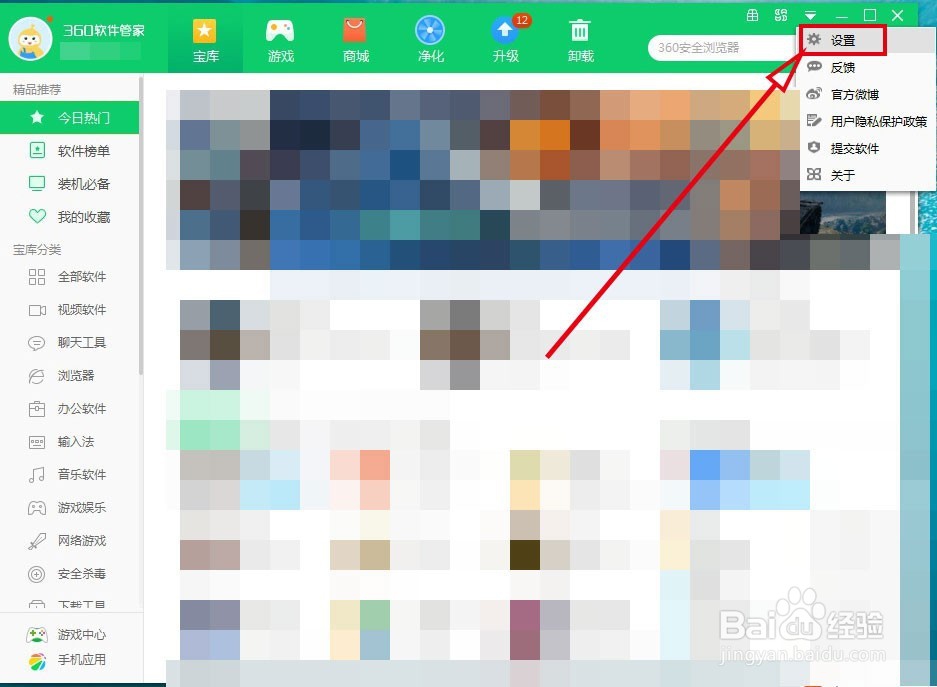
4、然后在弹出的菜单里面找到【设置】按钮,点击打开它

电脑桌面右键菜单如何删除“强力卸载此软件”

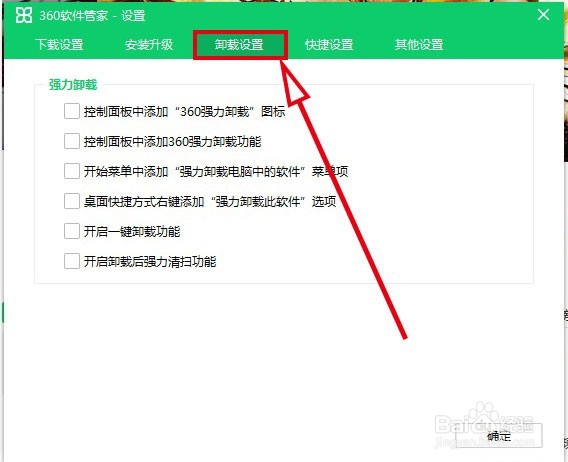
5、在打开的【设置】界面里,找到【卸载设置】选项,点击打开它

电脑桌面右键菜单如何删除“强力卸载此软件”

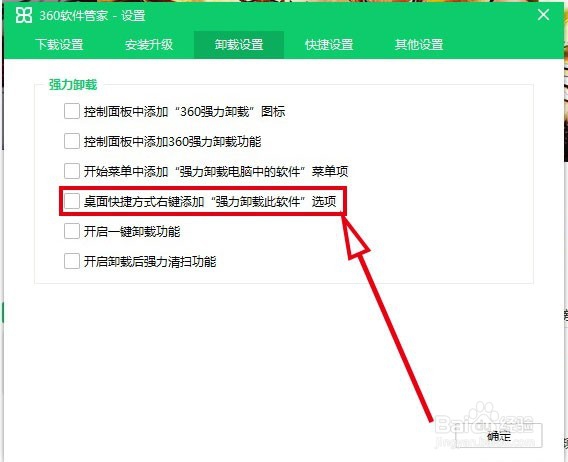
6、然后在打开的【卸载设置】界面里,找到【桌面快捷方式右键添加“强力卸载此软件”选项】选项,将前面的复选框里面的勾去掉,这样,桌面快捷方式右键里就删除了“强力卸载此软件”选项了
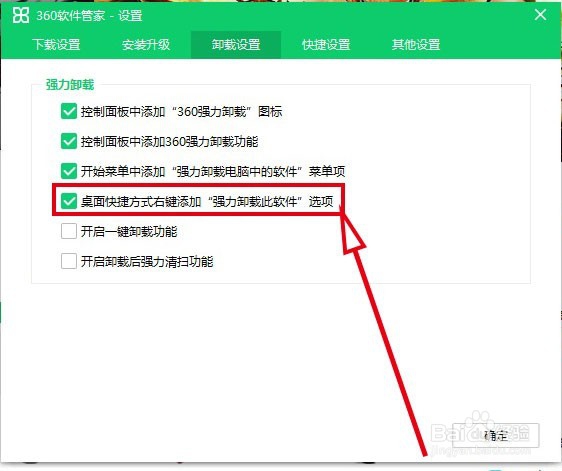
电脑桌面右键菜单如何删除“强力卸载此软件”

电脑桌面右键菜单如何删除“强力卸载此软件”

  • 怎样防范公司监控聊天
  • 企业进行员工电脑管理的方法
  • 干苦瓜片和核桃分心木一起可以泡水喝吗
  • 自由平等手抄报
  • 女生如何更惹人爱
  • 热门搜索
    乡村旅游调研报告 防城港旅游景点大全 公益旅游 适合春节旅游的地方 塞班旅游 蚂蜂窝旅游网官网 牛背山旅游攻略 夏季旅游好去处 美国洛杉矶旅游攻略 江苏无锡旅游