word2003文章左侧多出一条竖线的解决办法

 时间:2026-02-13 11:04:26

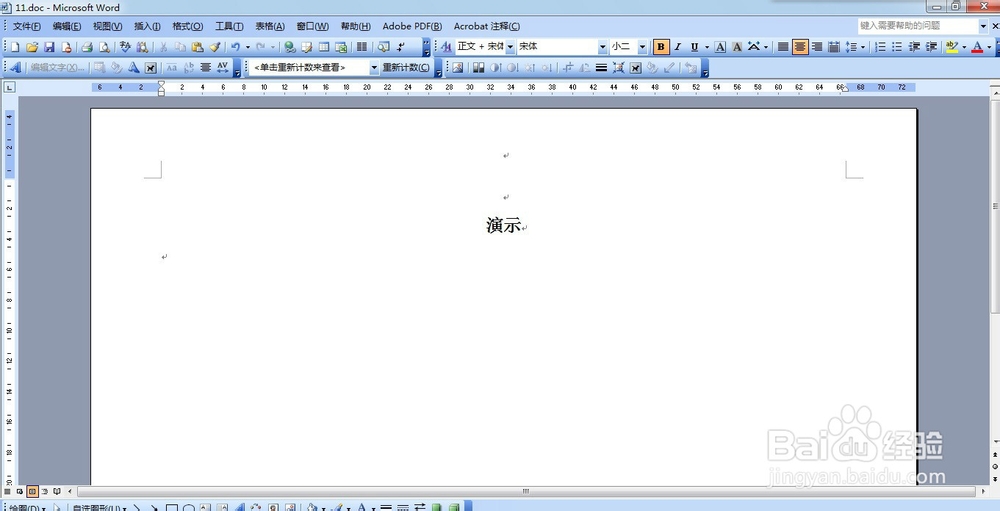
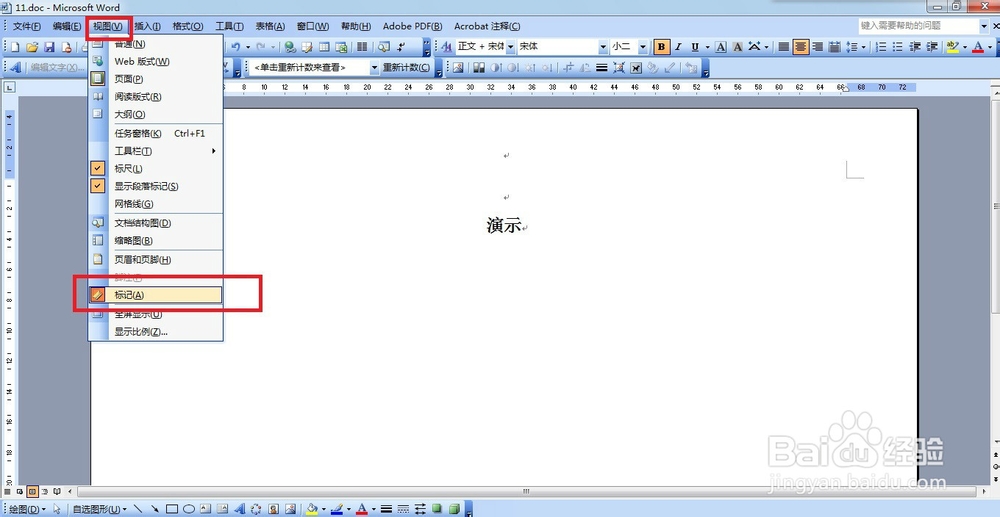
1、点击视图→标记(此时标记应为选中状态,点击后取消选中,如非选中状态,请忽略此方法)。
word2003文章左侧多出一条竖线的解决办法

2、竖线消失。

word2003文章左侧多出一条竖线的解决办法

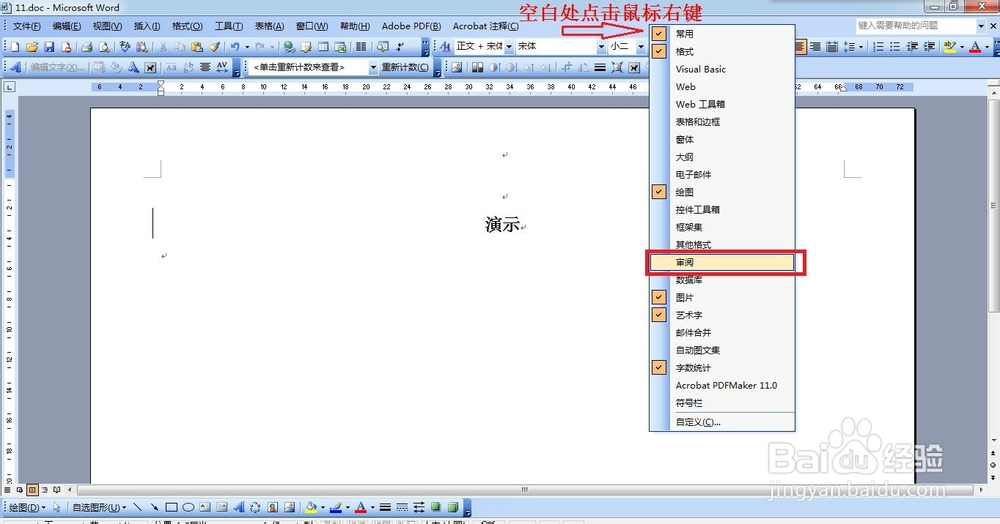
1、在菜单栏空白处点击鼠标右键,选择审阅。

word2003文章左侧多出一条竖线的解决办法

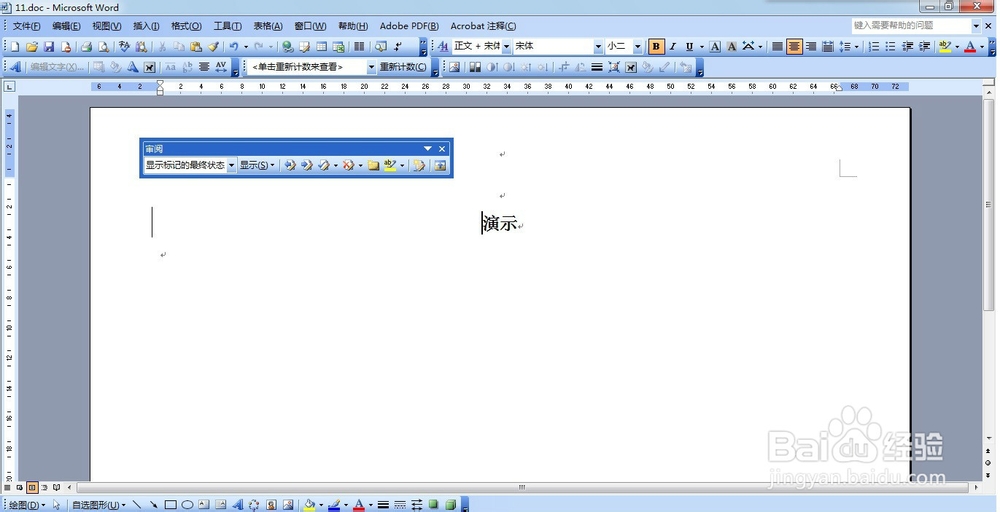
2、此时会弹出审阅工具栏。

word2003文章左侧多出一条竖线的解决办法

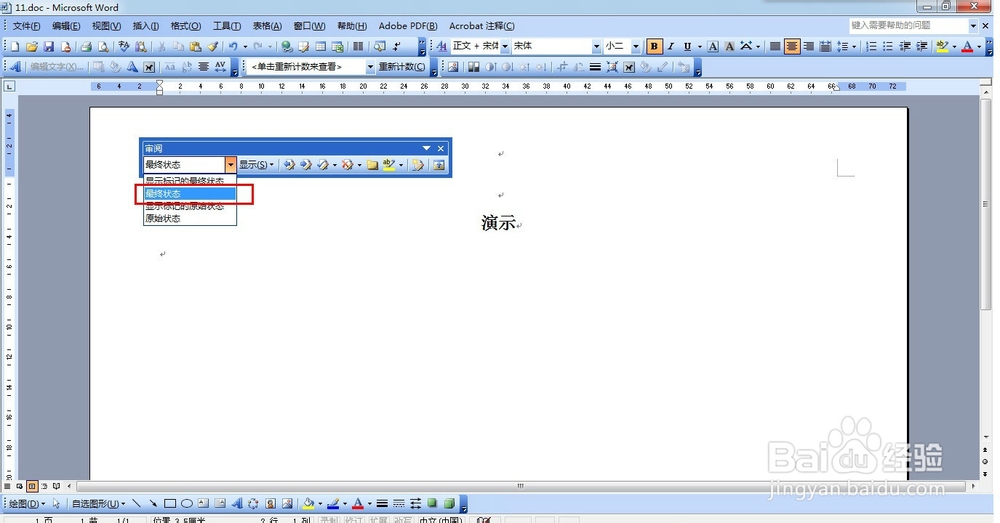
3、点击左侧的下拉菜单,选择“最终状态”,竖线即会消失。

word2003文章左侧多出一条竖线的解决办法

1、同方法2中的1、2步骤,找到审阅工具栏。

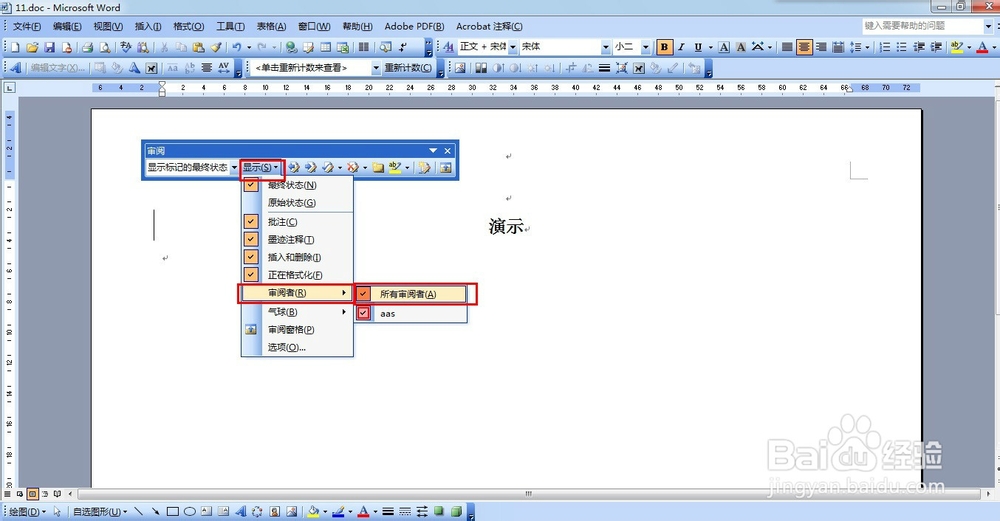
2、在审阅工具栏中点击显示下拉菜单,鼠标移到“审阅者”上,此时会看到子菜单中“所有审阅者”前面有个对勾,点击将其去掉,此时竖线消失。
word2003文章左侧多出一条竖线的解决办法

1、同方法2中12步骤,找到审阅工具栏。

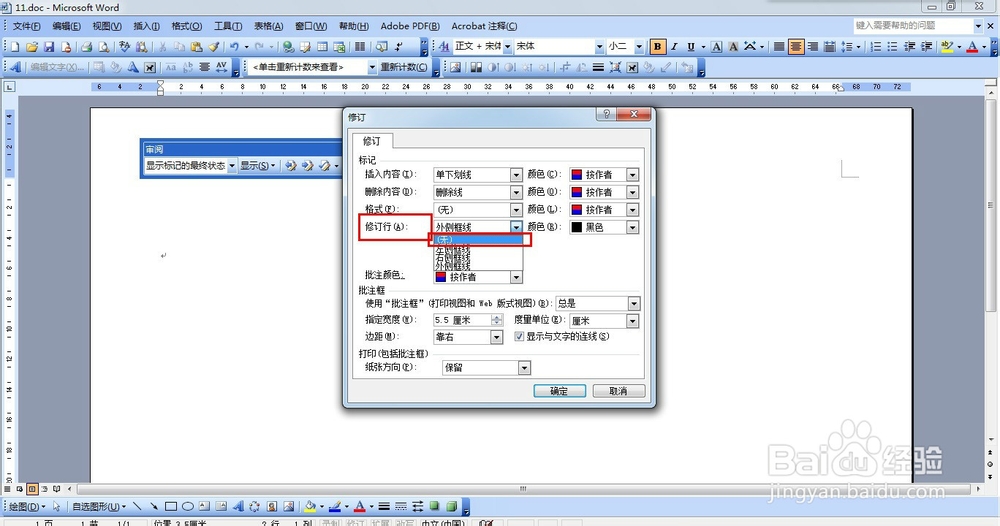
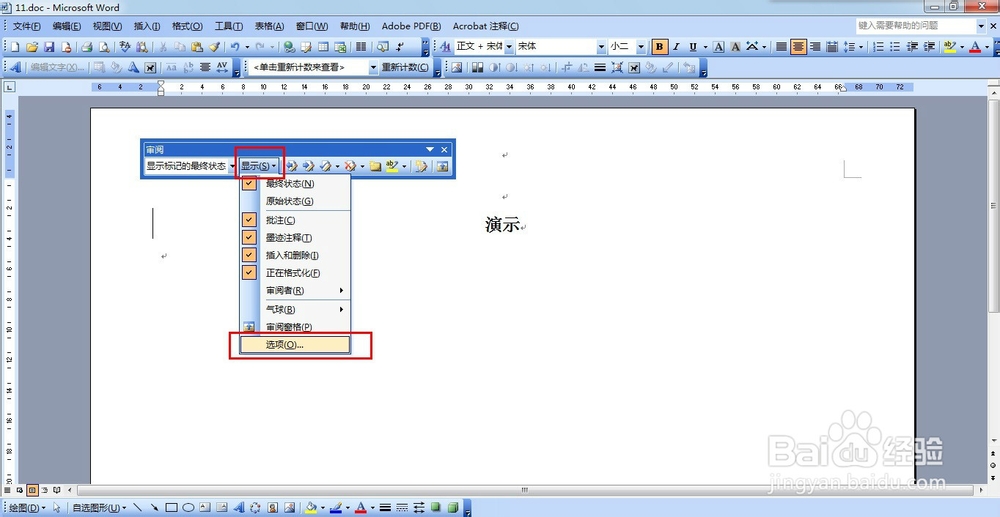
2、在审阅工具栏中点击显示下拉菜单,选择“选项”命令,会弹出“修订”对话框。
word2003文章左侧多出一条竖线的解决办法

3、找到“修订行”,将其选成“无”,竖线即消失。

word2003文章左侧多出一条竖线的解决办法

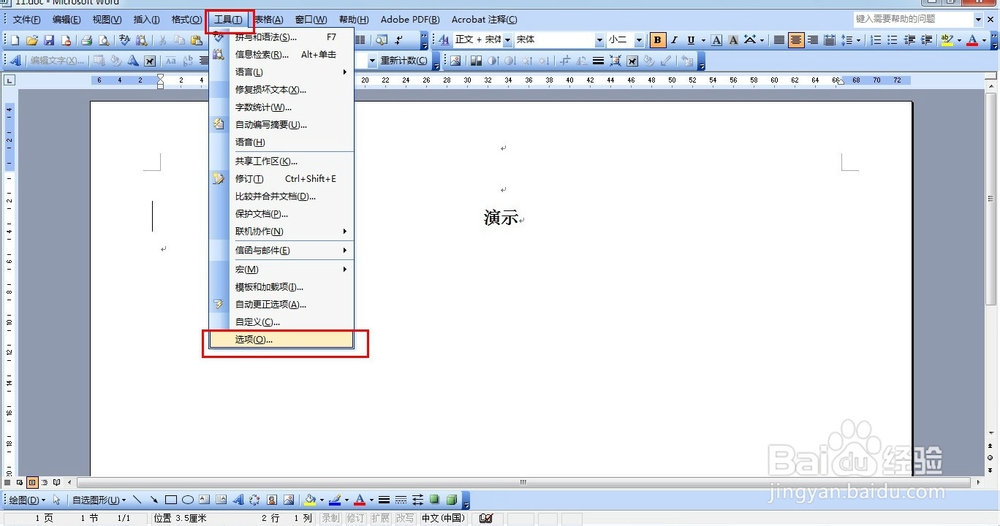
1、点击“工具”菜单,选择“选项”命令。

word2003文章左侧多出一条竖线的解决办法

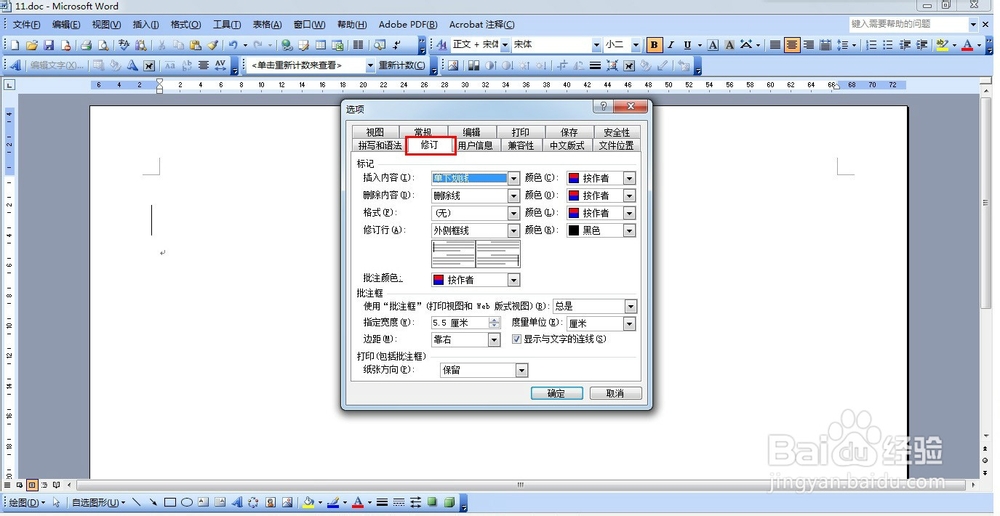
2、在弹出的对话框中选择“修订”选项卡。

word2003文章左侧多出一条竖线的解决办法

3、同方法4中第3步,找到“修订行”,将其选成“无”,竖线即消失。

  • pages文章怎么插入引文?
  • 实物资产清查方法
  • Word如何设置奇数页分节符
  • 页眉横线删不掉怎么办?
  • word2013中如何删除插入的页面
  • 热门搜索
    横店影视城旅游 斯里兰卡旅游攻略 湖南省旅游景点 黄山旅游攻略三日游 芜湖旅游攻略 长春大学旅游学院教务系统 深圳旅游局 杭州旅游公司 惠东旅游 昆明旅游社