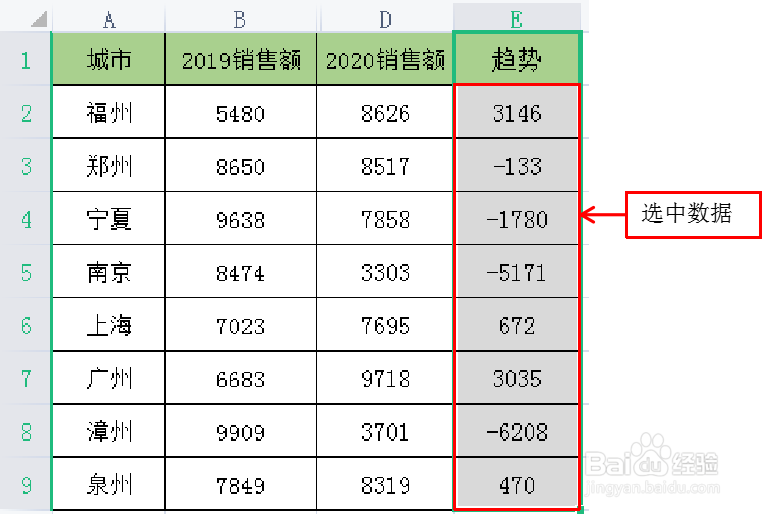
1、选中需要增加上下箭头的数据。
2、单击“开始”选项卡“,选择”条件格式“下拉菜单—图标集—三向彩头。

3、单击E列任一单元格,单击“开始”选项卡“—条件格式—管理规则,打开条件格式规则管理器,选择”编辑规则“。

4、在编辑规则窗口,类型选择“数字”,确定。

5、最后完成。

时间:2026-04-25 05:30:37
1、选中需要增加上下箭头的数据。
2、单击“开始”选项卡“,选择”条件格式“下拉菜单—图标集—三向彩头。
3、单击E列任一单元格,单击“开始”选项卡“—条件格式—管理规则,打开条件格式规则管理器,选择”编辑规则“。
4、在编辑规则窗口,类型选择“数字”,确定。
5、最后完成。
