如何给ppt中的图片添加“发光散射“艺术效果

 时间:2026-02-14 00:51:45

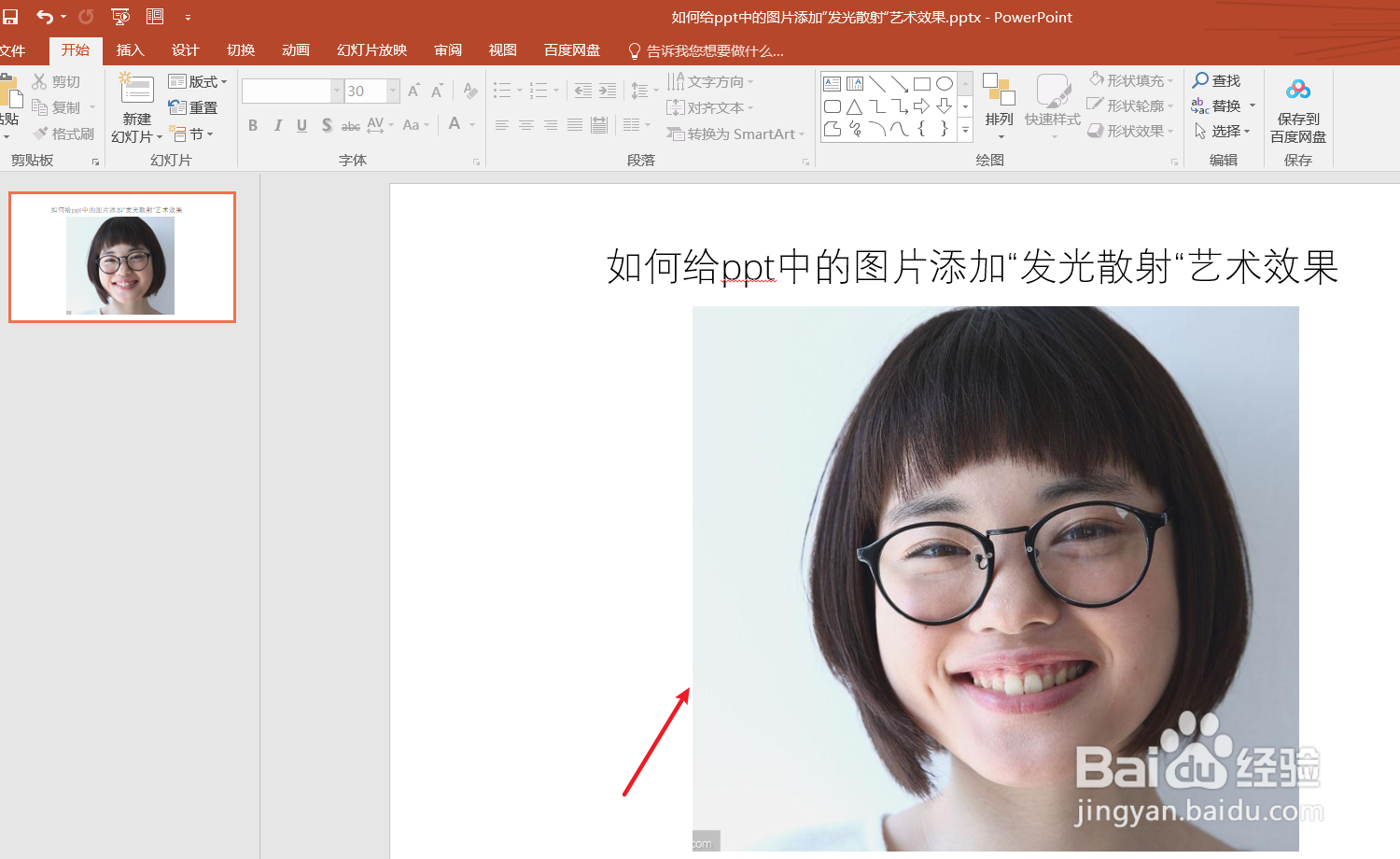
1、新建一个ppt。如下图:

如何给ppt中的图片添加“发光散射“艺术效果

2、插入一张图片在PPT中作为示例。如下图:

如何给ppt中的图片添加“发光散射“艺术效果

3、双击PPT中的图片,打开“图片工具”工具栏。如下图:

如何给ppt中的图片添加“发光散射“艺术效果

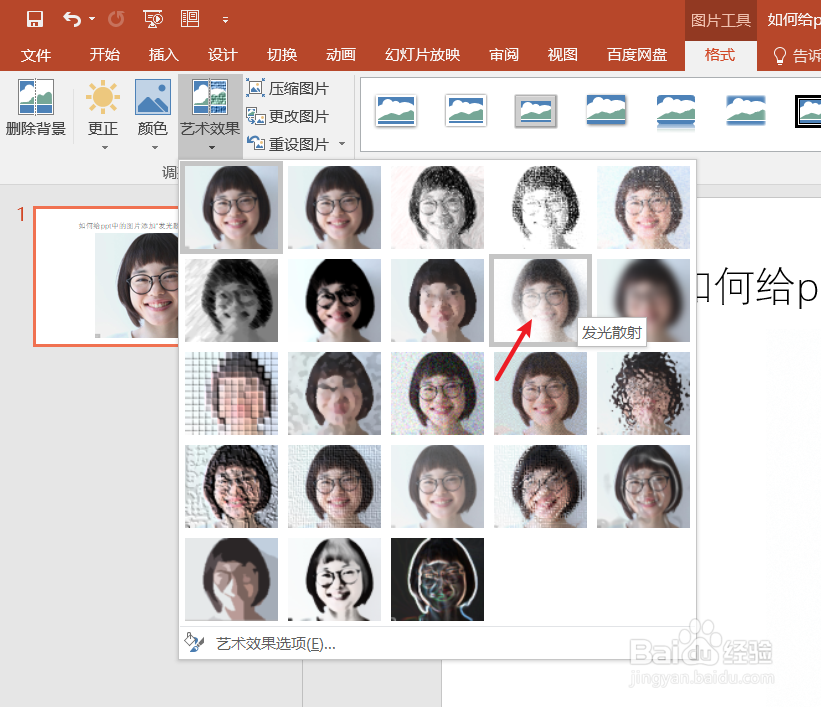
4、在ppt的“艺术效果”中选择“发光散射”如下图:

如何给ppt中的图片添加“发光散射“艺术效果

5、接下来我们来看一下“发光散射”艺术效果。如下图:

如何给ppt中的图片添加“发光散射“艺术效果

6、总结:如何给ppt中的图片添加“发光散射“艺术效果

(1)新建并打开一篇ppt

(2)插入一张图片在PPT中作为示例

(3)双击ppt中的图片,转到“图片工具”工具栏

(4)在“图片工具”工具栏的“艺术效果”中选择“发光散射”

(5)查看“发光散射”艺术效果

  • 如何在powerpoint中创建橙色渐变上箭头
  • PPT文件中设置标尺的方法
  • PPT中怎么绘制三维立体(3D)图形
  • 怎样在powerpoint中创建长方体?
  • 如何使用ppt快速制作三维立体图形
  • 热门搜索
    山东省旅游职业学院 旅游app 山东济南旅游景点 航空旅游学院 旅游大礼包 珠海旅游必去景点 亚庇旅游攻略 云南旅游图片 旅游管理信息系统 广州 旅游